

編輯:關於 Android 程式設計
Android 5.0 Lollipop 是 Android 歷史上最具意義的版本之一,其中最重要的原因,便是 Material Design 這套全新設計語言的引入,它為整個 Android 的使用體驗煥然一新。對於開發者而言,這既是絕佳的機遇,也是不小的挑戰,尤其是那些必須兼顧向後兼容的工程師。好在 Design Support Library(設計支持庫)為我們分憂了不少。今天,這套庫把若干關鍵的 Material Design 組件帶到了 Android 2.1 及以上設備上——導航抽屜、浮動標簽、浮動操作按鈕、Snackbar、Tabs,還有一個把它們串聯起來、統一處理觸摸與滑動的框架。
導航抽屜(Navigation Drawer)是 App 中識別與導航的重要焦點,其設計一致性會直接影響用戶的導航體驗,對初次使用者尤為關鍵。NavigationView 通過提供現成的導航抽屜框架,讓這一切變得輕鬆,並允許開發者用菜單資源來定義導航項。
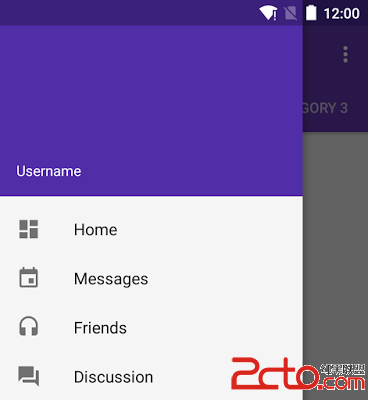
你可以把 NavigationView 作為 DrawerLayout 的抽屜內容來使用。它有兩個關鍵屬性:app:headerLayout 控制頂部布局(可選),app:menu 指定導航項的菜單資源(運行時可更新)。此外,NavigationView 還會自動處理狀態欄的保護,確保在 API 21(Android 5.0)及以上設備上與狀態欄正確交互。
最簡單的抽屜菜單,可以只是一組可選中的菜單項:
<group android:checkableBehavior="single">
    <item
        android:id="@+id/navigation_item_1"
        android:checked="true"
        android:icon="@drawable/ic_android"
        android:title="@string/navigation_item_1" />
    <item
        android:id="@+id/navigation_item_2"
        android:icon="@drawable/ic_android"
        android:title="@string/navigation_item_2" />
</group>
被選中的導航項會高亮顯示,讓用戶清楚知道當前所在位置。你也可以用副標題把導航項分組:
<item
    android:id="@+id/navigation_subheader"
    android:title="@string/navigation_subheader">
    <menu>
        <item
            android:id="@+id/navigation_sub_item_1"
            android:icon="@drawable/ic_android"
            android:title="@string/navigation_sub_item_1" />
        <item
            android:id="@+id/navigation_sub_item_2"
            android:icon="@drawable/ic_android"
            android:title="@string/navigation_sub_item_2" />
    </menu>
</item>
通過 setNavigationItemSelectedListener() 設置監聽器,即可捕獲導航項被選中的回調。在這個回調裡,你可以處理選擇事件、切換選中狀態、加載新內容、關閉抽屜,做任何你想要的響應。
即便是樸素的 EditText,在 Material Design 下也有提升空間。以往一旦用戶開始輸入,提示文本就會消失;現在把 EditText 放進 TextInputLayout,提示文本便會浮動到輸入框上方成為一個標簽,確保用戶在輸入過程中不會丟失上下文。

除了顯示提示文本,你還可以調用 setError() 在 EditText 下方展示錯誤信息。
浮動操作按鈕是一個用於觸發界面主操作的圓形按鈕。設計庫中的 FloatingActionButton 提供了簡單實現,默認顏色取自主題中的 colorAccent 屬性。

Snackbar 是為操作提供輕量級快速反饋的絕佳選擇。它顯示在屏幕底部,包含一段文本以及一個可選的單一操作,會在指定時間後以動畫形式自動消失,用戶也可以提前將其移除。
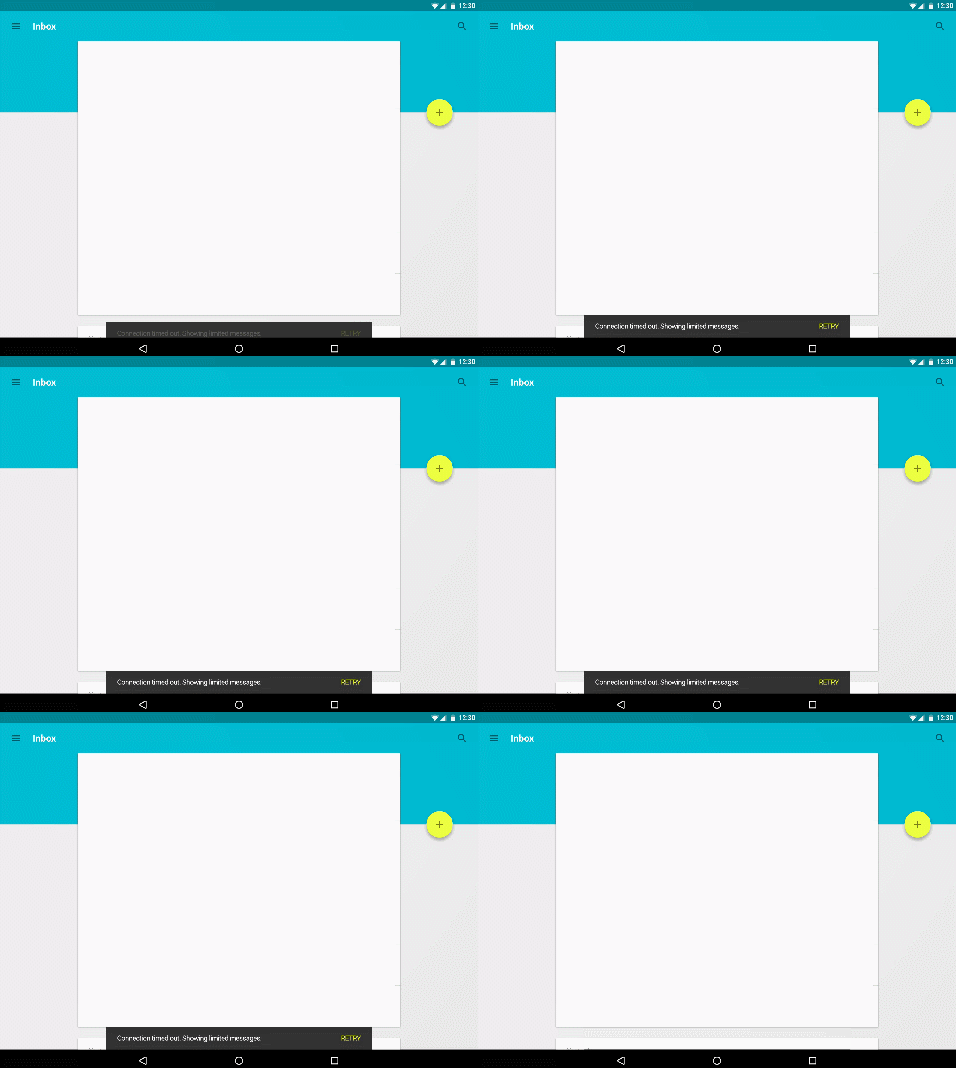
由於支持滑動等交互,Snackbar 比 Toast 強大許多,但兩者的 API 卻非常相似:
Snackbar.make(parentLayout, R.string.snackbar_text, Snackbar.LENGTH_LONG)
        .setAction(R.string.snackbar_action, myOnClickListener)
        .show(); // 別忘了 show!
需要注意的是,make 方法的第一個參數傳入一個 View,Snackbar 會自動找到合適的父容器,把自己擺到底部合適的位置。
用標簽在不同 View 之間切換,是 Material Design 中常見的頂部導航模式,也可用於組織 App 內不同分組的內容(例如不同類型的音樂)。

設計庫中的 TabLayout 提供了兩種標簽:固定標簽(所有標簽等寬平分)與可滑動標簽(標簽大小不一,可水平滾動)。你可以這樣在代碼中動態添加:
TabLayout tabLayout = ...;
tabLayout.addTab(tabLayout.newTab().setText("Tab 1"));
如果你用 ViewPager 作為標簽間的水平分頁,可以直接依賴 PagerAdapter 的 getPageTitle() 生成標簽,再通過 setupWithViewPager() 把兩者綁定。這樣標簽選擇會驅動 ViewPager 翻頁,翻頁也會反過來更新選中的標簽。
出色的視覺效果只是 Material Design 的一部分,動作同樣是打造優秀 App 的關鍵。除了點擊波紋、過渡動畫等豐富效果,設計庫還提供了 CoordinatorLayout——一種能對子控件之間的觸摸事件進行更高層次調度的布局,很多組件都會利用到它。
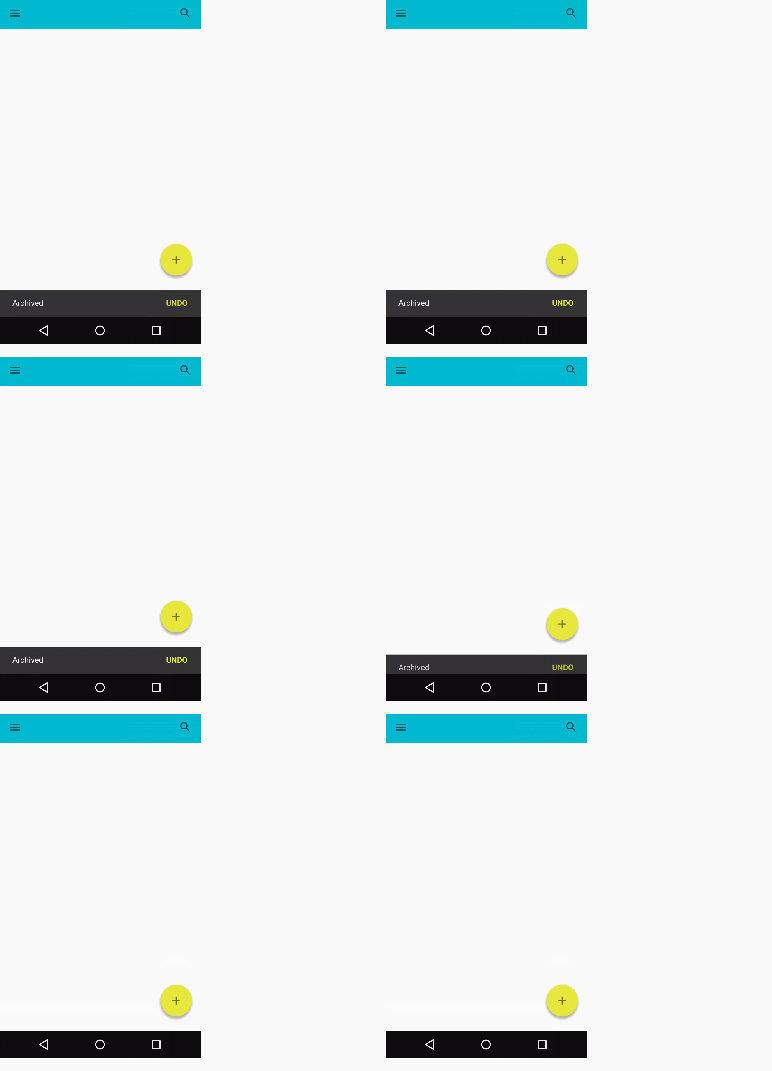
一個典型例子:把 FloatingActionButton 作為 CoordinatorLayout 的子控件,並將 CoordinatorLayout 傳給 Snackbar.make()。此時 Snackbar 出現時,FloatingActionButton 不再被遮擋,而是借助 CoordinatorLayout 的反饋自動上移讓位,Snackbar 消失後再歸位——這一切在 Android 3.0 及以上設備無須額外代碼即可實現。
CoordinatorLayout 還提供了 layout_anchor 屬性,配合 layout_anchorGravity,可以把浮動視圖(如 FloatingActionButton)錨定並關聯到其他 View 上。
CoordinatorLayout 的另一大用武之地,是 App Bar 與滾動技術的結合。你可能已習慣用 Toolbar 自定義外觀,而設計庫把這一切推向新高度:借助 AppBarLayout,Toolbar 及其他視圖(如提供標簽的 TabLayout)能對標記了 ScrollingViewBehavior 的兄弟視圖的滾動事件作出反饋。於是你可以這樣組織布局:
現在,當用戶滑動 RecyclerView 時,AppBarLayout 會依據子控件的滑動標志(scroll flags)響應,控制它們如何進出屏幕。常見的標志有:
scroll:用於所有可滾出屏幕的 View,若不設置,該 View 會被固定在頂部。
enterAlways:保證任何下滑都會讓 View 重新可見,實現「快速返回」。
enterAlwaysCollapsed:當 View 聲明了最小高度並使用該標志時,它只會以最小高度進入,滑到頂部時才拉伸至完整高度。
exitUntilCollapsed:保證 View 在被滑到最小高度之前一直停留在屏幕上。
注意:所有使用滑動標志的 View 都應在用到標志之前聲明,這樣才能確保它們從頂部退出、只把固定元素留下。
直接往 AppBarLayout 裡放一個 Toolbar,它會默認帶上 enterAlwaysCollapsed 與 exitUntilCollapsed 標志,但無法細緻控制各元素如何響應折疊。此時就可以使用 CollapsingToolbarLayout。
設置 app:layout_collapseMode="pin",可確保視圖折疊時 Toolbar 依然釘在頂部。更妙的是,配合 CollapsingToolbarLayout 與 Toolbar,當布局完全展開時標題字體會放大,折疊時再平滑過渡回原尺寸。注意,此時應把 setTitle 調用在 CollapsingToolbarLayout 上,而非 Toolbar。
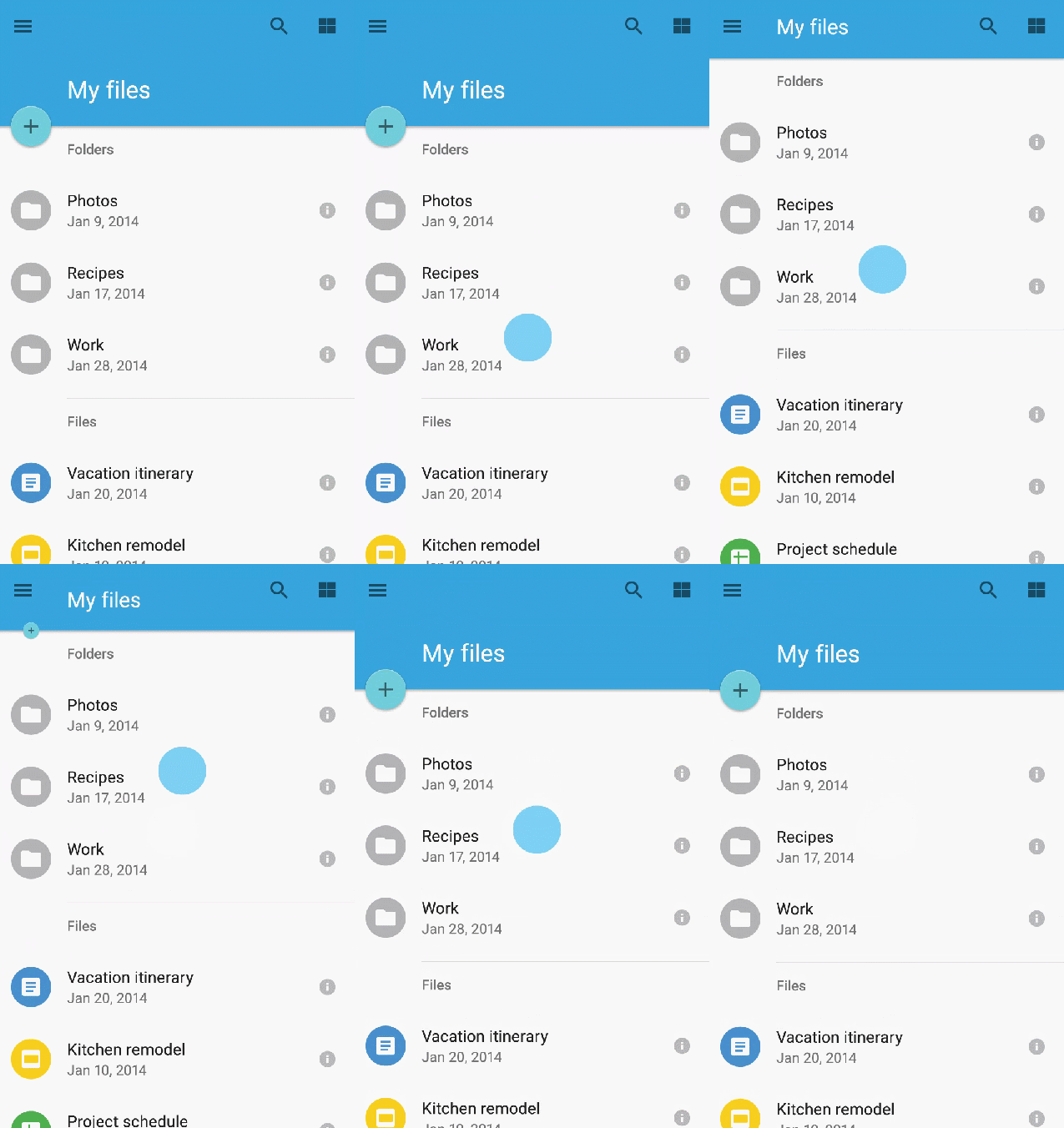
除了釘住視圖,你還可以用 app:layout_collapseMode="parallax"(並可選配 app:layout_collapseParallaxMultiplier="0.7" 設置視差系數)實現視差滾動效果,例如讓 CollapsingToolbarLayout 內部的 ImageView 產生視差。再結合 app:contentScrim="?attr/colorPrimary",折疊時還會附上漸變遮罩。

值得强调的是,CoordinatorLayout 並不需要了解 FloatingActionButton 或 AppBarLayout 的內部原理。它以 Coordinator.Behavior 的形式提供了一組附加 API,允許子視圖更好地掌控觸摸事件與手勢,同時聲明彼此間的依賴關係,並通過 onDependentViewChanged() 接收反饋。
一個 View 可以通過 @CoordinatorLayout.DefaultBehavior(YourView.Behavior.class) 注解聲明默認行為,或在布局中用 app:layout_behavior="com.example.app.YourView$Behavior" 屬性指定。這套框架讓 CoordinatorLayout 能與幾乎任何 View 協同工作。
如今這套設計庫已正式可用。確保在 SDK Manager 中更新了 Android Support Repository,然後在 gradle 中加入一行聲明即可:
compile 'com.android.support:design:22.2.0'注意:該庫依賴 Support v4 與 AppCompat 支持庫,添加時會自動一併引入。設計庫、AppCompat 以及其他 Android 支持庫,都是我們構建現代、精美 App 的重要基石,讓我們不必重複造輪子。
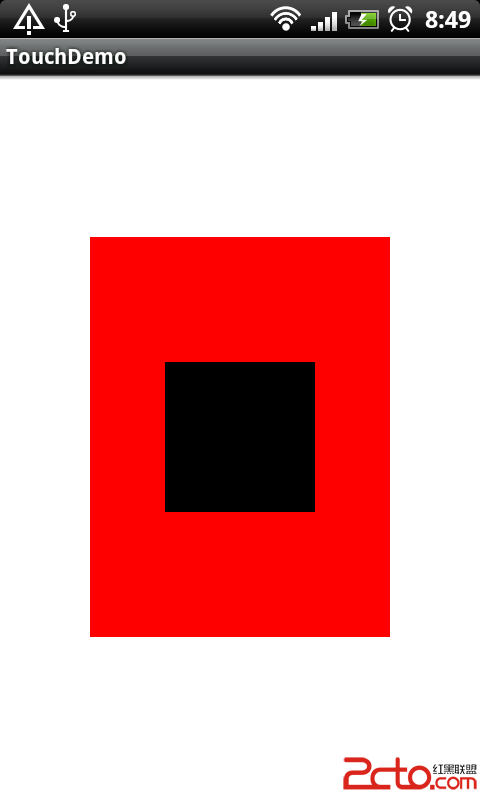 Android Touch 事件傳遞機制剖析:dispatch、intercept 與 onTouchEvent
事件傳遞的三個方法 ViewGroup 子類常涉及 dispatchTouchEvent、onInterceptTouchEvent 與 onTouchEvent。dis
 小米筆記本Air完整配置盤點 兩個版本一次看清
小米筆記本Air正式發表,共有兩個版本:13.3英寸的高配款與12.5英寸的輕薄款。具體規格我們一起來看。 小米筆記本Air配置詳解 小米筆記本Air採用全金屬超輕薄設
 仿開心消消樂:大樹星星無限循環滾動與點擊效果(自訂 View 實作)
先上效果圖這是我專案中的實際效果:下面是我抽取出來的 demo,各項適配基本都已處理好:下面來說說思路。先講原理:我用 Bitmap 建立兩張圖,一開始一張在下方(記為
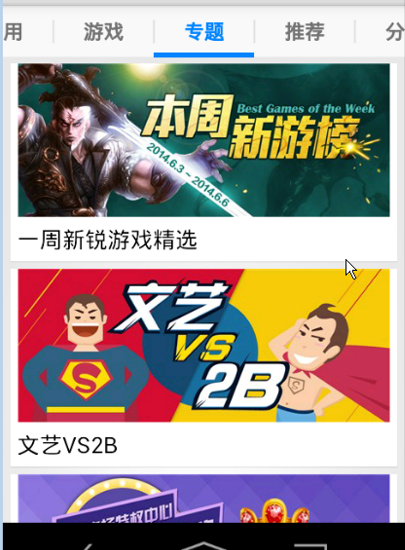 Android 自訂控件:按比例適配圖片高度,徹底消滅白邊(附 onMeasure 詳解)
當 App 中需要展示大量圖片時,你就必須認真考慮「圖片比例適配」這個問題。當圖片的寬高規格各不相同,而你設定的 ImageView 尺寸與圖片原始比例不一致時,畫面上