

編輯:關於 Android 程式設計
Android Studio 是 Google 近年來主推的官方 IDE,基於 IntelliJ IDEA 社區版構建。相比 Eclipse + ADT 那套插件組合,它針對 Android 開發做了大量細節優化:更智能的代碼補全與重構、內置的佈局預覽與性能分析工具、基於 Gradle 的靈活構建體系。本文記錄一次初步上手過程。
環境:Windows 8.1 64bit,測試機 GiONEE C605。
下載安裝包後一路 Next 即可,SDK 會一起裝好。
調教部分主要是主題和字體,都在 File → Settings 裡:
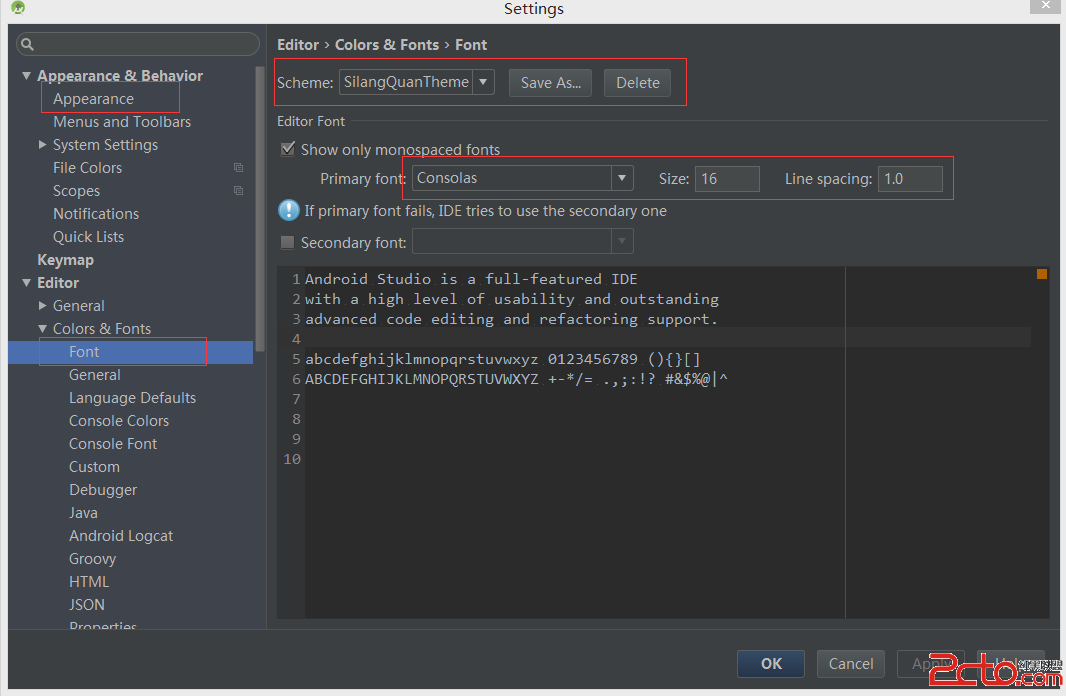
我的配置是 UI 字體雅黑 14、編輯器字體 Consolas 16。字體不建議開太大,代碼一多就翻屏。
建議先給電腦裝上手機驅動,最省事的辦法是用第三方手機助手軟件連一次,驅動會自動裝好。
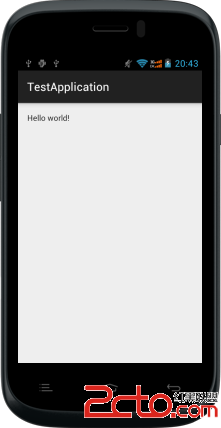
新建一個測試工程,插上手機,點 Run 即可。
和 Eclipse 項目有明顯區別,建議把左上角切換到 Project 模式查看完整結構:
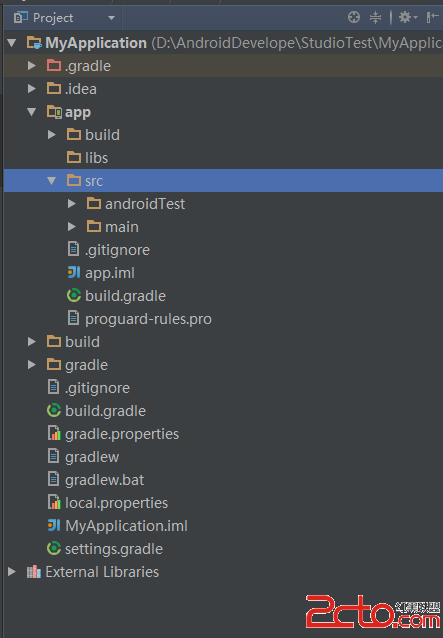
頂層目錄:
1. app — 應用相關文件存放位置,源碼、資源都在這裡。
2. .idea — 一些 IDE 元數據,類似 Eclipse 裡的 .settings 和 project.properties。
3. build — 最外層的 build 目錄,存放 Gradle 構建過程產生的中間文件。
4. gradle — Gradle wrapper 相關文件,包括指定版本的 gradle-wrapper.properties。
app 目錄下:
1. build — 與 Eclipse 的 build 類似,存放編譯產物與生成的位元組碼。
2. libs — 存放需要引用的第三方 jar 包。
3. src — 源碼與資源的根目錄,下面按 main 分組,再細分 java 和 res 兩個文件夾。java 文件夾對應 Eclipse 的 src,res 結構基本一致。
與 Eclipse 的主要差異:
一是 Studio 引入了 Project 與 Module 的概念。一個窗口只能有一個 Project(等同 workspace),但一個 Project 可以包含多個 Module——你依賴的 Android Library、Java Library 都是 Module。
二是源碼和資源被統一歸到 src 下,並以 main 為源集劃分,為後續的多渠道、多環境構建留下了擴展空間。
官方定義是「可獨立運行、測試和調試的功能單元」,與 Eclipse 的 project 類似但有幾點不同:
每個 Module 都需要自己的 Gradle 構建文件(新建時通常自動生成,從 Eclipse 導出時需手動生成)。這些文件包含支持的最低 Android 版本、依賴關係等元信息。
和 Eclipse 一樣,部分 Module 可以是「Library Module」,概念上等價於「Library project」。
創建方式:File → New → New Module。
簡單接觸後的感覺:這是一個比 Ant 靈活得多的構建腳本工具,用 Groovy DSL 描述構建過程,可以編程。
app/build.gradle 內容如下:
// 聲明這是一個 Android 應用
apply plugin: 'com.android.application'

android {
    // 編譯用的 SDK 版本
    compileSdkVersion 22
    buildToolsVersion "22.0.1"

    defaultConfig {
        applicationId "com.studiotest.river.testapplication"
        minSdkVersion 15
        targetSdkVersion 22
        versionCode 1
        versionName "1.0"
    }

    buildTypes {
        release {
            minifyEnabled false
            proguardFiles getDefaultProguardFile('proguard-android.txt'), 'proguard-rules.pro'
        }
    }
}

dependencies {
    compile fileTree(dir: 'libs', include: ['*.jar'])
    compile 'com.android.support:appcompat-v7:22.1.1'
}
gradle-wrapper.properties 聲明了 Gradle 的分佈位置、下載路徑與當前項目使用的版本:
#Wed Apr 10 15:27:10 PDT 2013
distributionBase=GRADLE_USER_HOME
distributionPath=wrapper/dists
zipStoreBase=GRADLE_USER_HOME
zipStorePath=wrapper/dists
distributionUrl=https\://services.gradle.org/distributions/gradle-2.2.1-all.zip
頂層的 build.gradle 用於配置所有子項目的公共選項,比如倉庫源和 Gradle 插件版本:
// Top-level build file where you can add configuration options common to all sub-projects/modules.
buildscript {
    repositories {
        jcenter()
    }
    dependencies {
        classpath 'com.android.tools.build:gradle:1.2.3'
        // 注意:不要把應用依賴寫在這裡,它們屬於各模塊自己的 build.gradle
    }
}

allprojects {
    repositories {
        jcenter()
    }
}
repositories 用於聲明依賴倉庫的來源。關於 jcenter:
JCenter 是用於查找和分享熱門 Maven 包的倉庫,支持 Maven、Gradle、Ivy、SBT 等構建工具。想要最全面的構件集合,把倉庫指向 https://jcenter.bintray.com 即可。如果你想把自己的包發布上去,可以點擊「Include My Package」關聯;偏好傳統方式的人也可以直接同步到 Maven Central。
從 Eclipse 遷移到 Android Studio,最需要適應的不是界面而是構建思維的變化。Ant 時代我們關心的是 build.xml 裡一条条 target;Gradle 時代我們關心的是配置、依賴和任務圖。前期會覺得配置文件比點菜單複雜,但一旦需要出多個渠道包、做自動化構建、或者添加一個遠程依賴,優勢就非常明顯了——一行 compile 'xxx:1.0.0' 就解決了過去要手動下 jar、拷 libs、刷新工程的一整套流程。
另外幾個值得一試的功能:內置的 Layout Preview 能即時預覽多尺寸多主題下的佈局效果;Memory Monitor 和 GPU 分析工具集成在左上角工具列;重構能力(尤其是 Rename 和 Extract)明顯強於 Eclipse。
Android Studio 系列教程四 — Gradle 基礎:https://stormzhang.com/devtools/2014/12/18/android-studio-tutorial4/
Migrating From Eclipse Projects:https://tools.android.com/tech-docs/new-build-system/migrating-from-eclipse-projects
 Android 打造電影票 App 的在線選座功能(含 Matrix 縮放與回彈)
用過淘票票這類電影票 App 的人應該都有印象:選座時座位圖可以靈活縮放拖動,手指一放就自動回位,選中的座位還會自動放大到合適比例。仔細拆開來看,這個體驗其實由幾個獨立子
 Android 集成系統分享與第三方分享(QQ、微信)實戰案例
現在幾乎每個 App 都要集成分享功能,通常包含兩部分:系統分享(郵件、短信等)與第三方分享(QQ、微信等)。有些團隊會直接用友盟這類社會化分享 SDK 來省事,代價是自
 Android GridView 網格控件使用實例(附 Adapter 與佈局完整代碼)
選列表還是網格,判斷很簡單:單列多行走 ListView,多行多列的網狀排列就用 GridView。要做九宮格圖、App 抽屜、相簿縮圖牆,GridView 是最省事的首
 Android 源碼編譯與 Nexus 5 真機燒錄指南
為什麼要進行真機編譯在 Android 安全研究、系統定製與底層學習中,僅僅編譯模擬器版本往往不夠。研究者常常需要把修改後的系統刷入真實設備,以驗證驅動、硬件適配與系統行