

編輯:關於 Android 程式設計
電商類 App 的首頁幾乎都有一個自動輪播的廣告位,很多應用首次啟動時的引導頁也是同樣的形式。GitHub 上現成的庫不少,但原理並不複雜,自己寫一遍能收穫更多。
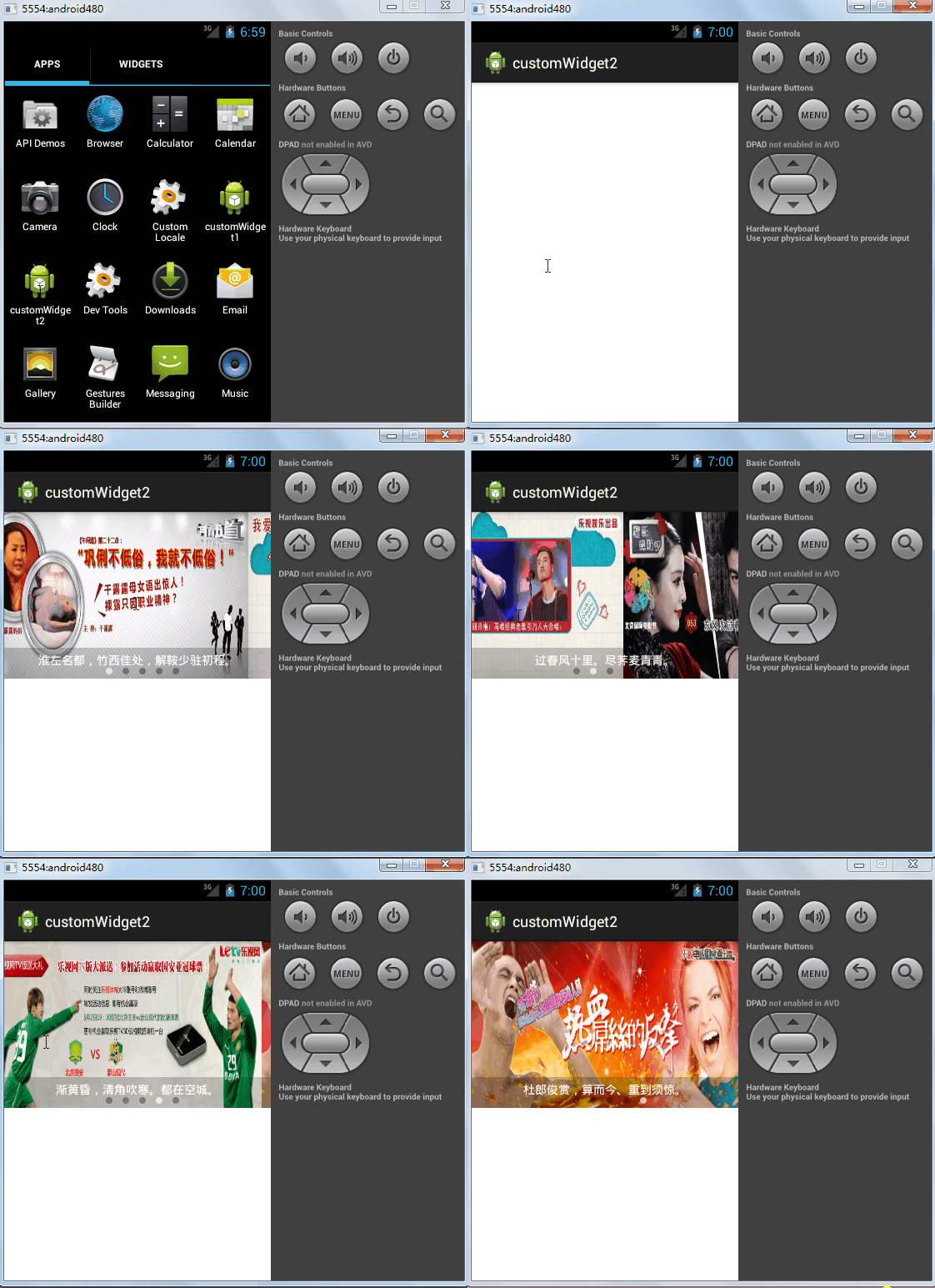
用 ViewPager 承擔圖片切換,下方放一個 TextView 顯示當前圖片對應的文案,再放一個 LinearLayout 裝一排小圓點作為指示器。指示器的個數要跟圖片數量一致,因此需要動態添加。
<RelativeLayout xmlns:android="https://schemas.android.com/apk/res/android"
    xmlns:tools="https://schemas.android.com/tools"
    android:layout_width="match_parent"
    android:layout_height="match_parent"
    tools:context="com.example.customwidget2.MainActivity">

    <android.support.v4.view.ViewPager
        android:id="@+id/viewpager"
        android:layout_width="match_parent"
        android:layout_height="match_parent" />

    <LinearLayout
        android:id="@+id/show_pointer"
        android:layout_width="wrap_content"
        android:layout_height="wrap_content"
        android:orientation="horizontal" />

    <TextView
        android:id="@+id/image_description"
        android:layout_width="wrap_content"
        android:layout_height="wrap_content" />
</RelativeLayout>
public class MainActivity extends Activity {

    private ViewPager mViewPager;
    private List<ImageView> imageViewlist;
    private ImageView iv;
    private TextView imgDes;
    private LinearLayout layoutPGroup;

    // 線程開關:Activity 銷毀時必須停掉輪播線程
    private boolean isStop = false;
    private int previousPoint = 0;

    private final String[] imageDescription = {
            "淮左名都,竹西佳處,解鞍少駐初程。",
            "過春風十裡。盡薺麥青青。",
            "自胡馬窺江去後,廢池喬木,猶厭言兵。",
            "漸黃昏,清角吹寒。都在空城。",
            "杜郎俊賞,算而今、重到須驚。"
    };

    @Override
    protected void onCreate(Bundle savedInstanceState) {
        super.onCreate(savedInstanceState);
        setContentView(R.layout.activity_main);

        init();

        // 自動輪播:週期性地把當前頁 +1
        new Thread(new Runnable() {
            @Override
            public void run() {
                while (!isStop) {
                    SystemClock.sleep(5000);
                    runOnUiThread(new Runnable() {
                        @Override
                        public void run() {
                            mViewPager.setCurrentItem(mViewPager.getCurrentItem() + 1);
                        }
                    });
                }
            }
        }).start();
    }

    private void init() {
        mViewPager = (ViewPager) findViewById(R.id.viewpager);
        layoutPGroup = (LinearLayout) findViewById(R.id.show_pointer);
        imgDes = (TextView) findViewById(R.id.image_description);
        imageViewlist = new ArrayList<>();

        int[] ivIDs = new int[]{R.drawable.a, R.drawable.b, R.drawable.c,
                R.drawable.d, R.drawable.e};

        for (int id : ivIDs) {
            iv = new ImageView(this);
            iv.setBackgroundResource(id);
            imageViewlist.add(iv);

            // 為每張圖片配一個小圓點
            View dot = new View(this);
            LinearLayout.LayoutParams params = new LinearLayout.LayoutParams(8, 8);
            params.leftMargin = 12;
            dot.setLayoutParams(params);
            dot.setEnabled(false); // 默認不可用,不可用時小點是透明的
            dot.setBackgroundResource(R.drawable.pointer_selector);
            layoutPGroup.addView(dot);
        }

        // 起始位置取一個足夠大的數,讓左右兩側都有可滑空間
        int index = Integer.MAX_VALUE / 2 - 3;

        mViewPager.setAdapter(new MyPagerAdapter());
        mViewPager.setOnPageChangeListener(new MyOnPageChangeListener());
        mViewPager.setCurrentItem(index);
    }

    private class MyOnPageChangeListener implements OnPageChangeListener {

        @Override
        public void onPageScrollStateChanged(int state) {
        }

        @Override
        public void onPageScrolled(int position, float offset, int offsetPixels) {
        }

        @Override
        public void onPageSelected(int position) {
            // 用取模把巨大的 position 映射回真實下標
            position = position % imageViewlist.size();
            imgDes.setText(imageDescription[position]);

            layoutPGroup.getChildAt(previousPoint).setEnabled(false);
            layoutPGroup.getChildAt(position).setEnabled(true);
            previousPoint = position;
        }
    }

    private class MyPagerAdapter extends PagerAdapter {

        /**
         * 返回一個極大的數量(Integer.MAX_VALUE ≈ 21 億)。
         * 目的是實現無限循環輪播:滑到尾端繼續滑會回到第一頁。
         */
        @Override
        public int getCount() {
            return Integer.MAX_VALUE;
        }

        @Override
        public boolean isViewFromObject(View view, Object object) {
            return view == object;
        }

        @Override
        public void destroyItem(ViewGroup container, int position, Object object) {
            container.removeView(imageViewlist.get(position % imageViewlist.size()));
        }

        @Override
        public Object instantiateItem(ViewGroup container, int position) {
            ImageView image = imageViewlist.get(position % imageViewlist.size());
            container.addView(image);
            return image;
        }
    }

    @Override
    protected void onDestroy() {
        isStop = true; // 讓輪播線程退出,避免內存泄漏
        super.onDestroy();
    }
}
為什麼起始位置不直接寫 0?如果直接寫 0,用戶打開應用後無法向右滑(ViewPager 的當前位置不能為負)。而從 Integer.MAX_VALUE / 2 出發,左右兩側都留有充足空間,體驗上完全無感。
為什麼要在 onDestroy 裡置位 isStop?輪播線程是內二季度邏輯,如果不顯式停止,Activity 銷毀後線程仍在 sleep 與切頁,既浪費資源也容易引發內存泄漏。
小圓點的背景 pointer_selector 用 selector 配合兩種形狀(可用/不可用)即可實現高亮切換,這部分可按項目配色自行定義。
 在 Xamarin.Android for VS2015 中整合百度地圖 API 3.6.1
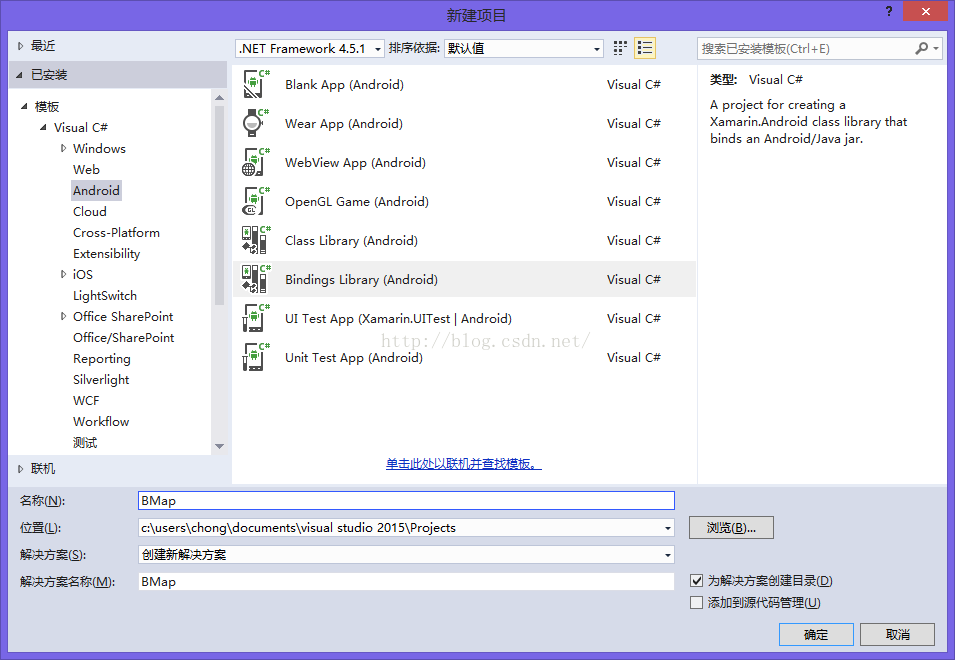
本文記錄如何在 Xamarin.Android(VS2015)專案中整合百度地圖 API 3.6.1。首先建立一個名為 Bmap 的 Binding Library 專案
 從源碼角度剖析 Android Handler 消息機制
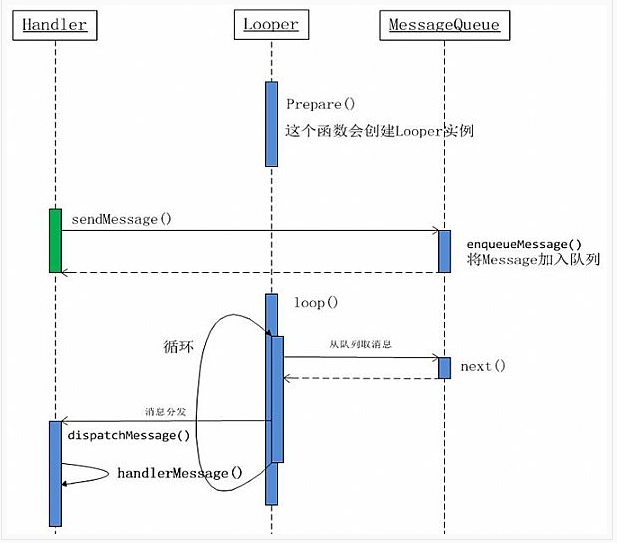
在 Android 中做耗時操作後更新 UI,用得最多的就是 Handler:子線程負責網絡訪問、文件讀寫等重活,然後把消息發送回主線程,由主線程完成界面刷新。 用法大家
 Android 動畫效果進階:使用 XML 定義動畫
除了使用 Java 程式建立動畫,Android 也支援在 XML 中定義動畫。這種方式更直覺,也方便重複使用。 建立 anim 資源 在 res 目錄下建立 anim
 微信小惱惱一次解決:小影片與全螢幕播放設定
微信小問題可用設定解決。Android版可到設定、通用,把朋友圈小影片設為關閉或僅Wi-Fi,避免浪費行動網路。 Windows Phone看影片無法全屏,可到設定、輔助