

編輯:關於 Android 程式設計
搜索框輸入幾個字母就自動彈出相關候選詞,這種交互在 Android 裡由 AutoCompleteTextView 實現。它繼承自 EditText(進而來自 TextView),因此具備普通輸入框的全部能力,同時多了幾個專屬屬性。
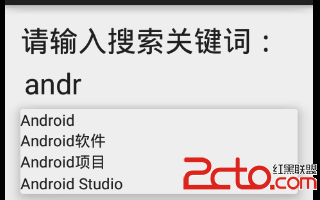
需要說明的是,AutoCompleteTextView 本身也必須寫在布局裡,下面同時給出一個簡單的提示文案與搜索按鈕:
<LinearLayout xmlns:android="https://schemas.android.com/apk/res/android"
    xmlns:tools="https://schemas.android.com/tools"
    android:layout_width="match_parent"
    android:layout_height="match_parent"
    android:orientation="vertical"
    android:paddingBottom="@dimen/activity_vertical_margin"
    android:paddingLeft="@dimen/activity_horizontal_margin"
    android:paddingRight="@dimen/activity_horizontal_margin"
    android:paddingTop="@dimen/activity_vertical_margin"
    tools:context=".MainActivity">

    <TextView
        android:layout_width="wrap_content"
        android:layout_height="wrap_content"
        android:text="請輸入搜索關鍵詞:"
        android:textSize="30dp" />

    <AutoCompleteTextView
        android:id="@+id/KeyWords"
        android:layout_width="match_parent"
        android:layout_height="wrap_content"
        android:completionHint="這裡是提示標題"
        android:completionThreshold="1" />

    <Button
        android:layout_width="wrap_content"
        android:layout_height="wrap_content"
        android:layout_gravity="center_horizontal"
        android:text="搜索"
        android:textSize="35dp" />
</LinearLayout>
核心只有一步:給控件塞一個帶有候選數據的 ArrayAdapter。
package com.example.lhb.autocompletetextview;

import android.os.Bundle;
import android.support.v7.app.ActionBarActivity;
import android.widget.ArrayAdapter;
import android.widget.AutoCompleteTextView;

public class MainActivity extends ActionBarActivity {

    @Override
    protected void onCreate(Bundle savedInstanceState) {
        super.onCreate(savedInstanceState);
        setContentView(R.layout.activity_main);
        setupAutoComplete();
    }

    private void setupAutoComplete() {
        String[] hints = new String[]{
                "Android", "Android軟件", "Android項目", "Android Studio"
        };
        ArrayAdapter<String> adapter = new ArrayAdapter<>(
                this, android.R.layout.simple_dropdown_item_1line, hints);

        AutoCompleteTextView textView = (AutoCompleteTextView) findViewById(R.id.KeyWords);
        textView.setAdapter(adapter);
    }
}
1. 下拉項目的布局建議直接使用系統的 simple_dropdown_item_1line,避免自定義樣式帶來的內邊距與高度問題。
2. completionThreshold 決定觸發時機。設為 1 會在輸入首字符時就彈出,若候選數據量很大,建議提高到 2 或 3,兼顧性能與準確率。
3. 真實項目中候選詞往往來自服務器。這時可以在文本變化監聽裡做防抖動處理,異步請求後再調 notifyDataSetChanged 刷新數據源。
 Android 加載並播放 Gif 動畫的完整實現代碼
如何在 Android 中加載並播放 Gif 動畫?這一直是不少開發者感興趣的話題。本文就給出一套基於自定義 View 與 Movie 的完整實現方案,逐步拆解其中的關鍵
 EasyDialog:輕量友善的氣泡提示框庫完整解析
GitHub 上這個相當清爽的 Dialog 值得一用,動畫效果帶點 Q 彈的手感,適合拿來做提示氣泡。 效果預覽: 一、引入方式 compile com.gith
 Android 實作讀取聯絡人、撥號、傳送簡訊與長按選單的完整教學
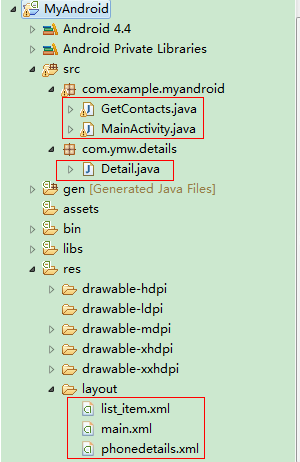
本文以完整實例,示範如何在 Android 中讀取手機聯絡人、撥打電話、傳送簡訊,並搭配長按彈出 ContextMenu 選單,供大家參考。 1. 專案結構如下圖,主要會
 用 Path 實現 Android 塗鴉板:從一條跟手的線說起
手寫簽名、課堂批注、隨手塗兩筆——這類交互在 Android 上其實只需要一個 Path 搭配一個 Paint 就能跑起來。不過動手之前有個概念必須先弄明白,那就是圖層的