

編輯:關於 Android 程式設計
在應用程式中,我們經常需要提供搜索服務,比如搜索聯絡人、搜索商品資訊等。我們可以自己在佈局中自訂搜索框並實現搜索邏輯,但還有一種更省事的做法:使用 Android 系統提供的搜索框架。
Android 提供了兩種實現搜索的方式:search dialog 與 searchView。
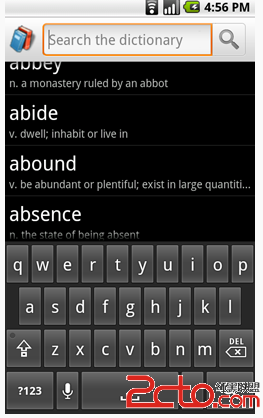
search dialog 類似於普通的 dialog,懸浮在窗體之上。示例圖如下:
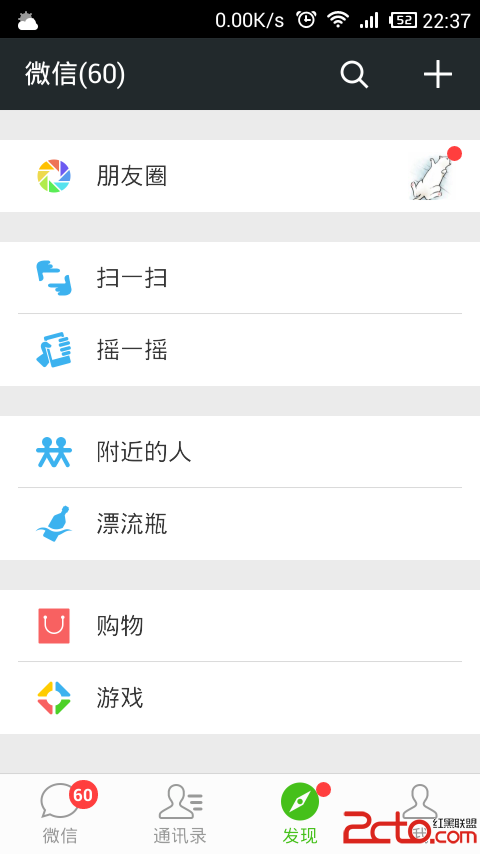
searchView 通常被嵌但我們的佈局之中,最典型的案例就是在 ActionBar 中使用 searchView。下圖是 searchView 在微信中的應用(圖中的放大鏡就是 searchView)。
不管你用哪一種方式,Android 系統都會把查詢請求發送到處理搜索邏輯的 Activity 中。此外,除了普通文字搜索,系統還支援語音搜索、最近搜索記錄提示、自訂搜索記錄提示以及 Google 系統搜索框等能力。

先來了解系統搜索功能的基本原理。
(一)當使用者在搜索框中執行搜索後,系統會自動建立一個 Intent,並把關鍵字放進去。
(二)系統會啟動處理搜索邏輯的 Activity(通常命名為 SearchableActivity),把 Intent 傳遞給它,由它來處理搜索邏輯。
第一步,我們需要配置搜索框的 XML 檔,其中包括語音搜索、搜索提示、搜索記錄等屬性。這個檔案通常命名為 searchable.xml,並且必須放在工程的 res/xml 目錄中(沒有就新建一個)。系統會用它來實例化 SearchableInfo 物件,提供搜索相關的元資料(如 SearchableActivity 的類名、關鍵字類型等)。我們無法自行實例化 SearchableInfo,只能透過設定檔來配置。
searchable.xml
<searchable android:hint="@string/searchHint"
    android:label="@string/searchLabel"
    xmlns:android="https://schemas.android.com/apk/res/android">
</searchable>
根節點必須是 searchable,其中 label 為必填,值為一個字串資源引用,通常是應用程式名稱(除非開啟搜索建議,否則一般不會顯示)。android:hint 是輸入提示資訊,雖非必填,但強烈建議設定,好讓使用者知道能輸入哪些內容。其他大量屬性則多在啟用搜索建議或語音搜索時才需要配置。
第二步,建立 SearchableActivity 來處理搜索邏輯並顯示結果。我們需要在 android-manifest.xml 中為它配置屬性,將其指定為處理搜索的 Activity:
android-manifest.xml
<activity android:name=".SearchActivity">
    <intent-filter>
        <action android:name="android.intent.action.SEARCH" />
    </intent-filter>
    <meta-data android:name="android.app.searchable"
        android:resource="@xml/searchable" />
</activity>
首先在 intent-filter 中加入 ACTION_SEARCH;然後在 meta-data 節點中,name 必須為 android.app.searchable,resource 指向我們的 searchable.xml。注意:intent-filter 中無需配置 category,因為 SearchManager 會依據 SearchableActivity 的 componentName 顯式地傳遞資料給它。
一般而言,查詢結果通常透過一個 ListView 展示,所以可以讓 SearchableActivity 繼承 ListActivity 以便操作。在 SearchableActivity 中,我們需要完成三件事:
1. 接收查詢參數——系統透過 Intent 傳遞名為 QUERY 的資料,其中就是關鍵字。
public class SearchActivity extends ListActivity {
    private String[][] datas = {
        { "activity", "actionbar", "animation", "android" },
        { "bundle", "block", "bluetooth", "boolean" }
    };
    private String[] result;
    private Intent intent;

    @Override
    protected void onCreate(Bundle savedInstanceState) {
        super.onCreate(savedInstanceState);
        setContentView(R.layout.activity_search);
        intent = getIntent();
        if (Intent.ACTION_SEARCH.equals(intent.getAction())) {
            String query = intent.getStringExtra(SearchManager.QUERY);
            // ... 後續處理
        }
    }
2. 根據查詢參數查詢資料。
boolean isSuccess = queryContact(query);

private boolean queryContact(String query) {
    for (String[] ss : datas) {
        for (String s : ss) {
            if (s.contains(query)) {
                result = ss;
                return true;
            }
        }
    }
    return false;
}
queryContact 是我寫的模擬查詢方法,實際場景中可替換為資料庫或網路查詢。
3. 顯示查詢到的資料,並在使用者點擊某項時把結果回傳給 MainActivity。
intent = new Intent(SearchActivity.this, MainActivity.class);
if (isSuccess) {
    setListAdapter(new ArrayAdapter<>(this, android.R.layout.simple_list_item_1, result));
    getListView().setOnItemClickListener(new OnItemClickListener() {
        @Override
        public void onItemClick(AdapterView<?> parent, View view, int position, long id) {
            intent.putExtra("name", result[position]);
            startActivity(intent);
        }
    });
} else {
    Toast.makeText(this, "沒有查詢到數據", Toast.LENGTH_SHORT).show();
    startActivity(intent);
}最後,在 MainActivity 中使用搜索框。由於搜索框預設隱藏,需要我們自行調用。調用前,還要在 manifest 中配置,指定使用 SearchableActivity:
<meta-data android:name="android.app.default_searchable"
    android:value=".SearchActivity" />
在 MainActivity 的節點中配置 meta-data,name 必須為 android.app.default_searchable,value 為我們的 SearchableActivity。若想讓搜索框成為全域的、整個 application 都能用,就把這個 meta-data 放到 application 節點中。
由於不同裝置的實體按鍵差異很大,有些手機有實體搜索鍵,有些則沒有,所以最好在 Activity 中透過一個搜索按鈕來顯式調用搜索框。另一種方式是透過軟鍵盤上的搜索鍵調用,這需要在 onCreate() 中呼叫 setDefaultKeyMode(DEFAULT_KEYS_SEARCH_LOCAL)。
搜索框是一個懸浮於螢幕上的 dialog,不會對 Activity 堆疊與生命週期造成任何變化,因此它出現時不會觸發 onPause() 等方法。透過呼叫 onSearchRequested() 即可啟動搜索框。
MainActivity.class
public class MainActivity extends ActionBarActivity {
    private TextView msg;

    @Override
    protected void onCreate(Bundle savedInstanceState) {
        super.onCreate(savedInstanceState);
        setContentView(R.layout.activity_main);
        msg = (TextView) findViewById(R.id.msg);
    }

    @Override
    protected void onResume() {
        String name = (String) getIntent().getStringExtra("name");
        if (name != null) msg.setText(name);
        super.onResume();
    }

    public void search(View view) {
        onSearchRequested();
    }
}
我們也可以複寫 onSearchRequested(),在搜索的同時做一些額外操作,比如暫停音樂播放:
@Override
public boolean onSearchRequested() {
    pauseMusic();
    return super.onSearchRequested();
}
若需要對關鍵字加上限制條件,可以透過 onSearchRequested() 發送額外資料給 SearchableActivity:
@Override
public boolean onSearchRequested() {
    Bundle appData = new Bundle();
    appData.putBoolean(SearchableActivity.JARGON, true);
    startSearch(null, false, appData, false);
    return true;
}
SearchableActivity 收到這些參數後,即可進行對應的查詢:
Bundle appData = getIntent().getBundleExtra(SearchManager.APP_DATA);
if (appData != null) {
    boolean jargon = appData.getBoolean(SearchableActivity.JARGON);
    // 這裡可加入自訂的查詢條件
}
注意:不能在 onSearchRequested() 方法之外呼叫 startSearch,所有操作都必須透過 onSearchRequested() 觸發。
 關於 Android Bitmap,你可能忽略的那些細節
這篇整理一下 Android 中 Bitmap 使用時容易踩坑的幾個環節,從圖片格式、記憶體計算一路談到加載大圖與修改圖片。 一、電腦表示圖形的幾種方式 1)BMP:幾乎
 Android Notification 通知機制完整詳解
Notification 簡介 Notification 是顯示在手機狀態列的通知,代表一種具有全域效果的通知訊息,程式通常透過 NotificationManager
 在 Android Studio 中使用 SQLCipher 加密資料庫
Android Studio 的專案結構與 Eclipse 略有差異,SQLCipher 的接入方式也需要跟著調整。以下以 Android Studio 1.3、SQLC
 Android 打造 miniTwitter 登入介面:漸層背景、圓角卡片與版面配置全解析
一個好看的登入頁,能大幅提升使用者對 App 的第一印象。本文以 miniTwitter 為例,一步步拆解這個登入介面的實作方式,讓你也能做出精緻的登入畫面。 先看成品: