

編輯:關於 Android 程式設計
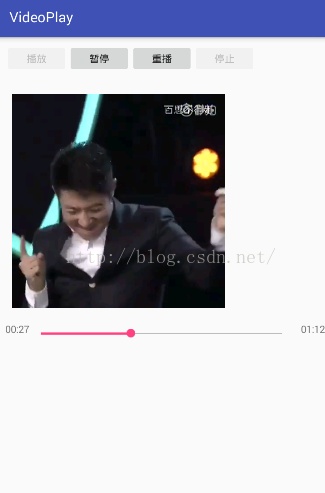
要在 Android 上播放一段本機 MP4,最經典的組合是 MediaPlayer 負責解碼與播放,SurfaceView 負責提供畫面輸出的位置,再用 SeekBar 做進度條。下面把整套程式拆成三個部分:版面配置、Activity 邏輯、以及權限宣告。
這裡有個關鍵細節:SurfaceView 必須獨立於其他控制項,因為它會在自己的視圖層上畫內容,若與重疊的元件混在同一層容易出現 Z 軸排序問題。因此把按鈕區、影片區、進度區垂直排列。
<?xml version="1.0" encoding="utf-8"?>
<LinearLayout xmlns:android="https://schemas.android.com/apk/res/android"
    android:layout_width="match_parent"
    android:layout_height="match_parent"
    android:orientation="vertical">

    <LinearLayout
        android:id="@+id/line"
        android:layout_width="match_parent"
        android:layout_height="40dp"
        android:layout_margin="10dp"
        android:orientation="horizontal">

        <Button
            android:id="@+id/playstart"
            android:layout_width="wrap_content"
            android:layout_height="wrap_content"
            android:gravity="center"
            android:text="播放" />

        <Button
            android:id="@+id/pause"
            android:layout_width="wrap_content"
            android:layout_height="wrap_content"
            android:gravity="center"
            android:text="暫停" />

        <Button
            android:id="@+id/rebroadcast"
            android:layout_width="wrap_content"
            android:layout_height="wrap_content"
            android:gravity="center"
            android:text="重播" />

        <Button
            android:id="@+id/playstop"
            android:layout_width="wrap_content"
            android:layout_height="wrap_content"
            android:gravity="center"
            android:text="停止" />
    </LinearLayout>

    <SurfaceView
        android:id="@+id/surfaceView"
        android:layout_width="300dp"
        android:layout_height="300dp"
        android:layout_margin="20dp" />

    <LinearLayout
        android:layout_width="match_parent"
        android:layout_height="wrap_content"
        android:orientation="horizontal">

        <TextView
            android:id="@+id/startime"
            android:layout_width="wrap_content"
            android:layout_height="wrap_content"
            android:layout_marginLeft="10dp"
            android:gravity="center"
            android:text="00:00" />

        <SeekBar
            android:id="@+id/seekBar"
            android:layout_width="match_parent"
            android:layout_height="wrap_content"
            android:layout_weight="6" />

        <TextView
            android:id="@+id/sumTime"
            android:layout_width="wrap_content"
            android:layout_height="wrap_content"
            android:layout_marginLeft="10dp"
            android:gravity="center"
            android:text="00:00" />
    </LinearLayout>
</LinearLayout>
整體思路是:prepareAsync() 非同步準備,準備完成後在 OnPreparedListener 裡才 start();進度條用另一條執行緒每 500ms 回報一次位置;SurfaceHolder 的 callback 負責處理生命週期造成的播放位置續播。
package com.zhang.videoplay;

import android.media.AudioManager;
import android.media.MediaPlayer;
import android.os.Bundle;
import android.os.Handler;
import android.os.Looper;
import android.view.SurfaceHolder;
import android.view.SurfaceView;
import android.view.View;
import android.widget.Button;
import android.widget.SeekBar;
import android.widget.TextView;
import android.widget.Toast;

import java.io.File;
import java.text.SimpleDateFormat;
import java.util.Date;
import java.util.Locale;

public class MainActivity extends AppCompatActivity implements View.OnClickListener {

    private static final String VIDEO_PATH = "/storage/emulated/0/Download/video.mp4";

    private Button playStart, pause, playStop, rebroadcast;
    private SurfaceView surfaceView;
    private SeekBar seekBar;
    private TextView startTime, sumTime;

    private MediaPlayer mediaPlayer;
    private int currentPosition = 0;
    private boolean isPlaying;

    private final Handler mainHandler = new Handler(Looper.getMainLooper());

    @Override
    protected void onCreate(Bundle savedInstanceState) {
        super.onCreate(savedInstanceState);
        setContentView(R.layout.activity_main);

        initView();

        // SurfaceHolder 的生命週期回呼
        surfaceView.getHolder().addCallback(callback);

        // 進度條:只在手指離開後才真正 seek
        seekBar.setOnSeekBarChangeListener(change);
    }

    private void initView() {
        playStart = findViewById(R.id.playstart);
        playStop = findViewById(R.id.playstop);
        pause = findViewById(R.id.pause);
        rebroadcast = findViewById(R.id.rebroadcast);

        startTime = findViewById(R.id.startime);
        sumTime = findViewById(R.id.sumTime);
        seekBar = findViewById(R.id.seekBar);
        surfaceView = findViewById(R.id.surfaceView);

        playStart.setOnClickListener(this);
        playStop.setOnClickListener(this);
        pause.setOnClickListener(this);
        rebroadcast.setOnClickListener(this);
    }

    @Override
    public void onClick(View v) {
        int id = v.getId();
        if (id == R.id.playstart) {
            play(0);
            playStart.setEnabled(false);
        } else if (id == R.id.playstop) {
            stop();
        } else if (id == R.id.rebroadcast) {
            replay();
        } else if (id == R.id.pause) {
            pauseOrResume();
        }
    }

    /** SurfaceView 生命週期:銷毀時記住位置,重建時接續播放 */
    private final SurfaceHolder.Callback callback = new SurfaceHolder.Callback() {
        @Override
        public void surfaceCreated(SurfaceHolder holder) {
            if (currentPosition > 0) {
                play(currentPosition);
                currentPosition = 0;
            }
        }

        @Override
        public void surfaceChanged(SurfaceHolder holder, int format, int width, int height) {
        }

        @Override
        public void surfaceDestroyed(SurfaceHolder holder) {
            if (mediaPlayer != null && mediaPlayer.isPlaying()) {
                currentPosition = mediaPlayer.getCurrentPosition();
                mediaPlayer.stop();
            }
        }
    };

    /** 開始播放,msec 為起始位置(毫秒) */
    protected void play(final int msec) {
        File file = new File(VIDEO_PATH);
        if (!file.exists()) {
            Toast.makeText(this, "影片檔案不存在,請確認路徑", Toast.LENGTH_LONG).show();
            return;
        }

        releasePlayer();
        try {
            mediaPlayer = new MediaPlayer();
            mediaPlayer.setAudioStreamType(AudioManager.STREAM_MUSIC);
            mediaPlayer.setDataSource(file.getAbsolutePath());
            mediaPlayer.setDisplay(surfaceView.getHolder());
            mediaPlayer.prepareAsync();

            mediaPlayer.setOnPreparedListener(mp -> {
                int duration = mp.getDuration();
                seekBar.setMax(duration);
                shiftTime(sumTime, duration);

                mp.seekTo(msec);
                mp.start();
                isPlaying = true;
                playStop.setEnabled(false);

                startProgressLoop();
            });

            mediaPlayer.setOnCompletionListener(mp -> {
                isPlaying = false;
                playStop.setEnabled(true);
            });

            mediaPlayer.setOnErrorListener((mp, what, extra) -> {
                isPlaying = false;
                releasePlayer();
                play(0);   // 發生錯誤時重新播放
                return true;
            });
        } catch (Exception e) {
            e.printStackTrace();
            Toast.makeText(this, "播放失敗:" + e.getMessage(), Toast.LENGTH_LONG).show();
        }
    }

    /** 以 Handler 輪詢播放位置,避免直接 sleep 造成難以取消的執行緒 */
    private void startProgressLoop() {
        mainHandler.post(new Runnable() {
            @Override
            public void run() {
                if (mediaPlayer == null || !isPlaying) return;
                int current = mediaPlayer.getCurrentPosition();
                seekBar.setProgress(current);
                shiftTime(startTime, current);
                mainHandler.postDelayed(this, 500);
            }
        });
    }

    /** 暫停 / 繼續 */
    protected void pauseOrResume() {
        if (mediaPlayer == null) return;
        if ("繼續".equals(pause.getText().toString().trim())) {
            mediaPlayer.start();
            pause.setText("暫停");
            isPlaying = true;
            Toast.makeText(this, "繼續播放", Toast.LENGTH_SHORT).show();
        } else if (mediaPlayer.isPlaying()) {
            mediaPlayer.pause();
            pause.setText("繼續");
            isPlaying = false;
            Toast.makeText(this, "暫停播放", Toast.LENGTH_SHORT).show();
        }
    }

    /** 重播 */
    protected void replay() {
        if (mediaPlayer != null && mediaPlayer.isPlaying()) {
            mediaPlayer.seekTo(0);
            Toast.makeText(this, "重新播放", Toast.LENGTH_LONG).show();
            pause.setText("暫停");
            return;
        }
        play(0);
        isPlaying = false;
    }

    /** 停止並釋放資源 */
    protected void stop() {
        isPlaying = false;
        releasePlayer();
        playStop.setEnabled(true);
    }

    private void releasePlayer() {
        if (mediaPlayer != null) {
            mediaPlayer.release();
            mediaPlayer = null;
        }
    }

    private final SeekBar.OnSeekBarChangeListener change = new SeekBar.OnSeekBarChangeListener() {
        @Override
        public void onProgressChanged(SeekBar bar, int progress, boolean fromUser) {
            if (fromUser) shiftTime(startTime, progress);
        }

        @Override
        public void onStartTrackingTouch(SeekBar bar) {
        }

        @Override
        public void onStopTrackingTouch(SeekBar bar) {
            if (mediaPlayer != null && mediaPlayer.isPlaying()) {
                mediaPlayer.seekTo(bar.getProgress());
            }
        }
    };

    /** 毫秒 → mm:ss */
    private void shiftTime(TextView view, int time) {
        SimpleDateFormat sdf = new SimpleDateFormat("mm:ss", Locale.getDefault());
        Date date = new Date(time);
        view.setText(sdf.format(date));
    }

    @Override
    protected void onDestroy() {
        mainHandler.removeCallbacksAndMessages(null);
        releasePlayer();
        super.onDestroy();
    }
}
相比常見的教科書寫法,這裡做了幾處修正:進度條更新改用 Handler.postDelayed 取代裸 Thread + sleep,避免 Activity 銷毀後執行緒仍在跑;release() 抽成獨立方法,在 onError、stop()、onDestroy() 三處 reuse,防止 MediaPlayer 洩漏;SimpleDateFormat 加上 Locale 參數以避開 lint 警告。
<!-- 讀寫外部儲存空間 -->
<uses-permission android:name="android.permission.WRITE_EXTERNAL_STORAGE" />
<uses-permission android:name="android.permission.READ_EXTERNAL_STORAGE" />
<!-- 掛載/卸載檔案系統(系統應用等級才會用到) -->
<uses-permission android:name="android.permission.MOUNT_UNMOUNT_FILESYSTEMS" />
要注意的是,從 Android 6.0(API 23)開始,上述危險權限不能只寫在 manifest,還必須在執行期透過 requestPermissions() 向使用者申請;否則 File.exists() 那一步就會直接失敗。另外,寫死 /storage/emulated/0/Download/video.mp4 只是為了示範,正式專案建議改用 Environment.getExternalStoragePublicDirectory() 或 MediaStore / SAF 來取得路徑。
 Android 實現 ViewPager 實時滑動跟手效果的兩種方式
本文介紹如何讓 ViewPager 的滑動效果與指示器實時同步,實現「跟手」的翻頁體驗,並給出兩種常見做法,供大家參考。 先看看效果圖: activity_main.x
 GitHub 團隊協作實戰:Fork、Pull Request 與代碼合並全流程
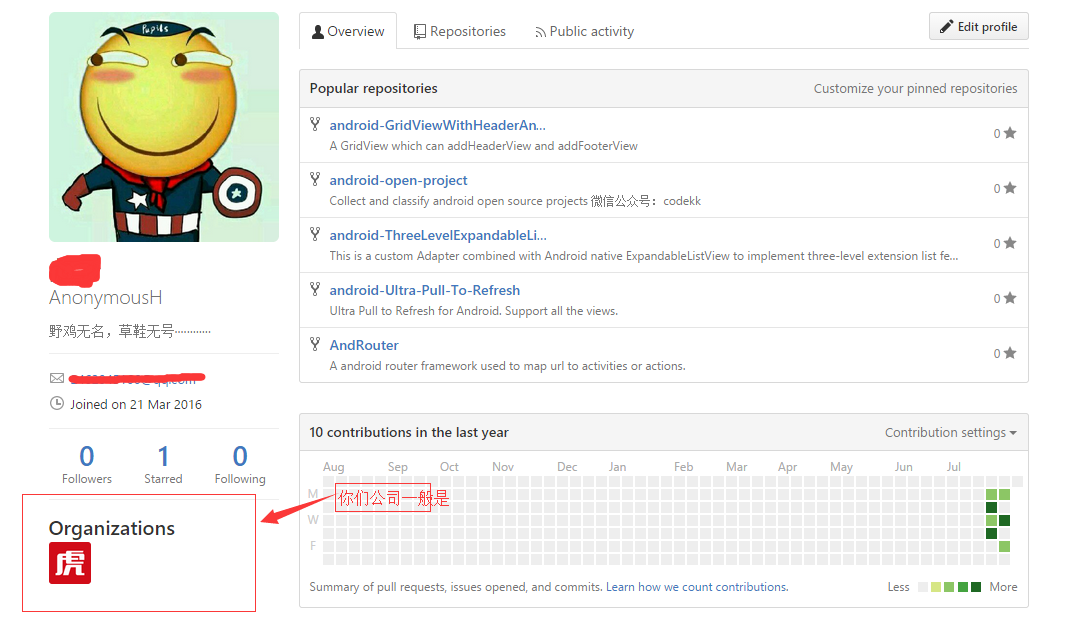
公司最近把代碼遷到了 GitHub 上托管。私有倉庫是付費的,這點和個人免費開源的用法不太一樣,協作流程也更講究。下面把團隊開發的完整路徑梳理一遍。 第一步:加入組織並
 Android 接入 QQ 第三方登錄:授權與用戶信息獲取全流程
本文分為兩部分:一是完成 QQ 授權登錄;二是在授權基礎上獲取用戶的基本資料。 一、授權部分 1. 獲取 APP ID 與 APP KEY 登錄騰訊開放平台(https:
 Android 自定義 View 打造動態炫酷按鈕的實例解析
普通按鈕也就那麼幾種樣式,看多了難免審美疲勞。先放效果圖: 你可能會以為這個按鈕是集合了大量動畫的產物,告訴你,並沒有。所有效果都是基於自定義 View,用最底