

編輯:關於 Android 程式設計
關於「為什麼要做螢幕適配」這件事,網路上的方案大致三類:準備好幾套不同解析度的圖片、寫好幾套版面檔、或者在 XML 中改用 dip 單位。前兩種的前期工作量都很大,而 dip 雖然可行,仍無法解決所有情境。這裡記錄一個用程式計算縮放比例的思路。
DisplayMetrics 是了解目標裝置的起點。取得方式有兩種,效果相同:
package cn.marsXTU.Screenadapter;

import android.app.Activity;
import android.content.Context;
import android.os.Bundle;
import android.util.DisplayMetrics;
import android.util.Log;

public class MainActivity extends Activity {
    private static final String TAG = "MainActivity";

    @Override
    protected void onCreate(Bundle savedInstanceState) {
        super.onCreate(savedInstanceState);
        setContentView(R.layout.activity_main);
        getDisplayMetrics(MainActivity.this);
    }

    public static String getDisplayMetrics(Context cx) {
        String str = "";
        DisplayMetrics dm = new DisplayMetrics();

        // 取得 DisplayMetrics 的方式一
        // dm = cx.getApplicationContext().getResources().getDisplayMetrics();

        // 取得 DisplayMetrics 的方式二
        ((Activity) cx).getWindowManager().getDefaultDisplay().getMetrics(dm);

        int screenWidth = dm.widthPixels;
        int screenHeight = dm.heightPixels;
        float density = dm.density;
        float xdpi = dm.xdpi;
        float ydpi = dm.ydpi;

        str += "The absolute width:" + screenWidth + "pixels\n";
        str += "The absolute height:" + screenHeight + "pixels\n";
        str += "The logical density of the display:" + density + "\n";
        str += "X dimension :" + xdpi + "pixels per inch\n";
        str += "Y dimension :" + ydpi + "pixels per inch\n";
        Log.i(TAG, str);
        return str;
    }
}
在一台 480×800 的模擬器上輸出的結果大致如下:
width  = 480 pixels
height = 800 pixels
density = 1.5
xdpi = ydpi = 240.0 pixels per inch
幾個欄位的意義值得釐清:widthPixels / heightPixels 是絕對像素數;density 是螢幕密度倍率,480×800 的 hvga 面板多為 1.5,也就是中密度;xdpi / ydpi 是每英吋的實際像素數,反映物理尺寸。dp 與 px 的換算就是 px = dp × density,這也是為什麼寫 dip 能解決大部分問題——但它解決不了圖片在不同寬高比下的裁切與變形。
假設素材是以 1280×720 為基準設計的,要套用到 800×480 的裝置上,做法是在程式啟動時先讀出真實解析度,算出對應的縮放比:
DisplayMetrics dm = new DisplayMetrics();
dm = getApplicationContext().getResources().getDisplayMetrics();

Constant.SCREEN_WIDTH = dm.widthPixels;
Constant.SCREEN_HEIGHT = dm.heightPixels;

// 若為橫向,交換寬高,統一以短邊為寬
if (Constant.SCREEN_WIDTH > Constant.SCREEN_HEIGHT) {
    Constant.SCREEN_HEIGHT = dm.widthPixels;
    Constant.SCREEN_WIDTH = dm.heightPixels;
}

Constant.xScale = (float) Constant.SCREEN_WIDTH / Constant.CAMERA_WIDTH;
Constant.yScale = (float) Constant.SCREEN_HEIGHT / Constant.CAMERA_HEIGHT;
有了比例,接著對圖片做縮放:
/** 取得縮放後的 bitmap */
protected Bitmap scaleBitmap(Bitmap bitmap) {
    Bitmap newBitmap = null;
    if (Constant.xScale != 1 || Constant.yScale != 1) {
        bitmapWidth = (int) (bitmap.getWidth() * Constant.xScale);
        bitmapHeight = (int) (bitmap.getHeight() * Constant.yScale);
        newBitmap = Bitmap.createScaledBitmap(bitmap, bitmapWidth, bitmapHeight, true);
        bitmap.recycle();
        return newBitmap;
    }
    return bitmap;
}
用程式縮放 bitmap 是可行方案,但要注意幾點:
總結一句:dip 打底、ConstraintLayout 撐版面、素材縮放作為補充,這三者搭配才是成本與品質平衡的組合。
 仿知乎關注按鈕特效:RevealFollowButton 思路解析
效果為什麼特別?知乎的關注按鈕有一個很細膩的動畫:點擊後,一個圓形從按鈕中心擴散,文字與背景在圓形擴張的過程中自然切換。這個效果看似簡單,但要做到「文字跟著圓形一起出現,
 安卓動態調試七種武器之離別鉤 —— Hooking(下)
0x00 序 移動安全領域日漸受到重視,各類調試工具層出不窮。但由於目標環境與分析需求的差異,沒有一件工具是萬能的。工具本身是死的,使用工具的人是活的——搞懂工具背後的原
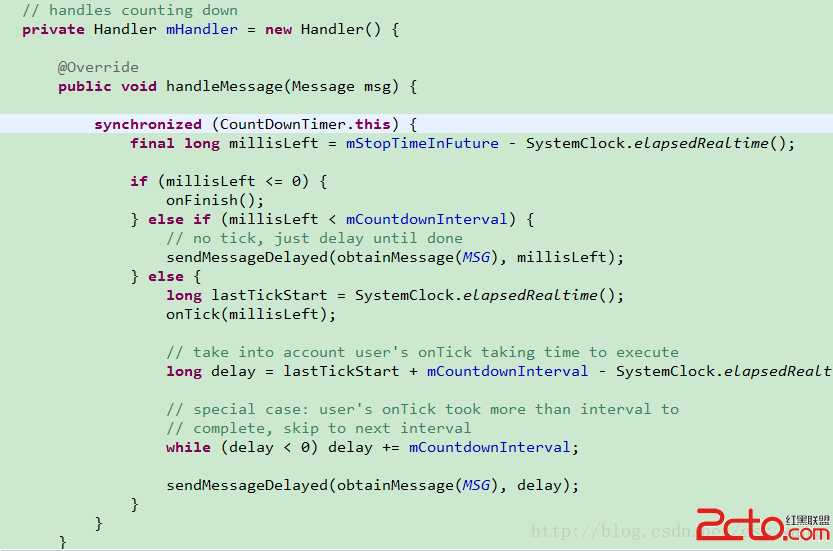 Android 基礎:用 CountDownTimer 輕鬆實作倒數計時
在發現這個類別之前,我都是靠 Handler 加子執行緒發消息、再由 UI 執行緒更新顯示的方式來做倒數。前幾天處理一個倒數顯示的需求時無意間找到 CountDownTi
 手把手做一個 App 首頁:輪播、網格入口、下拉刷新與自動加載
作為一名有幾年 Android 經驗的開發者,今天和大家一起實戰一款常見的 App 首頁。頁面看起來簡單,但涉及的功能點還真不少:輪播圖、分類入口、下拉刷新、上拉加載、卡