

編輯:關於 Android 程式設計
寫這篇的起點,是參考了一篇講解 Paint.setXfermode() 的文章所得到的靈感。
不過讀了一圈下來,也有些忍不住想吐槽的地方:網路上關於 Xfermode 的介紹,絕大部分只是把 Google 官方文件裡的屬性說明翻譯一遍,內容高度雷同。同樣的屬性表、同樣的示意圖,看十篇跟看一篇沒什麼差別。
所以,我決定自己寫一篇。
一是抒發累積的困惑;二是希望寫出有自己觀點的內容,而不是抄來抄去;三是即便參考他人,也要加入自己的驗證與心得;四是留個紀錄,免得日後忘記。
原本想直接讀原始碼來寫,但 Android 5.1 下載下來的 samples 裡找不到 apidemo,實在搞不清楚原因。如果有讀者知道怎麼回事,歡迎告訴我。
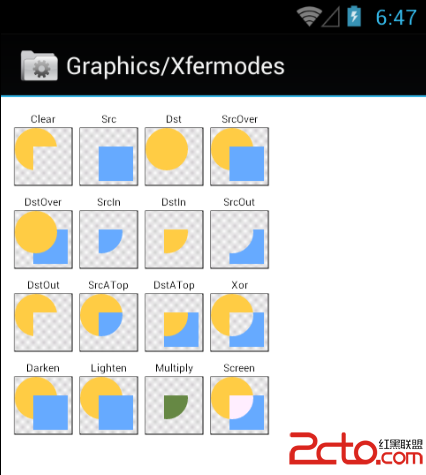
先貼上官方 ApiDemo 中 Graphics → Xfermode 的截圖當作對照:
接著是我折騰兩天終於做出來的成果:
最令人氣結的是,你照著別人文章把屬性做出來,畫面卻死活不對。這種時候反而更想把它弄出來——就這麼一路糾結到寫完這篇。

我翻查的其他文章大多是 XxxView extends ImageView 的寫法,但關鍵步驟往往沒講清楚,讀者照抄還是做不出來。所以下面我會示範最直接、最短IAIA一條路徑——簡單有效才是王道。
(以下不是惡意攻擊或灌水,只是把差異點攤開來對照。)
官方文件裡那兩張類似層疊的示意圖,其實就是在講圖層——和 Photoshop 的觀念完全一致:
兩層依不同的 PorterDuff 模式合成,就會得到完全不同的視覺結果。為了方便觀察效果,我把整個 View 的畫布設成綠色:
canvas.drawColor(Color.GREEN); // 畫布設為綠色
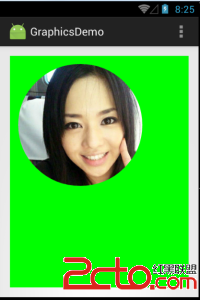
先來看正確執行的成果:
再看錯誤執行的成果——同樣的圖,卻完全變了調:
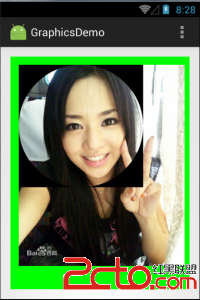
為什麼會這樣?
答案就在這一行——必須先把繪製操作存到一個新的圖層:
// 將繪製操作保存到新的圖層(離屏緩存)
canvas.saveLayer(0, 0, 300, 300, null, Canvas.ALL_SAVE_FLAG);方法簽章:
public int saveLayer(float left, float top, float right, float bottom, Paint paint, int saveFlags)
不要小看這個方法。如果少了它,合成會直接作用到整個畫布上,畫面就會出現上面那種「只剩下遮罩形狀」的怪結果。
當然,最後還要把畫布還原:
// 還原畫布
canvas.restoreToCount(sc);
Canvas 顧名思義就是畫布,所有繪製操作都發生在這張畫布上。而當我們需要多張圖疊加合成時,就要用到「層」的概念——這跟地圖 App(例如 Google 地圖、高德地圖)在地圖上疊加路徑、興趣點時所使用的 Layer 是同一個道理。
Canvas 提供了完整的 Layer 支援,這些 Layer 以堆疊結構管理,後進先出:
drawXXXX 操作都會畫在這個 Layer 上。public int saveLayerAlpha(RectF bounds, int alpha, int saveFlags)
這篇就不展開 saveLayerAlpha 了,有興趣可以自己試試。
所有操作都寫在 onDraw() 裡。這裡的重點是把觀念講清楚,效能不在討論範圍(實務上請避免在 onDraw 中 new 物件,並改用快取,否則會嚴重拖累幀率)。
自訂 View 難以避免要重寫 onMeasure,為了簡單直接,這樣寫:
@Override
protected void onMeasure(int widthMeasureSpec, int heightMeasureSpec) {
super.onMeasure(widthMeasureSpec, heightMeasureSpec);
int width = MeasureSpec.getSize(widthMeasureSpec);
int height = MeasureSpec.getSize(heightMeasureSpec);
setMeasuredDimension(width, height);
}
最後是 onDraw 的全部內容:
@Override
protected void onDraw(Canvas canvas) {
super.onDraw(canvas);
canvas.drawColor(Color.GREEN); // 設畫布綠色
canvas.translate(20, 20); // 移動畫布
// 原始圖片
Bitmap src = BitmapFactory.decodeResource(
getResources(), R.mipmap.test_image);
// 圖片的遮罩:畫一個圓
Bitmap mask = Bitmap.createBitmap(300, 300, src.getConfig());
Canvas cc = new Canvas(mask);
cc.drawCircle(150, 150, 150, mPaint);
/*
* 離屏緩存
* Layer 的寬高一定要設定好,否則超出範圍的部位
* 不會被合成效果作用到
*/
int sc = canvas.saveLayer(0, 0, 300, 300, null,
Canvas.ALL_SAVE_FLAG);
// 先繪製 dst 目標圖
canvas.drawBitmap(src, 0, 0, mPaint);
// 設定混合模式:只在來源圖與目標圖相交處繪製來源圖
mPaint.setXfermode(new PorterDuffXfermode(PorterDuff.Mode.DST_IN));
// 再繪製 src 來源圖
canvas.drawBitmap(mask, 0, 0, mPaint);
// 還原混合模式
mPaint.setXfermode(null);
// 還原畫布
canvas.restoreToCount(sc);
}
setXfermode(null)。Paint 是可重複使用的物件,忘記還原會污染後續所有繪製。其他的 PorterDuff 模式,大家可以照著這個骨架自己試試看,換掉 Mode 之後觀察差異,是最快的理解方式。差別其實大同小異,把 Layer 的尺寸控制好就沒問題了。
 Android Design Support Library 三大控件:NavigationView、FloatingActionButton 與 Snackbar
1. Navigation View 它代表 Material Design 中標準的側滑導航菜單,菜單內容由菜單資源文件填充。 NavigationView 通常被放
 OkHttp3 在 Android 的實用指南
使用前準備 OkHttp3 是常見的 HTTP 用戶端工具。在 Android Studio 專案中,可透過 Gradle 加入 OkHttp 與 Okio 相依元件,並
 用 ViewFlipper 實現 Android 螢幕動畫切換
ViewFlipper 是一個專門用於「多子視圖輪番展示」的容器。它同一時刻只顯示一個子 View,切換時可以套用進出動畫,配上滑動手勢判斷,就能做出類似幻燈片的翻頁
 Android Monkey 壓力測試入門:原理、參數與日誌分析
Monkey 是 Android SDK 附帶的命令列工具,它能對模擬器或實體裝置送出 pseudo-random 的使用者事件流,任何版本的 Android 都能跑。正