

編輯:關於 Android 程式設計
在 iOS 7 中,蘋果的原生應用幾乎都能透過向右滑動返回上一個頁面,這樣可以避免使用者單手操作時,還得用大拇指去點擊那個遙遠的返回鍵(iPhone 5 的這種返回設計曾被戲稱為「反人類」)。然而如今 Android 手機市場上幾乎找不到小於 4 吋的螢幕了,大多數應用都是靠點擊左上角的返回鍵來退回上一頁。如果單手拿著一台大螢幕手機,那種不便著實讓人抓狂。於是花了點時間,寫了一個向右滑動返回的 demo。
1、讓某個 Activity 的根佈局實作 OnTouchListener 介面。當手指在螢幕上向右滑動時,我們記下 ACTION_DOWN 時的 X 軸位置;在手指滑動過程中(即 ACTION_MOVE),取得滑動時的 X 軸位置。當滑動距離大於某個臨界值,且在該方向上的速度也大於某個臨界值時,我們就認為使用者滑動手指的意圖是返回上一個頁面。
2、按這種思路做出來的向右滑動確實能實現功能,但會感覺很生硬,沒有任何過渡就直接返回上一頁了。為此,這裡為 Activity 加上啟動和結束的過渡動畫,讓體驗更自然。這就是整體實現思路,非常簡單,下面看程式碼。
這個 demo 中我寫了三個 Activity:activity1 可以跳轉到 activity2,activity2 可以跳轉到 activity3;activity3 可以滑動返回 activity2,activity2 可以滑動返回 activity1。主要的邏輯程式碼都放在 Activity2 中,程式碼如下:
package org.sunday.slidingreturn; import com.example.slidingreturn.R; import android.app.Activity; import android.content.Intent; import android.os.Bundle; import android.view.MotionEvent; import android.view.VelocityTracker; import android.view.View; import android.view.View.OnClickListener; import android.view.View.OnTouchListener; import android.widget.Button; import android.widget.LinearLayout; /** * * @author sunday * 2014-1-4 * zhengchao1937@163.com */ public class SecondActivity extends Activity implements OnTouchListener { //手指向右滑動時的最小速度 private static final int XSPEED_MIN = 200; //手指向右滑動時的最小距離 private static final int XDISTANCE_MIN = 150; //記錄手指按下時的橫坐標。 private float xDown; //記錄手指移動時的橫坐標。 private float xMove; //用於計算手指滑動的速度。 private VelocityTracker mVelocityTracker; @Override protected void onCreate(Bundle savedInstanceState) { super.onCreate(savedInstanceState); setContentView(R.layout.activity_second); Button btn = (Button) findViewById(R.id.btn_second); btn.setOnClickListener(new OnClickListener() { @Override public void onClick(View v) { startActivity(new Intent(SecondActivity.this, ThirdActivity.class)); //設置切換動畫,從右邊進入,左邊退出 overridePendingTransition(R.anim.in_from_right, R.anim.out_to_left); } }); LinearLayout ll = (LinearLayout) findViewById(R.id.ll_second); ll.setOnTouchListener(this); } // 轉載請說明出處:https://blog.csdn.net/ff20081528/article/details/17845753 @Override public boolean onTouch(View v, MotionEvent event) { createVelocityTracker(event); switch (event.getAction()) { case MotionEvent.ACTION_DOWN: xDown = event.getRawX(); break; case MotionEvent.ACTION_MOVE: xMove = event.getRawX(); //活動的距離 int distanceX = (int) (xMove - xDown); //獲取順時速度 int xSpeed = getScrollVelocity(); //當滑動的距離大於我們設定的最小距離且滑動的瞬間速度大於我們設定的速度時,返回到上一個activity if(distanceX > XDISTANCE_MIN && xSpeed > XSPEED_MIN) { finish(); } break; case MotionEvent.ACTION_UP: recycleVelocityTracker(); break; default: break; } return true; } /** * 創建VelocityTracker對象,並將觸摸content界面的滑動事件加入到VelocityTracker當中。 * * @param event * */ private void createVelocityTracker(MotionEvent event) { if (mVelocityTracker == null) { mVelocityTracker = VelocityTracker.obtain(); } mVelocityTracker.addMovement(event); } /** * 回收VelocityTracker對象。 */ private void recycleVelocityTracker() { mVelocityTracker.recycle(); mVelocityTracker = null; } /** * 獲取手指在content界面滑動的速度。 * * @return 滑動速度,以每秒鐘移動了多少像素值為單位。 */ private int getScrollVelocity() { mVelocityTracker.computeCurrentVelocity(1000); int velocity = (int) mVelocityTracker.getXVelocity(); return Math.abs(velocity); } }
註釋已經寫得很清楚了,大家可以下載 demo 直接看,非常簡單。這個 demo 中滑動返回的實現與 Activity 的耦合度較高,今天主要說明實現思路與過程,過幾天會把它抽象出來成為一個可複用的元件。
demo:點擊打開鏈接
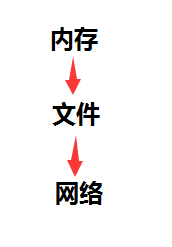 動手打造 Android 圖片三級緩存加載框架:原理與實作全解析
提到圖片加載的三級緩存,不少人第一反應就是「好難」。但其實只要靜下心來把流程拆開來看,親手寫上一兩遍,就會發現其中的邏輯相當清晰。本文就帶你從零梳理三級緩存的運作原理,並
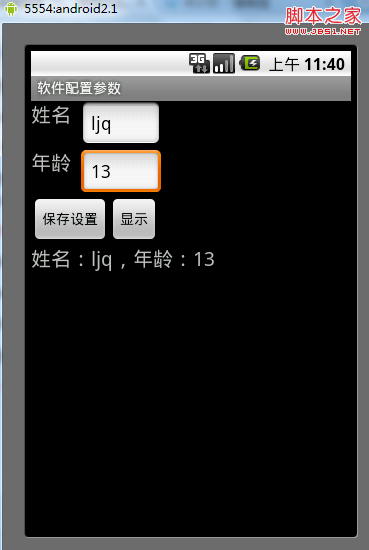 SharedPreferences 用法詳解:輕量級參數存儲與跨應用訪問
很多應用都需要提供參數設置功能,比如 QQ 裡「是否允許陌生人加我為好友」。保存這類配置參數,Windows 軟體通常用 ini 檔,J2SE 應用常用 properti
 Android ListView 圓角背景快速實作
若希望 ListView 呈現圓角或類似對話框的外觀,可以利用系統內建的 Drawable 資源作為背景,並將 cacheColorHint 設定為透明,避免捲動時出現不
 用 Fragment 打造萬能頁面切換框架:告別繁瑣的 Activity 跳轉
傳統的 Activity 跳轉流程是這樣的:new 一個 Intent、塞入參數、呼叫 startActivity();需要回傳結果就改用 startActivityFo