

編輯:關於 Android 程式設計
需要先說明的是,Google 官方針對 Android Studio 進行測試時所使用的環境是 Ubuntu 12.04 LTS,搭配 JDK 1.8,並建議電腦記憶體至少達到 8GB。
實際上,Ubuntu 14.04 LTS 與 16.04 LTS 同樣可以順利運行,這些版本我都實際安裝測試過。由於 12.04 LTS 版本相對老舊,因此本教學以 Ubuntu 14.04 LTS 為撰寫基礎。
如果你剛完成 Ubuntu 的安裝,建議在動手操作之前先設定好 root 密碼。
可參考設定方式,直接執行以下指令:
sudo passwd root
接著輸入當前用戶密碼,再連續輸入兩次新的 root 密碼即可完成設定。
由於 Android Studio 的鍵盤輸入方式並不支援 ibus,只能採用 fcitx 輸入框架,因此必須安裝搜狗輸入法作為替代方案。
如果你尚未取得 Linux 版本的 Android Studio、SDK 與 JDK,可以先下載所需檔案。我已將相關檔案上傳至網路硬碟,供有需要的讀者取用。
在主資料夾(也就是 /home/lcw/ 路徑,其中 lcw 代表你的用戶名)下,新建一個名為 android_develop_tools 的資料夾:
mkdir /home/lcw/android_develop_tools
這裡特別提醒:由於沒有加上 sudo,你可以直接使用快捷鍵 Ctrl+c(複製)與 Ctrl+v(貼上)將檔案拖放進資料夾;否則就只能透過命令列來複製檔案了。
資料夾建立完成後,將下載好的 android-studio、sdk、jdk 一併複製到此資料夾中。
資料夾名稱不可任意更改:
sudo mkdir /usr/lib/jvm
sudo cp /home/lcw/android_develop_tools/jdk-8u92-linux-x64.tar.gz /usr/lib/jvm/
cd /usr/lib/jvm/
解壓完成後,會產生一個名為「jdk1.8.0_92」的資料夾:
sudo tar -zxvf jdk-8u92-linux-x64.tar.gz
解壓完成後,執行以下指令開啟設定檔:
sudo gedit /etc/profile
在開啟的文件最末端加入下列內容(此處的「jdk1.8.0_92」即為上一步解壓出的資料夾名稱):
export JAVA_HOME=/usr/lib/jvm/jdk1.8.0_92
export PATH=$PATH:$JAVA_HOME/bin:$JAVA_HOME/jre/bin
接著按 Ctrl+s 儲存並關閉文件。
source /etc/profile
輸入以下指令檢查是否配置成功:
java -version
若出現以下提示,即代表配置成功:
java version "1.8.0_92"
Java(TM) SE Runtime Environment (build 1.8.0_92-b14)
Java HotSpot(TM) 64-Bit Server VM (build 25.92-b14, mixed mode)
首先進入 android_develop_tools 資料夾:
cd /home/lcw/android_develop_tools
接著執行解壓指令,完成後會產生一個名為「sdk」的資料夾:
unzip sdk-linux-2016-08-12.zip
解壓過程需要一些時間,請耐心等候。
sudo gedit /etc/profile
在開啟的文件末尾追加以下內容(路徑中的 sdk 即為上一步解壓出的資料夾,名稱不可任意更改):
export ANDROID_SDK_HOME=/home/lcw/android_develop_tools/sdk
export PATH=$PATH:$ANDROID_SDK_HOME/tools:$ANDROID_SDK_HOME/platform-tools
複製貼上後按 Ctrl+s 儲存並關閉。
source /etc/profile
在終端機輸入「android」,若能成功開啟 Android SDK Manager,即代表安裝成功。
過程中你可能會遇到的常見問題:
1、在 Android SDK Manager 中,務必確認 tools 目錄下安裝的是最新版本,否則在 Studio 進行 build 時會發生失敗。Tools 目錄下建議勾選:Android SDK Tools、Android SDK Platform-tools,以及最高版本的 Android SDK Build-tools(建議盡量全部下載)。
2、如果開啟新終端機(快捷鍵 Ctrl+Alt+t)後輸入「android」卻沒有反應,重啟電腦即可解決,因此走到這個步驟後建議重新啟動一次。
3、Ubuntu 16.04 LTS 64 位系統運行 Android Studio 時若出現「unable to run mksdcard sdk tool」錯誤,原因是缺少相關函式庫,安裝對應的依賴庫即可解決:
sudo apt-get install lib32z1 lib32ncurses5 lib32stdc++6
unzip android-studio-v2.1.1-linux-2016-08-11.zip
解壓完成後,進入 android-studio 的 bin 目錄並運行 studio.sh 即可開啟:
cd /home/lcw/android_develop_tools/android-studio/bin/
./studio.sh
若不設定啟動圖示,每次開啟都得進入 .../android-studio/bin/ 目錄,十分不便。Ubuntu 的所有啟動圖示都位於 /usr/share/applications/ 內,在終端機輸入:
sudo gedit /usr/share/applications/AndroidStudio.desktop
在開啟的文件中加入以下內容:
[Desktop Entry]
Name=Android Studio
Comment=android studio
Exec=/home/lcw/android_develop_tools/android-studio/bin/studio.sh
Icon=/home/lcw/android_develop_tools/android-studio/bin/studio.png
Terminal=false
Type=Application
Categories=Application
儲存並關閉後,就能在 /usr/share/applications 中看到 Android Studio 的啟動圖示,將其複製到桌面雙擊即可使用。
需要特別注意:每一行都必須緊靠左側,且每行結尾不能有多餘空格,否則會設定失敗。
關於上述內容中的幾個關鍵欄位說明:
Exec 代表應用程式的實際位置【請依實際情況修改】;Icon 代表應用程式圖示的位置【請依實際情況修改】;Terminal 設為 false 表示啟動時不開啟命令列視窗,設為 true 則會開啟(建議設為 false);Categories 決定啟動器在應用程式選單中的位置,若想在「應用程式-辦公」中建立啟動器,可將最後一行改為:Categories=Application;Office;
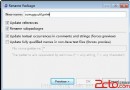 Android 專案中套件名稱(Package)的修改流程
修改套件名稱時,常常會導致 R 檔案報錯,甚至出現 Manifest 檔案中多處文字莫名混亂的狀況。以下記錄一套認為最為簡潔可靠的修改流程。 假設目前的套件名稱為 com
 Android 事件分發機制(十三):dispatchTouchEvent 源碼逐段解析
事件分發的本質是一種委託:上層委託下層、父容器委託子元件去處理。要理解它,只需盯住一個類——MotionEvent,以及三個方法。 三個核心方法 dispatchTo
 機器學習筆記:局部加權回歸與欠擬合、過擬合的權衡
本篇整理自 Andrew Ng 機器學習公開課,主題是局部加權線性回歸。為了把這個方法講清楚,得先說明兩個基礎概念:欠擬合與過擬合。 欠擬合與過擬合 看下面這組對照圖,三
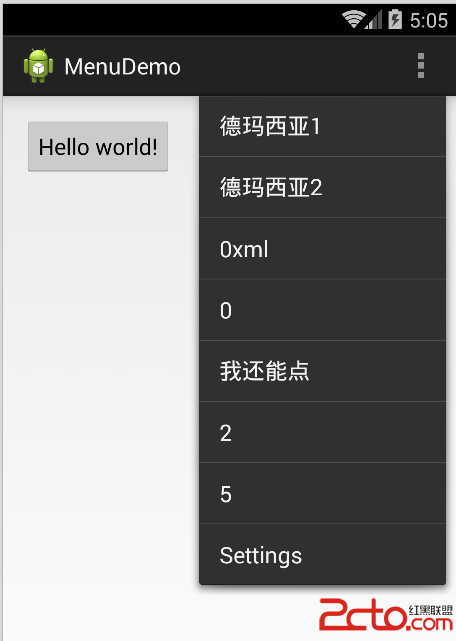 Android 三種菜單:OptionsMenu、ContextMenu 與 PopupMenu
Android 的菜單體系有三套,觸發方式和適用場景各不相同。下面逐一動手實作。 OptionsMenu(選項菜單) 接入步驟: 1. 覆寫 Activity 的 onC