

編輯:關於 Android 程式設計
在 Android 清單應用中,下拉刷新與上拉加載更多是很常見的互動模式。XListView 是在原生 ListView 基礎上擴充出來的控制項,它能讓開發者用較少程式碼完成這兩種行為。只要導入現成的類別檔,並在版面配置中使用它,就能快速建立具備刷新與載入能力的清單。
使用時,通常在 Activity 中取得 XListView 實例,然後開啟下拉刷新與上拉加載功能。接著設定監聽器,實作兩個主要回呼:一個用於刷新,一個用於載入更多。這兩個回呼通常就是我們重新向伺服器取得資料或更新本地資料的地方。
刷新時,通常會清空舊資料或重新抓取最新資料,然後通知 Adapter 更新畫面。完成後,要呼叫停止刷新方法,讓控制項回到正常狀態。載入更多時,則是將新資料附加到現有清單,再通知 Adapter 更新,最後呼叫停止載入方法。
在 onRefresh 回呼中,常見做法是清空目前清單,重新加入最新資料,並設定最後更新時間。這樣使用者能看到資料已更新,也能知道最近一次刷新時間。若資料來源是網路,則要避免在主執行緒中進行長時間請求,以免影響操作順暢度。
在 onLoadMore 回呼中,重點是保留既有資料,只把新的一頁資料加進去。若已經沒有更多資料,就應該停止載入並給予提示,避免使用者一直觸發無效請求。實務上也可以搭配頁碼、游標或下一頁網址來管理分頁狀態。
導入 XListView 相關類別後,常需要同步調整資源檔。例如字串資源要加入下拉刷新、鬆開刷新、正在加載等提示文字;某些版本還需要加入上拉箭頭圖示。若漏掉資源或套件,編譯時可能出現錯誤。

另外,也要確認 ListView 的表頭與表尾布局是否完整複製到專案中。表頭負責顯示刷新狀態,表尾負責顯示加載更多狀態,兩者缺一不可。若使用自訂 Adapter,也要確保在資料變更後呼叫通知方法,畫面才會更新。
XListView 的價值在於把下拉刷新與上拉加載的互動細節封裝起來,讓開發者能專注在資料邏輯上。只要掌握初始化、監聽回呼、停止刷新與停止載入的時機,並妥善處理分頁與錯誤狀態,就能做出流暢穩定的清單體驗。
 Android 右鍵式上下文菜單實作教學
Android 中的 ContextMenu 可以對應到電腦上的右鍵選單概念。當使用者長按某個檢視或列表項目時,系統會顯示一個與該項目相關的浮動選單。本文示範如何為 Li
 動手寫一個 Android 餅圖控件 PieChart
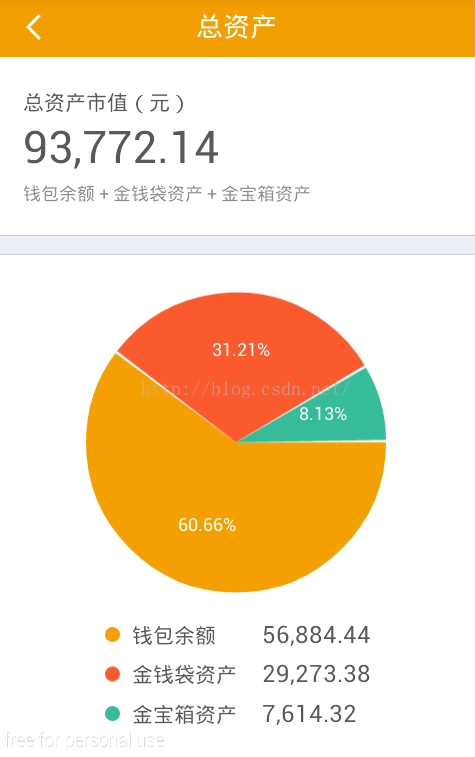
項目裡需要用到餅圖,但 UI 設計稿的標題位置跟能找到的第三方框架對不上,索性自己畫了一個。這個控件的核心其實不難,難點集中在兩處:角度的數學計算,以及百分比文字的定位。
 Android 學習筆記:Intent Filter 與自製瀏覽器
Intent Filter 的作用Intent Filter 用來告訴系統,某個元件可以處理哪些 Intent。它由 action、category 與 data 等條件
 Android 開發最常用範例整理(一):自定義按鈕實作
一、ActivityMainActivity.java 源碼:public class MainActivity extends Activity { @Override