

編輯:關於 Android 程式設計
快切(Quick Switch)是從獵豹清理大師裡獨立出來的一個懸浮窗小工具。因為對這類互動很感興趣,前後斷斷續續花了兩個月,做出一個類似概念的版本,取名「Well Swipe」,中文叫「Well 劃劃」。同類型的「單手劃劃」也做得很出色,值得一玩。
本文把開發過程中遇到的坑與技巧攤開來講,順便揭曉這類扇形/弧形菜單背後的自定義控件細節。
· 如何觸發菜單;
· 如何用手勢控制菜單的旋轉、打開與關閉;
· 旋轉過程中如何做到 item 循環展示;
· 拖動 item 的效果;
· 拖動 item 時的排序效果;
· item 的過渡動畫(刪除後剩餘項目自動平移補位、排序後自動平移到新位置);
· 控件之間如何互動(旋轉時指示器跟著轉、拖動時角落菜單變狀態、拖進垃圾桶);
· 重寫 onItemClick / onItemLongClick。
需求是:在桌面或任何其他 App 之上,從螢幕邊緣往內劃就能召喚菜單。這件事沒有捷徑,只能用 WindowManager——因為第三方 App 不可能拿到桌面或別人 App 的觸摸事件。
做法是沿螢幕底部佈置 6 個透明矩形,左右各 3 個拼接成兩個 L 型觸發區,再於設定頁提供尺寸自訂。手勢偵測的 View 透過 WindowManager 以 TYPE_APPLICATION_OVERLAY(舊版為 TYPE_SYSTEM_ALERT)加進去,記得處理 SYSTEM_ALERT_WINDOW 權限與 Android 8.0 以後的類型變更。
開啟手勢發生在底部 L 型觸發區。設計上分左右兩側,實作時也要分開處理。手指劃過一段距離後開始展開菜單,此時手指還沒離開,於是持續計算一個 0~1 的比例值,用來驅動菜單由小到大展開。我把它抽象成一個介面,把 scale 回傳給菜單 View:
public interface OnScaleChangeListener {
    /**
     * scale 變化時回傳
     * 1. 手指拖動過程:CatchView.OnEdgeSlidingListener
     * 2. 鬆手後自動開啟/關閉過程:AngleLayout.OnOffListener
     * 3. 點擊返回鍵關閉動畫過程:改變 SwipeBackgroundLayout 透明度
     */
    void change(float scale);
}

public interface OnEdgeSlidingListener extends OnScaleChangeListener {
    void openLeft();

    void openRight();

    /**
     * @param flag true 表示速度滿足自動展開;false 表示依抬手時狀態判斷
     */
    void cancel(View view, boolean flag);
}
滑動過程中持續回傳 scale:
@Override
public void change(float scale) {
    if (mSwipeLayout.hasView()) {
        if (mSwipeLayout.isSwipeOff()) {
            mSwipeLayout.getAngleLayout().setAngleLayoutScale(scale);
            mSwipeLayout.setSwipeBackgroundViewAlpha(scale);
        }
    }
}
菜單展開後,手指在菜單的父容器中滑動,此時回傳的是一個角度值。角度用三角函數就能算出:以手勢中心為原點,取 atan2(dy, dx) 即可。菜單跟著旋轉,並依「從左側展開」還是「從右側展開」作不同偏移處理。
由於後來又加了「往角落方向滑動即關閉」的功能,還得額外處理滑向角落時的角度映射。滑動中持續回傳 angle 以驅動旋轉,抬手後再自動動畫到最近的目標角度。
public interface OnAngleChangeListener {
    /**
     * 角度變化時傳遞當前顯示的資料索引與百分比
     * 用於改變 Indicator 的選中狀態,百分比則用來渲染過渡效果
     *
     * @param cur 正在顯示的資料 index
     * @param p   百分比
     */
    void onAngleChanged(int cur, float p);
}

@Override
public void onAngleChanged(int cur, float p) {
    mIndicator.onAngleChanged2(cur, p);
    mIndicatorTheme.changeStartAngle(cur, p);
}
關閉的入口有三個:點擊菜單外的空白區、點擊角落的 X、以及往角落方向快速滑動。
點擊角落按鈕:
@Override
public void cornerEvent() {
    if (mEditState == STATE_EDIT) {
        setEditState(AngleLayout.STATE_NORMAL);
        return;
    }
    if (mEditState == STATE_NORMAL) {
        off(); // 點擊外部空白區域時關閉
    }
}
點擊外部區域(以左側為例,右側同理,只是把 x 基準換成 mWidth):
if (mAngleView.isLeft()) {
    float upDistance = (float) Math.sqrt(Math.pow(upX - 0, 2) + Math.pow(upY - mHeight, 2));
    if (Math.abs(upX - mLastMotionX) < 8
            && Math.abs(upY - mLastMotionY) < 8
            && (upTime - mLastTime) < 200
            && upDistance > mAngleView.getMeasuredHeight()) {
        if (mEditState == STATE_EDIT) {
            setEditState(AngleLayout.STATE_NORMAL);
        } else {
            off();
        }
    }
}
快速滑動結束後:
if (MOVE_TYPE == TYPE_OFF && upTime - mLastTime < 400) {
    off();
}
做法是每轉 90 度就刷新一次,把 item 重新排序。初始是 1 2 3:
第一次旋轉後 → 2 3 1
第二次旋轉後 → 3 1 2
第三次旋轉後 → 1 2 3(回到原位)
每四次一循環,規律就出來了。這裡有兩組索引計算:
資料組索引(3 個 item 一組):
/**
 * 依 index 取得當前該顯示的資料組索引
 * 例如 11->1, 10->2, 9->0, 8->1, 7->2, 6->0 這樣一直循環
 *
 * @param index 轉動結束後,由 BaseAngle 除以 90 得到的範圍 0-11
 *               (3 與 4 的最小公倍數是 12)
 */
private int getViewsIndex(int index) {
    return (COUNT_12 - index) % COUNT_3;
}

public int getPreViewsIndex(int index) {
    return index == 0 ? 2 : (index - 1);
}

public int getNextViewsIndex(int index) {
    return index == 2 ? 0 : (index + 1);
}
象限索引(4 個象限):
/**
 * 依當前 index 取得該顯示的象限
 * 例如 11->1, 10->2, 9->3, 8->0
 */
public int getQuaIndex(int index) {
    return index == 0 ? 0 : (COUNT_12 - index) % COUNT_4;
}

public int getPreQuaIndex(int index) {
    return index == 0 ? COUNT_3 : (index - 1);
}

private int getNextQuaIndex(int index) {
    return index == COUNT_3 ? 0 : (index + 1);
}
有了「該取哪一組資料」和「該放在哪個象限」,就能把 item 放回正確位置,一直重複就形成無限循環的錯覺:
/**
 * 佈局子控件:由當前值推算上一組、當前組、下一組
 */
private void itemLayout(int index) {
    mCurrentIndex = getRealIndex(index);
    itemLayout(mMap.get(getPreViewsIndex(getViewsIndex(index))),
            getPreQuaIndex(getQuaIndex(index)));     // 上一組
    itemLayout(mMap.get(getViewsIndex(index)),
            getQuaIndex(index));                     // 當前組
    itemLayout(mMap.get(getNextViewsIndex(getViewsIndex(index))),
            getNextQuaIndex(getQuaIndex(index)));    // 下一組
}
長按時,依按下的位置與 item 佈局時記下的位置比對,就能反推出是誰被長按;拿到該 item 的資料後,在父容器建立一個跟手移動的 View 即可。
有人會問:直接 onItemLongClick 不就完了?這裡還真不行。控件角度改變之後,onItemClick / onItemLongClick 的命中會出錯——因為畫布已經旋轉過,事件依然能觸發,但找到的卻是錯誤的子 Item(那個 item 早就轉走了)。所以我們必須重寫這一系列事件。
拖拽時透過介面把 item 資訊(view、座標、偏移量)傳出去:
public interface OnEditModeChangeListener {
    void onEnterEditMode(View view);

    void onExitEditMode();

    /**
     * 進入拖拽模式
     *
     * @param view       判定進入拖拽的當前 view
     * @param left/top   在父容器中的位置
     * @param offsetLeft/offsetTop 觸摸點相對於該 view 左上角的偏移
     */
    void onStartDrag(AngleItemCommon view, float left, float top,
                     float offsetLeft, float offsetTop);

    void onCancelDrag();
}

public interface OnItemDragListener {
    /** 拖拽結束時呼叫,回傳當前資料索引 */
    void onDragEnd(int index);
}
這兩件事可以放在一起談。不管是刪除還是排序,本質都是「資料變了之後,重新計算每個 item 的位置,再讓 View 平滑移動過去」。位置計算的演算法前面已經寫好,這裡只要拿掉象限相關的部分就能複用。
例如 1 2 3 4 5 6 初始化後各自記下自己的位置存進 list。刪掉 3 之後剩 1 2 4 5 6,這時用位置演算法快速算出「5 個 item 時的新位置 list」,然後遍歷每個 item:位置沒變的不動,位置變了的就播放平移動畫。排序時的做法完全一樣。
移除後的平移動畫:
/**
 * 移除 item 之後的過渡動畫:從原始座標移動到新座標
 *
 * @param resource   移除後計算出的新座標集合
 * @param targetView 原始座標集合
 */
public void transAnimator(final ArrayList<Coordinate> resource,
                          final ArrayList<AngleItemCommon> targetView) {
    ValueAnimator translation = ValueAnimator.ofFloat(0f, 1f);
    translation.setDuration(250);
    translation.addUpdateListener(animation -> {
        float values = (float) animation.getAnimatedValue();
        for (int i = 0; i < targetView.size(); i++) {
            float x = (float) (resource.get(i).x - targetView.get(i).getParentX()) * values;
            float y = (float) (resource.get(i).y - targetView.get(i).getParentY()) * values;
            targetView.get(i).setTranslationX(x);
            targetView.get(i).setTranslationY(y);
            requestLayout();
        }
    });
    translation.addListener(new Animator.AnimatorListener() {
        @Override
        public void onAnimationEnd(Animator animation) {
            for (AngleItemCommon v : targetView) {
                v.setTranslationX(0);
                v.setTranslationY(0);
            }
            getData().remove(mTargetItem);
            // 只剩「加號」時退出編輯狀態
            if (getData().size() == 1) {
                mOnEditModeChangeListener.onExitEditMode();
            }
            isRemoveFinish = true;
        }

        @Override
        public void onAnimationStart(Animator animation) { }

        @Override
        public void onAnimationCancel(Animator animation) { }

        @Override
        public void onAnimationRepeat(Animator animation) { }
    });
    translation.start();
}
交換(排序)動畫:
/**
 * @param resource  源座標,動畫起點
 * @param targetView 目標座標,動畫終點
 * @param index     交換後的目標位置索引,用於屏蔽重複動畫
 */
public void exchangeAnimator(final Coordinate resource,
                             final ArrayList<AngleItemCommon> targetView,
                             final int index) {
    ValueAnimator translation = ValueAnimator.ofFloat(0f, 1f);
    translation.setDuration(250);
    translation.addUpdateListener(animation -> {
        float values = (float) animation.getAnimatedValue();
        float x = (float) (resource.x - targetView.get(index).getParentX()) * values;
        float y = (float) (resource.y - targetView.get(index).getParentY()) * values;
        targetView.get(index).setTranslationX(x);
        targetView.get(index).setTranslationY(y);
        requestLayout();
    });
    translation.addListener(new Animator.AnimatorListener() {
        @Override
        public void onAnimationEnd(Animator animation) {
            for (AngleItemCommon v : targetView) {
                v.setTranslationX(0);
                v.setTranslationY(0);
            }
            putData(targetView);
            isExChangeFinish = true;
        }

        @Override
        public void onAnimationStart(Animator animation) { }

        @Override
        public void onAnimationCancel(Animator animation) { }

        @Override
        public void onAnimationRepeat(Animator animation) { }
    });
    translation.start();
}
整個菜單拆成幾個職責單一的元件:
· AngleView:菜單本體(關鍵程式碼近 2000 行);
· AngleLayout:菜單容器;
· AngleViewTheme:菜單主題;
· AngleIndicatorView:菜單指示器;
· AngleIndicatorTheme:指示器主題;
· CornerView:角落控制按鈕;
· CornerThemeView:角落按鈕主題;
· LoadingView:進度條。
每個元件都對外定義介面,用於數值傳遞與狀態同步。旋轉時指示器跟著轉、拖動時角落菜單切換狀態、拖到垃圾桶時變色,全都是透過這些介面串起來的:
<?xml version="1.0" encoding="utf-8"?>
<com.well.swipe.view.AngleLayout
    xmlns:android="https://schemas.android.com/apk/res/android"
    xmlns:loading="https://schemas.android.com/apk/res-auto"
    android:id="@+id/anglelayout"
    android:layout_width="match_parent"
    android:layout_height="match_parent">

    <com.well.swipe.view.AngleViewTheme
        android:id="@id/angleview_theme"
        android:layout_width="@dimen/angleview_size"
        android:layout_height="@dimen/angleview_size">

        <com.well.swipe.view.AngleIndicatorViewTheme
            android:id="@id/indicator_theme"
            android:layout_width="@dimen/angleindicator_theme_size"
            android:layout_height="@dimen/angleindicator_theme_size">

            <com.well.swipe.view.AngleIndicatorView
                android:id="@id/indicator"
                android:layout_width="@dimen/angleindicator_size"
                android:layout_height="@dimen/angleindicator_size" />
        </com.well.swipe.view.AngleIndicatorViewTheme>

        <com.well.swipe.view.AngleView
            android:id="@id/angleview"
            android:layout_width="@dimen/angleview_size"
            android:layout_height="@dimen/angleview_size" />

        <com.well.swipe.view.CornerThemeView
            android:id="@+id/corner_theme"
            android:layout_width="@dimen/anglelogo_size"
            android:layout_height="@dimen/anglelogo_size">

            <com.well.swipe.view.CornerView
                android:id="@+id/corner_view"
                android:layout_width="@dimen/anglelogo_size"
                android:layout_height="@dimen/anglelogo_size" />
        </com.well.swipe.view.CornerThemeView>

        <com.well.swipe.view.LoadingView
            android:id="@+id/recent_loading"
            android:layout_width="20dp"
            android:layout_height="20dp"
            android:padding="10dp"
            loading:inner_color="@color/preference_title_enable_color"
            loading:inner_rotating_speed="5"
            loading:inner_width="2dip"
            loading:outer_color="@color/check_item_enable"
            loading:outer_width="2dip" />
    </com.well.swipe.view.AngleViewTheme>
</com.well.swipe.view.AngleLayout>
這個問題前面已經給了答案:當控件的畫布發生旋轉之後,這些原生事件仍然會觸發,但命中的卻是錯誤的 item——因為那個 item 早就隨畫布轉走了。繼續用等於埋 bug。
重寫的方法並不難:拿子 item 佈局時記下的位置,加上 onTouch 的座標資訊,就能算出使用者實際點到的是哪一個。剩下的,就只是把判斷邏輯寫清楚而已。
· 座標與角度是一切的核心。 無論是手勢、旋轉、命中判定,都建立在「把觸摸座標換算成極座標」這件事上,三角函數用熟了,扇形菜單就不神秘。
· 狀態與渲染分離。 資料組索引、象限索引、位置列表各自獨立計算,渲染只負責把結果畫出來,動畫則只在位置差異上補間。
· 自繪控件的 hit test 必須自己來。 一旦畫布被 transform,系統派發的事件就不再可靠,自己維護座標矩形永遠是最穩的選擇。
 Android 音樂播放器實作(十六):歌詞滾動同步與 ViewPager 雙頁切換
本篇要完成兩件事:讓歌詞隨播放進度自動捲動並可手動拖動定位,以及用 ViewPager 把「專輯封面頁」與「歌詞頁」包成一個可左右滑動的播放介面。 本篇目標 歌詞顯示
 Android 網路編程 UDP 實戰(三):搜索區域網內的所有設備
承接前面的 UDP 主題,本篇主要探討如何在區域網中搜索所有設備。這個需求在物聯網應用中相當常見,也頗具綜合性,因此特別將它放進標題。文末再補充一些網路編程的常見問題。
 Android 入門教程:Activity 小案例之計算器乘法運算
本案例將透過一個簡易計算器,演示 Activity 之間如何傳遞資料。整體思路是:設置兩個布局檔案,第一個用於輸入數據並觸發乘法運算,第二個用於展示最終結果;Activi
 當觀察者模式與回調機制遇上 Android 源碼
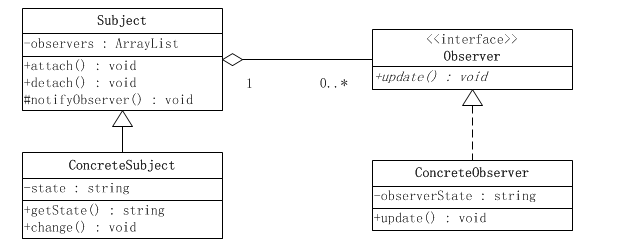
上一篇博客跟大家分享了 Android 源碼中的裝飾者模式,有些意猶未盡,今天接着聊聊 Android 中的觀察者模式,順便說說觀察者模式與回調機制的關係,歡迎大家拍磚。