

編輯:關於 Android 程式設計
項目裡需要一個折線圖,本想直接找個第三方庫了事,試了幾個都不夠滿意,最後只能自己動手畫。真開始寫才發現,自定義 View 這套東西我其實並不熟,連忙惡補了一輪文檔和源碼,一個方法一個方法地對照實驗,總算理出些頭緒,先把要點記錄下來。
整個繪製體系圍繞三個核心對象展開:Paint(畫筆,決定「怎麼畫」)、Canvas(畫布,決定「畫在哪」)、Path(路徑,決定「畫成什麼形狀」)。
public class MyView1 extends View {
    private Paint linePaint;

    public MyView1(Context context) {
        super(context);
        linePaint = new Paint();
        // 抗鋸齒:讓邊緣更平滑,鋸齒感不明顯
        linePaint.setAntiAlias(true);
        // 填充樣式:STROKE 描邊 / FILL 填充 / FILL_AND_STROKE 兩者兼有
        linePaint.setStyle(Paint.Style.STROKE);
        linePaint.setColor(Color.GREEN);
        linePaint.setStrokeWidth(8);
        // 設置陰影:radius 模糊半徑,dx/dy 為水平與垂直偏移
        // 注意此方法不支持硬件加速,需配合
        // setLayerType(LAYER_TYPE_SOFTWARE, null) 使用
        // linePaint.setShadowLayer(10, 15, 15, Color.RED);
    }

    @Override
    protected void onDraw(Canvas canvas) {
        super.onDraw(canvas);
        canvas.drawColor(Color.parseColor("#F5FFFA")); // 背景填充

        // 1. 直線:起點 (startX, startY) → 終點 (stopX, stopY)
        // canvas.drawLine(100, 100, 600, 600, linePaint);

        // 2. 多條直線:pts 的組織方式為 {x1,y1,x2,y2,...}
        //    每兩個點構成一條線,因此長度最小為 4 且必須是 2 的倍數
        //    offset/count 的單位是「數值」而非「點」
        float[] pts = {50, 50, 200, 300, 400, 450, 550, 600};
        // canvas.drawLines(pts, linePaint);

        // 3. 點
        // canvas.drawPoint(10, 10, linePaint);
        // canvas.drawPoints(pts, linePaint);

        // 4. 矩形:Rect 使用整型坐標,RectF 使用浮點坐標
        // canvas.drawRect(new RectF(20, 20, 300, 200), linePaint);

        // 5. 圓角矩形:rx/ry 為生成圓角的橢圓 X/Y 軸半徑
        //    直接傳坐標的重載需 API 21+,推薦使用 RectF 版本
        // canvas.drawRoundRect(new RectF(200, 200, 1000, 800), 15, 15, linePaint);

        // 6. 圓形:(cx, cy) 圓心,radius 半徑
        // canvas.drawCircle(900, 900, 500, linePaint);

        // 7. 橢圓:參數為包圍橢圓的矩形
        // canvas.drawOval(new RectF(200, 200, 1000, 800), linePaint);

        // 8. 圓弧
        // startAngle 起始角度(X 軸正方向為 0,順時針增大)
        // sweepAngle 掃過的角度(注意是增量,不是結束角度)
        // useCenter 是否連到圓心形成扇形
        canvas.drawArc(new RectF(100, 100, 800, 600), 0, 90, true, linePaint);
    }
}這裡有幾個容易踩的點:drawLines 的 offset 與 count 針對的是坐標數值,一個點佔兩個數值;圓角矩形與橢圓的直接坐標重載在 API 21 以下不可用,用 RectF 版本替代更安全;sweepAngle 是掃過的角度而不是終點角度,這個誤解很常見。
Path 的方法可以分為幾類:移動與連線(moveTo、lineTo、setLastPoint、close)、添加基本圖形(addRect、addRoundRect、addOval、addCircle、addArc)、貝塞爾曲線(quadTo、cubicTo)、路徑合併(addPath)、狀態查詢(isEmpty、isRect)、變換(offset、transform)以及填充模式(setFillType)。帶 r 前綴的方法(rMoveTo、rlineTo 等)基於當前點的相對偏移,不帶的則基於原點絕對坐標。
public class MyView2 extends View {
    private Paint path_paint;  // 路徑畫筆
    private Paint paint;       // 網格畫筆
    private int width2, height2;

    public MyView2(Context context) {
        super(context);
        WindowManager manager = (WindowManager)
                context.getSystemService(Context.WINDOW_SERVICE);
        DisplayMetrics outMetrics = new DisplayMetrics();
        manager.getDefaultDisplay().getMetrics(outMetrics);
        width2 = outMetrics.widthPixels;
        height2 = outMetrics.heightPixels;

        path_paint = new Paint();
        path_paint.setAntiAlias(true);
        path_paint.setStyle(Paint.Style.FILL_AND_STROKE);
        path_paint.setStrokeWidth(10);
        path_paint.setColor(Color.parseColor("#FF0000"));

        paint = new Paint();
        paint.setColor(Color.parseColor("#A8A8A8"));
        paint.setStrokeJoin(Paint.Join.ROUND);
        paint.setStrokeCap(Paint.Cap.ROUND);
        paint.setStrokeWidth(1);
    }

    @Override
    protected void onDraw(Canvas canvas) {
        super.onDraw(canvas);
        canvas.drawColor(Color.parseColor("#F5FFFA"));

        // 繪製網格,便於觀察坐標
        int space = 100, vertz = 0, hortz = 0;
        for (int i = 0; i < 100; i++) {
            canvas.drawLine(0, vertz, width2, vertz, paint);
            canvas.drawLine(hortz, 0, hortz, height2, paint);
            vertz += space;
            hortz += space;
        }

        Path path = new Path();

        // moveTo 與 setLastPoint 的區別:
        // 繪製前兩者效果相同,都是設定起點;
        // 繪製後 moveTo 只改下一次操作的起點,
        // setLastPoint 則會改變上一個操作的終點位置
        path.moveTo(100, 400);
        path.quadTo(300, 100, 400, 400);          // 二次貝塞爾曲線
        path.cubicTo(400, 400, 300, 100, 500, 400); // 三次貝塞爾曲線

        // addArc 與 arcTo 的區別:
        // addArc 直接追加圓弧,與上一操作點無關;
        // arcTo 若圓弧起點與上一操作點不同,會先連一條線過去,
        // 除非 forceMoveTo 為 true(此時用 moveTo 跳過去,不產生連線)
        RectF rectF = new RectF(100, 100, 400, 400);
        path.arcTo(rectF, 0, 270, false);

        // Direction 枚舉決定閉合順序(CW 順時針 / CCW 逆時針),
        // 對自相交圖形的渲染結果有影響
        path.addCircle(300, 300, 200, Path.Direction.CW);

        // FillType 決定重疊區域如何填充
        // WINDING 並集(默認)/ EVEN_ODD 只取不相交區域
        // INVERSE_WINDING 取未占區域 / INVERSE_EVEN_ODD 取未占或相交區域
        path.setFillType(Path.FillType.WINDING);
        path.toggleInverseFillType();  // 切換到相反的填充模式

        canvas.drawPath(path, path_paint);
    }
}幾個實踐中容易糊塗的地方值得強調:close 的作用是讓首尾相連形成封閉區域,如果連上之後仍然無法圍出封閉區域,它什麼也不做;offset 的三參數版本中的 dst 並不是「追加目標」,若 dst 原本有內容,那些內容會被清空,最終它就是平移後的 Path;isRect 判斷成功時會把矩形信息回填到你傳入的 RectF 中。
public class MyView3 extends View {
    private Paint text_paint;
    private Paint paint;  // 網格

    public MyView3(Context context) {
        super(context);
        text_paint = new Paint();
        text_paint.setStrokeWidth(3);
        text_paint.setTextSize(50);
        text_paint.setColor(Color.RED);
        // 其他常用配置:
        // setTextAlign(Paint.Align.LEFT / CENTER / RIGHT)  對齊方式
        // setFakeBoldText(true)     粗體
        // setUnderlineText(true)    下劃線
        // setStrikeThruText(true)   刪除線
        // setTextSkewX(-0.25f)      傾斜,普通斜體即 -0.25
        // setTextScaleX(2f)         僅水平拉伸,高度不變
    }

    @Override
    protected void onDraw(Canvas canvas) {
        super.onDraw(canvas);
        canvas.drawColor(Color.parseColor("#F5FFFA"));

        // 1. Style 對文字同樣生效:FILL 填充、STROKE 描邊、FILL_AND_STROKE 兼有
        text_paint.setStyle(Paint.Style.FILL);
        canvas.drawText("我是一顆小小的石頭", 100, 100, text_paint);

        // 2. 對齊方式決定坐標相對於文本的錨點位置
        text_paint.setTextAlign(Paint.Align.CENTER);
        canvas.drawText("小小的石頭", 500, 200, text_paint);

        // 3. 指定索引區間繪製:[start, end) 含 start 不含 end
        canvas.drawText("我是一顆小小的石頭", 1, 4, 100, 300, text_paint);

        // 4. drawPosText:逐字符獨立定位
        float[] pos = {100, 400, 200, 400, 300, 400, 400, 400};
        // canvas.drawPosText("我是一顆小小", pos, text_paint);

        // 5. drawTextOnPath:讓文字沿路徑排布
        //    hOffset 水平偏移,vOffset 垂直偏移;圓弧情況下方向判定會相反
        Path mPath = new Path();
        mPath.addCircle(500, 500, 200, Path.Direction.CW);
        canvas.drawTextOnPath("我是一顆小小的石頭", mPath, 40, 20, text_paint);

        // 6. Typeface 字體樣式
        //    系統内置:Typeface.NORMAL / BOLD / ITALIC / BOLD_ITALIC
        //    自定義字體:字體文件放入 assets/fonts/ 目錄
        Typeface typeface = Typeface.createFromAsset(
                getResources().getAssets(), "fonts/font1.ttf");
        text_paint.setTypeface(typeface);
        canvas.drawText("我是一顆小小的石頭", 100, 500, text_paint);
    }
}
關於 Typeface 有兩點實際經驗:一是 Typeface.create("楷體", ...) 這類調用在多數設備上並不生效,因為系統字體集中並不包含該字體;二是自定義字體時,如果指定的樣式(粗體、斜體)在字體文件中缺失,系統會回退到默認樣式顯示。
先整理到這裡,關於 Paint、Canvas、Path 與文字繪製的常用 API 基本覆蓋到了。後續再補充進階的坐標變換與多層 Path 合成相關內容。
 百度地圖開發實戰:自定義縮放、覆蓋物與路線規劃
本文整理在專案中常見的百度地圖自定義需求,包含自定義縮放按鈕、自定義定位按鈕、文字覆蓋物、覆蓋物縮放效果、只顯示當前屏幕內覆蓋物、駕車路線規劃與最近站點搜尋。 自定義縮放
 Android 自定義商品購買數量加減控件
電商類應用裡,商品詳情頁幾乎都少不了一個數量加減控件,用戶靠它確定實際購買數量。本文就來實現這樣一個自定義控件。 1. 控件需求拆解 新建 Module:Number
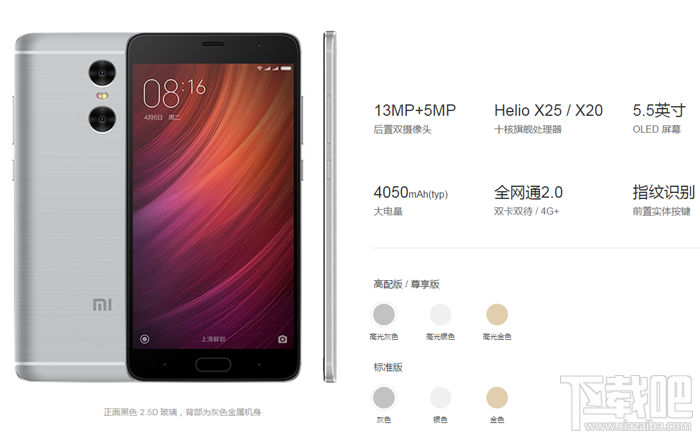 紅米Pro怎麼插SIM卡 三選二卡槽安裝圖解
紅米Pro是一款頗具質感的機器,工藝上比三段式機身更進一步,採用一體化全金屬設計,整體感更強。它共有「標準版」「高配版」「尊享版」三個版本。 除了三種機身配色,紅米Pr
 Android 仿 QQ 頭像裁剪:自定義 View 實現移動、縮放與摳圖
用過手機 QQ 的更換頭像功能就知道,那種「拖動 + 縮放 + 圓形預覽」的交互體驗相當順手。本文自己動手實現一個,順帶把 Canvas 繪製與圖片矩陣變換這塊知識梳理一