

編輯:關於 Android 程式設計
要在 Android Studio 中使用 GitHub,第一步是下載並安裝 Git 工具。完成後,接著進行以下設定即可將專案與 GitHub 無縫接軌。
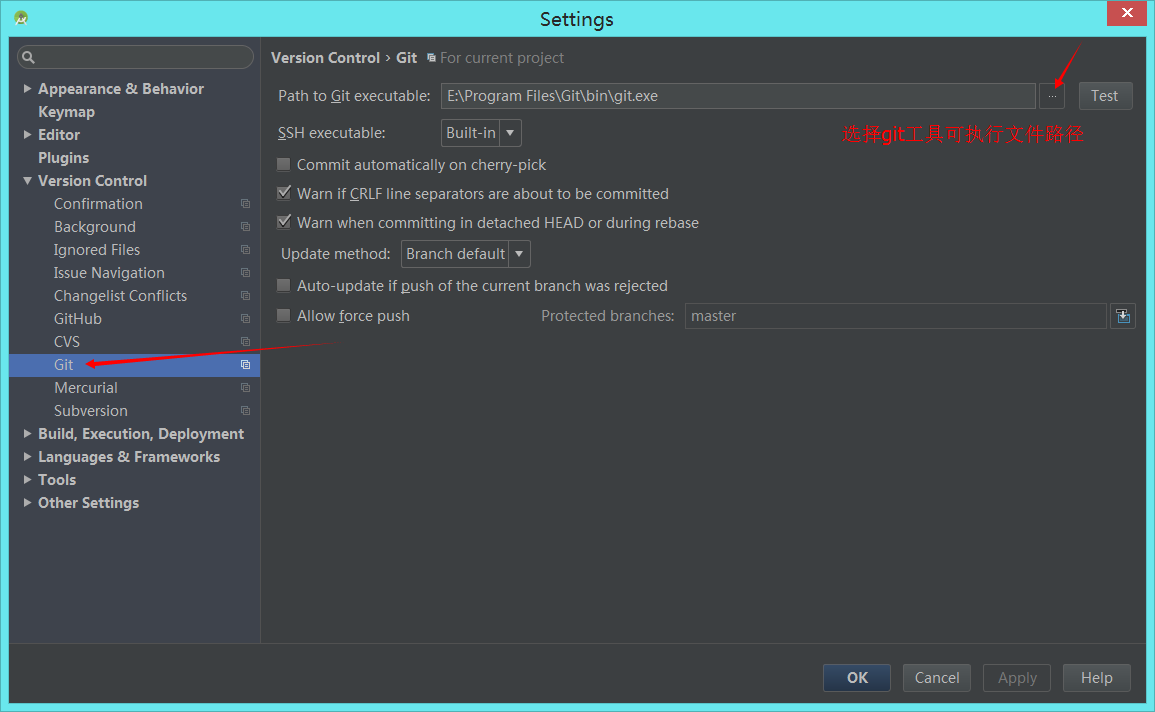
依序進入 File → Settings → Version Control → git,指定 Git 可執行檔的路徑。
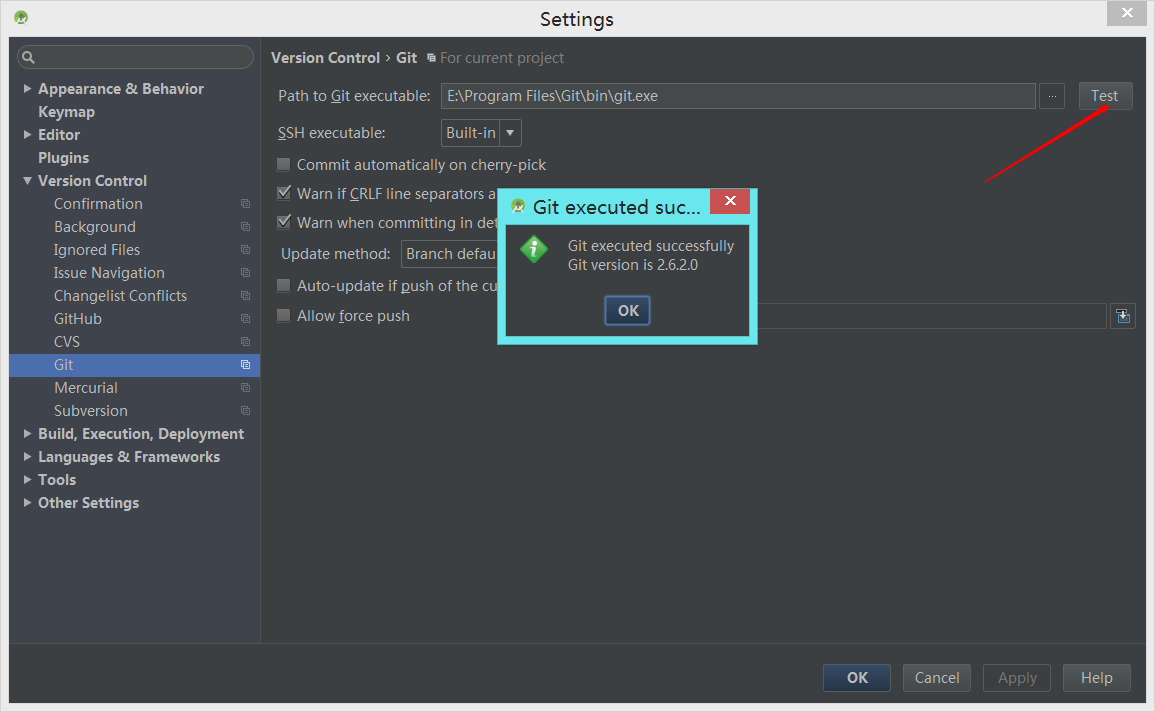
點擊「Test」,若出現如圖所示的提示,即代表該路徑確為 Git 可執行檔的正確位置。
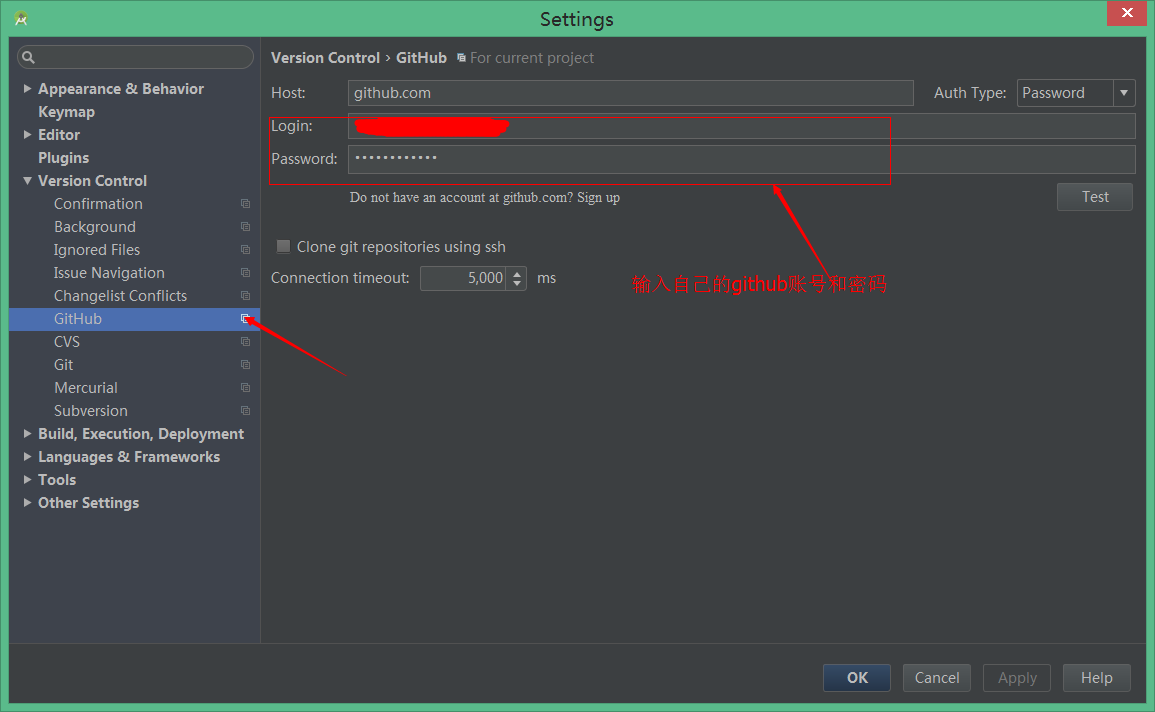
接著進入 File → Settings → Version Control → github,填入帳號資訊。
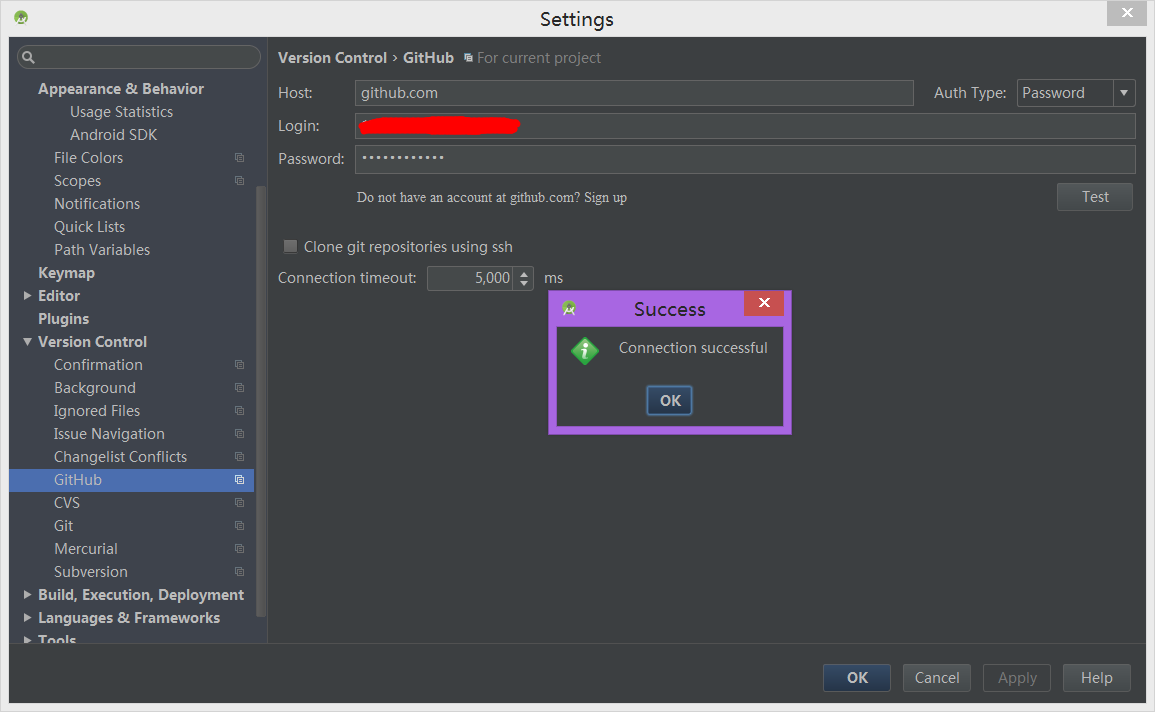
點擊「Test」,若出現如圖所示的提示,代表帳號密碼正確、已成功連線至 GitHub。
在 Android Studio 中新建一個專案後,即可將其分享到 GitHub。
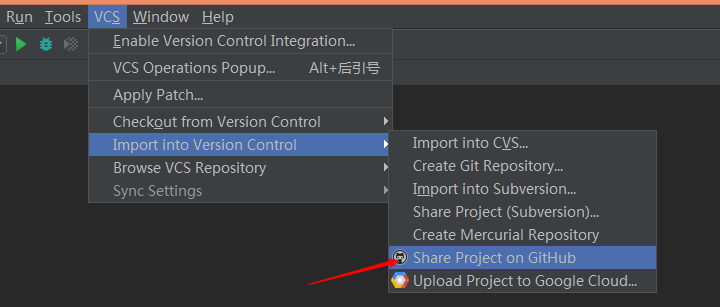
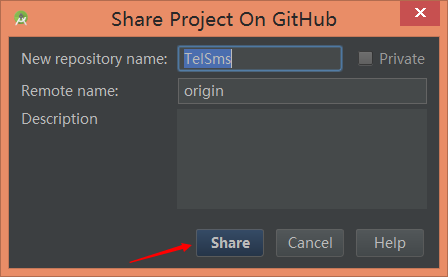
點擊下圖中的「Share」,系統便會在 GitHub 上為此專案建立一個倉庫。
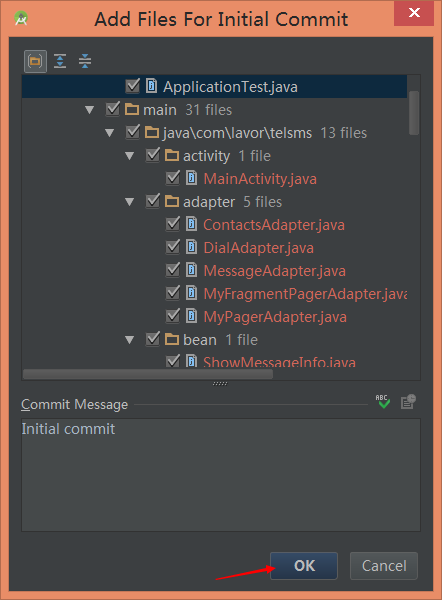
點擊「OK」,即可將專案中的檔案推送(push)到 GitHub。
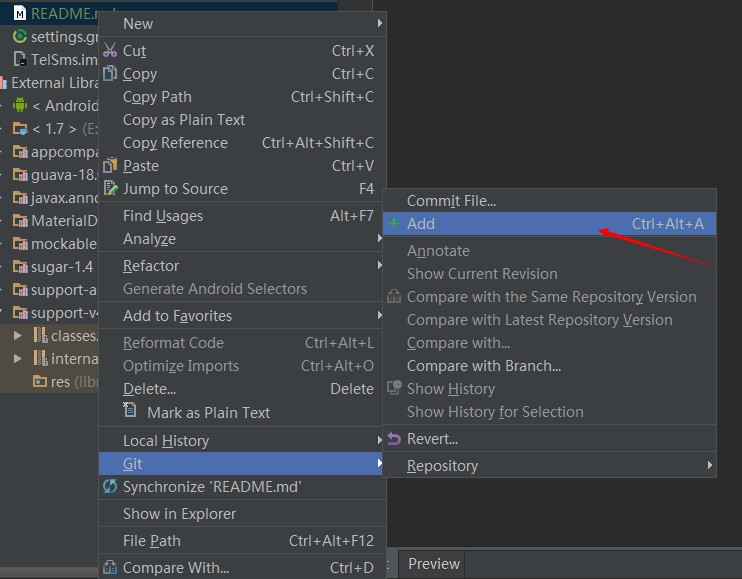
新增或修改檔案後,可將其推送到 GitHub:
add 將修改加入追蹤。
commit 提交該檔案。
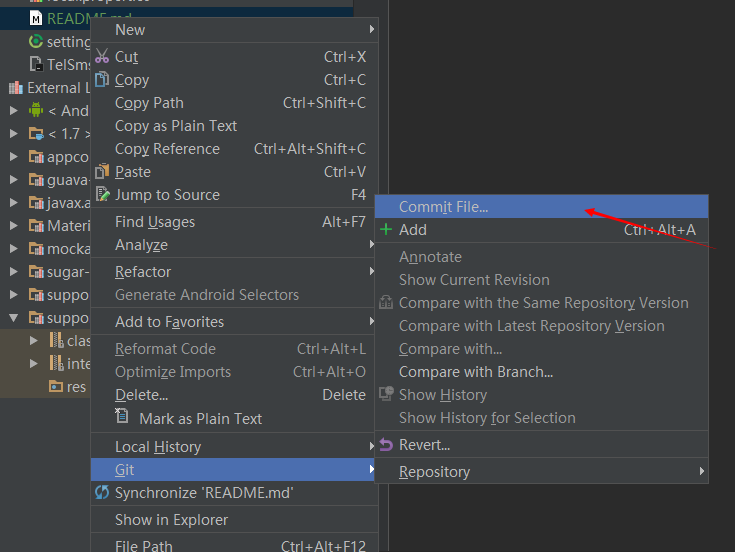
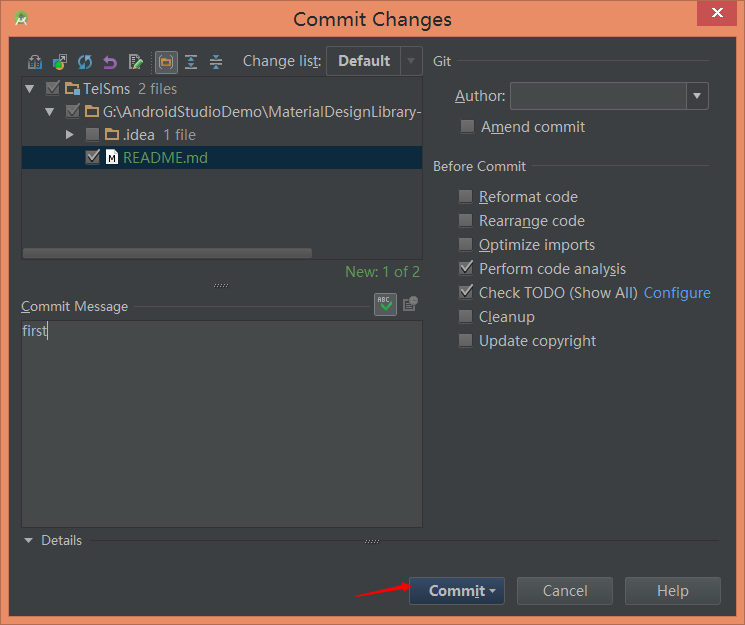
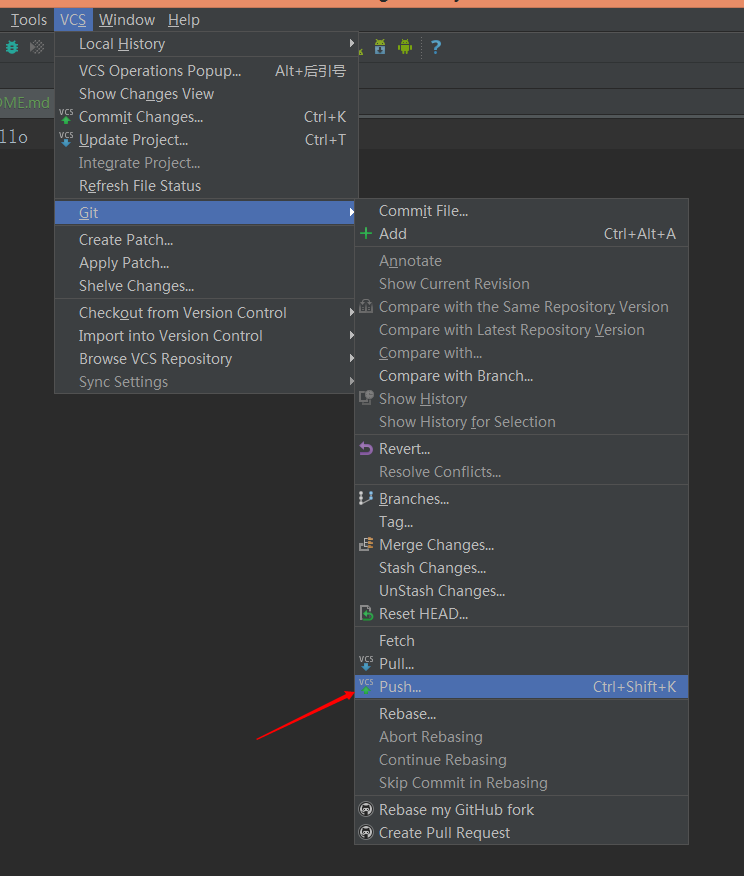
push 推送到 GitHub 倉庫。
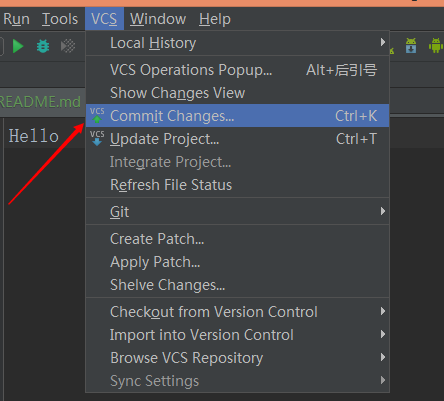
commit 提交所有修改。
push 推送到 GitHub 倉庫。
可透過 pull 操作,將 GitHub 上的最新專案同步回本地的 Android Studio。
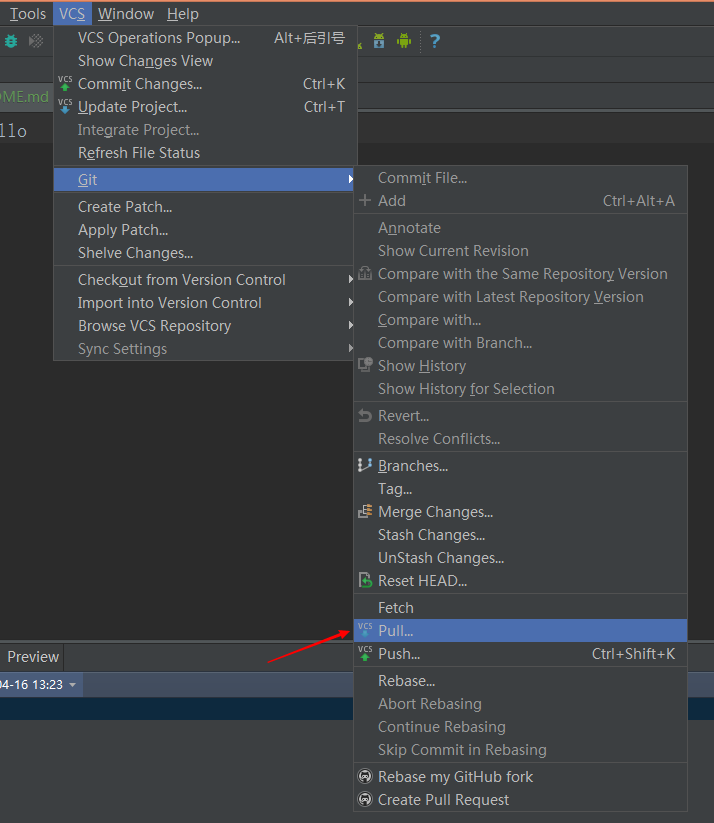
其餘各項操作皆與 Git 大同小異,需要用到哪種 Git 功能,就在 Android Studio 中對應操作即可。
 在 Android 上實作 SNMP 協議:踩坑與替代方案紀錄
2015 年初接到一個案子:做一款展會用的 App,能即時展示華為網路設備(AP、LSW、AR 等)的運行狀態,並可設定部分參數。對方採用 SNMP v2c 管理設備,這
 Android 多點觸控實作:手把手打造多指示點互動
智慧型裝置的多點觸控為我們帶來許多炫酷體驗,也因此讓不少 Android 開發者對多點觸控程式充滿興趣。事實上,它的實作並不像想像中那麼遙不可及。本文就透過一個完整實例,
 詳解 Android 佈局中 weight 的使用方法
對 Android 開發者而言,weight 的學習幾乎是必修課。如果 UI 佈局只靠 dp、sp 這些單位,佈局會顯得非常不靈活,畢竟各家手機螢幕尺寸各異,更別說還有平
 解決 Android ADT 的 Monitor Thread 與 loopback connection 錯誤
錯誤現象ADT 啟動時若出現 Failed to initialize Monitor Thread 或 Unable to establish loopback con