

編輯:關於 Android 程式設計
Android Studio 是 Google 官方指定的 Android 開發環境,但初次使用時,光是 JDK/SDK 位置、Gradle 版本、離線模式這幾個環節,就足以讓人卡上好一陣子。本文把安裝到出包的完整流程整理成一份可對照執行的清單。
可從 Android Studio 中文社區(https://android-studio.org/)取得整合了 SDK、JDK、Gradle 的安裝包與漢化資源,或至官方頁面 https://tools.android.com/recent 下載。社區版本對中國大陸網路環境通常更友善。
尚未設定時,Gradle 同步會直接失敗並出現:
Error: Invalid Gradle JDK configuration found.依下列路徑補上設定即可:
File > Project Structure > SDK Location
{
    Android SDK Location = D:\android\sdk
    JDK Location         = D:\android\jdk\jdk1.8.0_51
}Gradle 的版本由 wrapper 決定,修改專案中的 gradle/wrapper/gradle-wrapper.properties:
// 修改前
distributionUrl=https\://services.gradle.org/distributions/gradle-2.4-all.zip

// 修改後
distributionUrl=https\://services.gradle.org/distributions/gradle-2.10-all.zip
相關資源:Gradle 官方下載頁 https://gradle.org/gradle-download/、API 文件 https://docs.gradle.org/current/javadoc/org/gradle/api/package-summary.html、Android Gradle Plugin 位於 JCenter 的 com/android/tools/build/gradle/。
先下載對應的 gradle-2.4-all.zip,解壓到 Android Studio 安裝目錄下(例如 D:\Android Studio\gradle\gradle-2.4),再於設定中指向該目錄:
File > Settings > Build, Execution, Deployment > Build Tools > Gradle
{
    Use default gradle wrapper (recommended) = false
    Use local gradle distribution            = true
    Gradle home = D:/Android Studio/gradle/gradle-2.4
}// 編碼
File > Settings > 搜尋 "File Encodings"
{
IDE Encoding = UTF-8
Project Encoding = UTF-8
Default encoding for properties files = UTF-8
}
// 顯示行號
Settings > Editor > Appearance > Show line numbers = true
// 自動彈出文件說明(毫秒)
Editor > General > Code Completion > Autopopup documentation in (ms) = 10取消啟動時自動開啟上次專案:
Appearance & Behavior > System Settings
{
    Reopen last project on startup = false
}
關閉啟動時的網路檢查(在 bin/idea.properties 最後補上一行,存檔後重啟):
C:\Program Files\Android\Android Studio\bin\idea.properties
{
    disable.android.first.run = true
}
打包時若卡在 Gradle: Executing Tasks [:app:assembleDebug],多半是 Gradle 正在連線檢查依賴。可改為離線模式:
File > Settings > Build, Execution, Deployment > Build Tools > Gradle
{
    Offline work = true
}
但要注意,切換成離線後若本地快取不齊,會出現這類錯誤:
BUILD FAILED
No cached version of com.android.tools.build:gradle:1.3.0 available for offline mode.
此時暫時切回線上,讓它補下載 .pom 等檔案,下載完再切回離線即可。
MyApplication/app/src/main/java                // Java 原始碼,如 java/com/example/myapplication/
MyApplication/app/src/main/res
MyApplication/app/src/main/res/mipmap-xxhdpi   // 圖片資源
MyApplication/app/src/main/jniLibs/armeabi     // 依賴的 .so
MyApplication/app/src/main/jniLibs/armeabi-v7a
MyApplication/app/src/main/jniLibs/x86
MyApplication/app/libs // 依賴的 .jarMyApplication/app/build.gradle // SDK 版本、簽名、依賴
MyApplication/settings.gradle // 包含哪些子專案
MyApplication/build.gradle // 全專案通用設定
MyApplication/app/proguard-rules.pro // 混淆規則
MyApplication/gradle/wrapper/gradle-wrapper.properties // Gradle 版本宣告專案包含的模組,例如同時引入 app 與 umeng_library:
include ':app'
include ':umeng_library'所有子專案共用的設定,此處同時宣告 Android Gradle Plugin 版本:
// Top-level build file
buildscript {
    repositories {
        jcenter()
    }
    dependencies {
        classpath 'com.android.tools.build:gradle:1.3.0'
    }
}

allprojects {
    repositories {
        jcenter()   // 遠端倉庫 JCenter
    }
}apply plugin: 'com.android.application'
android {
compileSdkVersion 21 // 編譯用 SDK
buildToolsVersion "23.0.1" // 建置工具版本
defaultConfig {
applicationId "com.example.myapplication"
minSdkVersion 11 // 最低支援版本
targetSdkVersion 21
versionCode 20
versionName "1.0"
}
signingConfigs {
myDefaultSigningConfig {
storeFile file('E:\android\key\android.keystore')
keyAlias 'mySigningKey'
keyPassword 'myPassword'
storePassword 'myPassword'
}
}
buildTypes {
debug {
}
release {
signingConfig signingConfigs.myDefaultSigningConfig
minifyEnabled false // 是否啟用混淆
shrinkResources true // 是否收縮資源
proguardFiles getDefaultProguardFile('proguard-android.txt'), 'proguard-rules.pro'
}
}
packagingOptions {
exclude 'META-INF/LGPL2.1'
exclude 'META-INF/LICENSE'
exclude 'META-INF/NOTICE'
}
}
dependencies {
compile fileTree(dir: 'libs', include: ['*.jar']) // libs 下所有 jar
compile 'com.android.support:appcompat-v7:22.2.1'
compile files('libs/arcgis-android-api.jar') // 指定單一 jar
compile project(':umeng_library') // 依賴本專案模組
}指定 Gradle 版本,若本地沒有快取,wrapper task 會自動下載:
distributionBase=GRADLE_USER_HOME
distributionPath=wrapper/dists
zipStoreBase=GRADLE_USER_HOME
zipStorePath=wrapper/dists
distributionUrl=https\://services.gradle.org/distributions/gradle-2.10-all.zip以 Volley 為例:先到 Maven Repository 搜尋(https://mvnrepository.com/search?q=volley),確認座標為 com.mcxiaoke.volley,再到 JCenter 查可用版本,最後寫入 build.gradle:
compile 'com.mcxiaoke.volley:library-aar:1.0.1'Gradle 是以 Groovy 為基礎、面向 Java 應用、採用 DSL(領域特定語言)語法的自動化建置工具,它拋棄了過去基於 XML 的繁瑣配置。官方文件:https://docs.gradle.org/。
建置成功後即可產出 APK:
// 測試包
Gradle > Gradle projects > MyApplication > :app > Tasks > build > 雙擊 assembleDebug

// 正式包
Gradle > Gradle projects > MyApplication > :app > Tasks > build > 雙擊 assembleRelease
輸出位置:
MyApplication/app/build/outputs/apk/app-debug.apk
MyApplication/app/build/outputs/apk/app-release.apkEsc 回到編輯框
Ctrl+W 逐層選取 [單詞 > 語句 > 一行 > 函式],多按幾次等同複製整行
Ctrl+R 字串取代
Ctrl+Alt+L 格式化程式碼
Ctrl+Q 顯示游標所在方法的文件
Alt+Q 顯示游標所在的方法
Shift+F6 重構、重新命名變數
Ctrl+Shift+U 大小寫切換F2 在錯誤/警告之間跳動定位
Alt+Enter 快速修復(自動 import、開啟修復清單等)Alt+F7 列出某元素(public 方法、類別等)被引用的所有位置
Ctrl+H 檢視類別的繼承層級Ctrl+Shift+N 依檔名或關鍵字開啟檔案
Ctrl+B / F4 跳到游標所在方法的定義
Ctrl+G 跳到指定行號
Ctrl+Alt+Left 回到上一個瀏覽位置
Ctrl+Alt+Right 前往下一個瀏覽位置Ctrl+N 搜尋類別
Ctrl+F 搜尋檔案內元素
Ctrl+E 最近編輯的檔案清單
Ctrl+F4 關閉目前編輯的檔案到 Settings > File and Code Templates 自訂類別與介面的樣板(使用時記得把作者名稱換成自己的):
# Class
#if (${PACKAGE_NAME} && ${PACKAGE_NAME} != "")
package ${PACKAGE_NAME};
#end
/**
 * @description TODO
 * @author  myName
 * @datetime ${YEAR}-${MONTH}-${DAY} ${HOUR}:${MINUTE}
 */
public class ${NAME} {
}
# Interface
#if (${PACKAGE_NAME} && ${PACKAGE_NAME} != "")
package ${PACKAGE_NAME};
#end
/**
* @description TODO
* @author myName
* @datetime ${YEAR}-${MONTH}-${DAY} ${HOUR}:${MINUTE}
*/
public interface ${NAME} {
}File > Settings > Plugins > Browse repositories,搜尋 GsonFormat。Alt+Insert,選擇 GsonFormat,即可自動產生對應的 entity 類別。File > Settings > 搜尋 "Serialization issues"
{
Serializable class without 'serialVersionUID' = true
}設定好之後,在類別內按 Alt+Enter,選擇第一項再選第二項並按 Enter 即可插入。
Error:(1, 0) Plugin with id 'com.android.application' not found.解法是在 app/build.gradle 檔案末尾補上 buildscript 區塊:
buildscript {
    repositories {
        mavenCentral()
    }
    dependencies {
        classpath 'com.android.tools.build:gradle:1.3.0'
    }
}
這個錯誤通常代表 Android Gradle Plugin 沒有被正確宣告或版本與 Gradle 不相容,補上後重新同步即可。
 Android AnimationListener 監聽動畫狀態的用法
AnimationListener 的作用 AnimationListener 用來監聽動畫的生命週期,包括開始、結束與重複。透過它,可以在動畫完成後執行額外處理,例如移
 [Android] 一次搞懂 Activity 的四種啟動模式
Android 為 Activity 提供了四種啟動模式:standard、singleTop、singleTask 與 singleInstance。開發時只要在 A
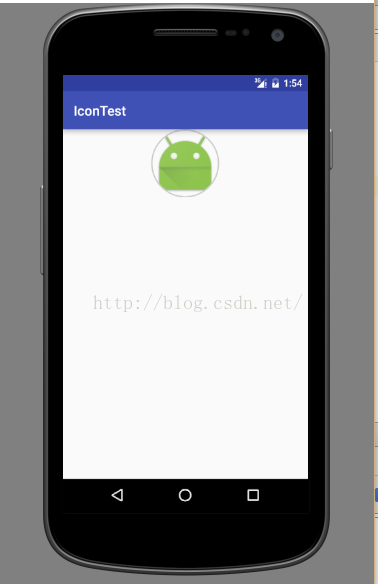 用 CircleImageView 打造圓形頭像的實作教學
圓形頭像在介面設計裡幾乎是標配,本文示範如何藉由 CircleImageView 這個開源元件達成,效果如下。 準備工作 做法不複雜。先在專案裡建一個 circlei
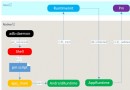 Android 7.0 PackageManagerService 深度解析:APK 安裝流程
從 adb install 開始 APK 安裝可由多種入口觸發,本文以 adb install 為起點,說明 PackageManagerService 在安裝過程中的關