

編輯:關於 Android 程式設計
行動裝置早已成為人們閱讀與處理資訊的主要工具,然而單一螢幕的顯示空間终究有限。當使用者想輸出應用程式中的圖片、網頁或文件時,列印功能便顯得格外實用。它讓使用者能把畫面上的內容轉為實體紙本,或是分享給其他應用程式,而不必擔心裝置電量不足、缺乏網路連線等狀況。
從 Android 4.4 開始,系統框架正式提供了列印服務,讓應用程式可以直接呼叫並列印圖片與文件。本文將帶你了解三種常見的列印情境:列印圖片、列印 HTML 網頁,以及打造完全自訂的列印輸出。
拍照與分享相片是最普遍的行動使用情境之一。如果你的應用程式會拍攝、顯示或讓使用者分享圖片,那麼加入列印功能會是很自然的延伸。Android Support Library 提供了一個便利的工具,只需極少的程式碼與簡單的版面配置,就能完成圖片列印。
PrintHelper 類別位於 support v4 之中,專門負責圖片列印。
1. 列印單張圖片
PrintHelper 提供了簡潔的方法來列印圖片,並透過 setScaleMode() 提供兩種縮放模式供你選擇:
SCALE_MODE_FIT —— 讓整張圖片完整呈現在頁面的列印區域內
SCALE_MODE_FILL —— 讓圖片填滿整個列印區域,此模式下,圖片的上下或左右部分可能不會被列印出來。若不特別設定,系統預設採用 SCALE_MODE_FILL。
這兩種縮放模式都會保留圖片原有的長寬比例。以下程式碼示範了如何建立 PrintHelper、設定縮放選項並啟動列印流程。
private void doPhotoPrint() { PrintHelper photoPrinter = new PrintHelper(getActivity()); photoPrinter.setScaleMode(PrintHelper.SCALE_MODE_FIT); Bitmap bitmap = BitmapFactory.decodeResource(getResources(), R.drawable.droids); photoPrinter.printBitmap("droids.jpg - test print", bitmap); }
這個方法可以由選單項目觸發。值得注意的是,並非所有選單操作都適合放進動作列(例如列印),因此建議將它置於溢位選單中。更多細節可參考 Action Bar 的設計指南。
呼叫 printBitmap() 之後,控制权便交回系統。列印介面會跳出,讓使用者挑選印表機與相關選項,並決定要列印或取消。一旦使用者確認列印,系統就會建立列印工作,並在通知欄顯示列印通知。
如果你想輸出的不只是單張圖片,而是包含更多內容的版面,就必須改為建立一份列印文件。
當輸出內容不只是單純的圖片,而是需要將文字與圖表組合呈現時,Android 要求你把它整合成一份列印文件。所幸框架提供了一套以 HTML 組裝文件的方式,讓你能用最少的程式碼完成列印。
在 Android 4.4 以上版本中,WebView 類別經過強化,得以支援 HTML 內容的列印。它能載入本地 HTML 資源或從網路下載頁面,建立列印工作後再交由系統列印服務處理。
1. 載入 HTML 文件
列印 HTML 文件的起點,是由 WebView 載入 HTML 資源,或動態組出一段 HTML 字串。本節說明如何組出 HTML 字串、載入 WebView 並進行列印。
這個 View 物件可以是某個 Activity 版面配置的一部分;然而,如果你的應用程式平時並不使用 WebView,也可以專為列印目的建立一個 WebView 實例。建立自訂列印檢視的主要步驟如下:
1. 建立一個 WebViewClient,在頁面載入完成時啟動列印工作,並載入 HTML 資源
2. 將 HTML 資源載入 WebView 物件。
以下程式碼示範如何建立一個簡單的 WebViewClient,並動態產生 HTML 文件。
private WebView mWebView; private void doWebViewPrint() { // Create a WebView object specifically for printing WebView webView = new WebView(getActivity()); webView.setWebViewClient(new WebViewClient() { public boolean shouldOverrideUrlLoading(WebView view, String url) { return false; } @Override public void onPageFinished(WebView view, String url) { Log.i(TAG, "page finished loading " + url); createWebPrintJob(view); mWebView = null; } }); // Generate an HTML document on the fly: String htmlDocument = "
Test ContentTesting, " + "testing, testing...
"; webView.loadDataWithBaseURL(null, htmlDocument, "text/HTML", "UTF-8", null); // Keep a reference to WebView object until you pass the PrintDocumentAdapter // to the PrintManager mWebView = webView; }
注意:請務必在 onPageFinished() 方法中建立列印工作,因為 WebViewClient 是在頁面載入完成前就設定好的。若未等待頁面載入完畢便進行列印,輸出結果可能不完整、空白,甚至直接失敗。
注意:上述範例刻意保留了 WebView 物件的參考,避免它在列印工作建立期間被垃圾回收機制清除。請在自己的實作中比照辦理,否則列印同樣可能失敗。
若想在頁面中列印圖表,請將圖表檔案放在專案的 assets/ 目錄下,並把該基底 URL 作為 loadDataWithBaseURL() 的第一個參數傳入。
webView.loadDataWithBaseURL("file:///android_asset/images/", htmlBody, "text/HTML", "UTF-8", null);
你也可以直接載入並列印一個現有的網頁,只需把 loadDataWithBaseURL() 換成 loadUrl() 即可。
// Print an existing web page (remember to request INTERNET permission!): webView.loadUrl("https://developer.android.com/about/index.html");
使用 WebView 產生列印文件時,請留意以下限制:
1. 無法加入頁首頁尾或頁碼等元素。
2. 列印選項不支援指定頁範圍,例如無法只列印一份 10 頁 HTML 文件中的第 2 至 4 頁。
3. 同一個 WebView 實例一次只能處理一個列印工作。
4. 不支援含有 CSS 列印屬性的 HTML 文件,例如 landscape(橫向)設定。
5. 無法在 HTML 文件中使用 JavaScript 觸發列印。
注意:即使 WebView 物件被包含在版面配置中,也能在文件載入後進行列印。
2. 建立列印工作
當 WebView 建立並載入 HTML 內容後,應用程式差不多完成了列印的前置作業。接下來,你需要取得 PrintManager、建立列印轉接器,最後建立列印工作。以下範例說明了這些步驟。
private void createWebPrintJob(WebView webView) { // Get a PrintManager instance PrintManager printManager = (PrintManager) getActivity() .getSystemService(Context.PRINT_SERVICE); // Get a print adapter instance PrintDocumentAdapter printAdapter = webView.createPrintDocumentAdapter(); // Create a print job with name and adapter instance String jobName = getString(R.string.app_name) + " Document"; PrintJob printJob = printManager.print(jobName, printAdapter, new PrintAttributes.Builder().build()); // Save the job object for later status checking mPrintJobs.add(printJob); }
此範例將 PrintJob 實例儲存在應用程式中,這並非必要步驟。你可以透過這個物件追蹤列印工作的處理進度,例如監控列印是否完成、失敗或遭到使用者取消。由於列印框架會自動建立系統通知,因此你不需要另外建立應用內通知。
對於某些應用程式而言,例如繪圖 App、排版 App 等以圖形輸出為核心的應用,打造精美的列印頁面至關重要。在這種情況下,單純列印圖片或 HTML 文件並不足夠。這類應用需要精確掌控輸出的每一個細節,包括字型、文字流、分頁位置、頁首頁尾與圖形元素。
要實現完全自訂的列印輸出,應用程式需要投入更多的程式開發工作。你必須自行建構這些元件、與列印框架溝通、調整列印設定、繪製頁面內容,並管理多頁列印。
本節將說明如何串接列印管理器、建立列印轉接器,並產生可列印的內容。
1. 串接列印管理器
當你的應用程式要自行管理整個列印流程時,第一步是連線至 Android 列印框架,以接收使用者的列印請求,並繫結 PrintManager 實例。這個類別讓你能初始化列印工作,啟動列印的生命週期。以下程式碼示範如何取得列印管理器並開始列印流程。
private void doPrint() { // Get a PrintManager instance PrintManager printManager = (PrintManager) getActivity() .getSystemService(Context.PRINT_SERVICE); // Set job name, which will be displayed in the print queue String jobName = getActivity().getString(R.string.app_name) + " Document"; // Start a print job, passing in a PrintDocumentAdapter implementation // to handle the generation of a print document printManager.print(jobName, new MyPrintDocumentAdapter(getActivity()), null); // }
上述程式碼示範了如何為列印工作命名,並設定一個 PrintDocumentAdapter 實例來處理列印的生命週期。
2. 建立列印轉接器
列印轉接器負責與 Android 列印框架互動,處理整個列印過程。在建立文件列印之前,使用者需要先選擇印表機與列印選項。這些選擇會影響最終輸出,因為不同印表機有不同的輸出能力、頁面尺寸與方向。隨著這些選擇變動,列印框架會向轉接器查詢並產生對應的列印文件,以配合最終輸出。當使用者按下列印鈕,列印框架便會取走最終文件並交由輸出的 Print Provider 處理。列印過程中,使用者隨時可以取消,因此你的列印轉接器也必須能監聽並處理取消請求。
PrintDocumentAdapter 抽象類別被設計來管理列印週期,共有四個主要的回呼方法,你必須在轉接器中實作這些方法,以回應列印框架的各種操作。
onStart() —— 在列印流程開始時呼叫一次。若應用程式有需要在開始前列出的準備工作,例如擷取待列印資料的快照,可在此處理。此為非必實作方法。
onLayout() —— 每當使用者變更會影響輸出的列印設定(例如頁面尺寸或方向)時便會呼叫。它讓應用程式有機會重新計算版面配置。此方法的至少要回傳預計的頁數。
onWrite() —— 在將頁面內容寫入列印檔案時呼叫。此方法可能在每次 onLayout() 之後被呼叫一次或多次。
onFinish() —— 在列印流程結束時呼叫一次。若應用程式有需要在結束後執行的清理工作,可在此處理。此為非必實作方法。
注意:這些轉接器方法都執行於應用程式的主執行緒。若你預期實作这些方法時會耗費大量時間,請改在獨立執行緒中執行,例如將版面配置或列印文件寫入的作業封裝進 AsyncTask 物件中。
3. 計算列印文件資訊
在實作 PrintDocumentAdapter 時,應用程式必須能指定要建立的文件類型,並依據頁面尺寸資訊計算出列印工作的總頁數。在轉接器中實作 onLayout() 方法來完成這些計算,並透過 PrintDocumentInfo 類別提供預期輸出的資訊,包括頁數與內容類型。以下程式碼示範 onLayout() 的基礎實作。
@Override public void onLayout(PrintAttributes oldAttributes, PrintAttributes newAttributes, CancellationSignal cancellationSignal, LayoutResultCallback callback, Bundle metadata) { // Create a new PdfDocument with the requested page attributes mPdfDocument = new PrintedPdfDocument(getActivity(), newAttributes); // Respond to cancellation request if (cancellationSignal.isCancelled() ) { callback.onLayoutCancelled(); return; } // Compute the expected number of printed pages int pages = computePageCount(newAttributes); if (pages > 0) { // Return print information to print framework PrintDocumentInfo info = new PrintDocumentInfo .Builder("print_output.pdf") .setContentType(PrintDocumentInfo.CONTENT_TYPE_DOCUMENT) .setPageCount(pages); .build(); // Content layout reflow is complete callback.onLayoutFinished(info, true); } else { // Otherwise report an error to the print framework callback.onLayoutFailed("Page count calculation failed."); } } // 計算打印頁面數量 private int computePageCount(PrintAttributes printAttributes) { int itemsPerPage = 4; // default item count for portrait mode MediaSize pageSize = printAttributes.getMediaSize(); if (!pageSize.isPortrait()) { // Six items per page in landscape orientation itemsPerPage = 6; } // Determine number of print items int printItemCount = getPrintItemCount(); return (int) Math.ceil(printItemCount / itemsPerPage); }
注意:onLayoutFinished() 的布林參數用來表示自上次請求後版面配置是否已改變。正確設定這個參數,能讓列印框架避免不必要的 onWrite() 呼叫,等於快取了先前寫入的列印文件,進而提升效能。
4. 寫出列印文件檔案
接著要將列印輸出寫入檔案,此時 Android 列印框架會呼叫 PrintDocumentAdapter 中的 onWrite() 方法。這個方法的參數會指定要寫入哪些頁面,以及輸出檔案的位置。實作時必須將請求的頁面內容寫入一份多頁的 PDF 文件,完成後再回呼 onWriteFinished() 物件。
注意:Android 列印框架可能在每次呼叫 onLayout() 時呼叫 onWrite() 一次或多次。正因如此,當列印內容的版面配置並未改變時,將 onLayoutFinished() 的布林參數設為 false 就格外重要,如此才能避免不必要的文件重寫。
以下範例示範如何使用 PrintedPdfDocument 類別建立 PDF 檔案的基礎結構。
@Override public void onWrite(final PageRange[] pageRanges, final ParcelFileDescriptor destination, final CancellationSignal cancellationSignal, final WriteResultCallback callback) { // Iterate over each page of the document, // check if it's in the output range. for (int i = 0; i < totalPages; i++) { // Check to see if this page is in the output range. if (containsPage(pageRanges, i)) { // If so, add it to writtenPagesArray. writtenPagesArray.size() // is used to compute the next output page index. writtenPagesArray.append(writtenPagesArray.size(), i); PdfDocument.Page page = mPdfDocument.startPage(i); // check for cancellation if (cancellationSignal.isCancelled()) { callback.onWriteCancelled(); mPdfDocument.close(); mPdfDocument = null; return; } // Draw page content for printing drawPage(page); // Rendering is complete, so page can be finalized. mPdfDocument.finishPage(page); } } // Write PDF document to file try { mPdfDocument.writeTo(new FileOutputStream( destination.getFileDescriptor())); } catch (IOException e) { callback.onWriteFailed(e.toString()); return; } finally { mPdfDocument.close(); mPdfDocument = null; } PageRange[] writtenPages = computeWrittenPages(); // Signal the print framework the document is complete callback.onWriteFinished(writtenPages); ... }
建立文件是一項耗時作業,應放在子執行緒中執行。
5. 繪製 PDF 頁面內容
當應用程式列印時,必須產生 PDF 文件並交給 Android 列印框架處理。你可以使用任何 PDF 產生程式庫來建立目標檔案。本節示範如何使用 PrintedPdfDocument 類別,從你的內容產生 PDF 頁面。
PrintedPdfDocument 使用 Canvas 物件來繪製 PDF 頁面,方式類似於繪製 Activity 的版面配置。你可以透過 Canvas 的繪圖方法在列印頁面上畫出各種元素。以下程式碼示範如何在 PDF 頁面上繪製一些簡單的元素。
private void drawPage(PdfDocument.Page page) { Canvas canvas = page.getCanvas(); // units are in points (1/72 of an inch) int titleBaseLine = 72; int leftMargin = 54; Paint paint = new Paint(); paint.setColor(Color.BLACK); paint.setTextSize(36); canvas.drawText("Test Title", leftMargin, titleBaseLine, paint); paint.setTextSize(11); canvas.drawText("Test paragraph", leftMargin, titleBaseLine + 25, paint); paint.setColor(Color.BLUE); canvas.drawRect(100, 100, 172, 172, paint); }
 Android 入門第一課:點擊按鈕改變文字顏色
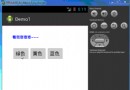
這是一個再適合不過的 Android 入門小範例:畫面上有一行文字和三顆按鈕,點綠、藍、黃按鈕,文字就會變成對應的顏色。透過它,你能快速熟悉版面配置、控制項初始化與事件監
 apktool 反編譯與 Eclipse 多渠道打包實作
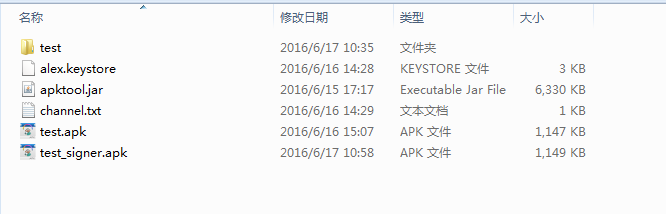
在 Android 開發與測試流程中,有時需要對 APK 進行反編譯、重新打包,或針對不同管道產生多個安裝包。本文以 apktool 與 jarsigner 為核心,說明
 Android 開發筆記(一百零三):地圖與定位 SDK 實戰
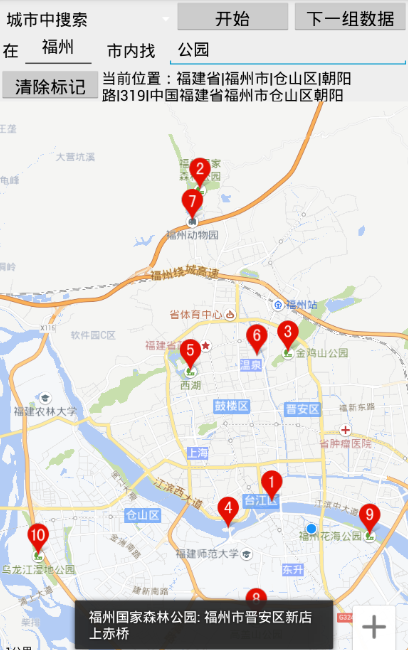
集成地圖 SDK 國內常用的地圖 SDK 就是百度和高德了,二者的用法大同小異,可按照官網上的開發指南一步步來。下面是我在集成地圖 SDK 時遇到的問題說明: 1、點擊基
 Android 各種對話框總結筆記:從 AlertDialog 到自定義樣式
對話框是 Android 中最常被使用、也最容易被寫得雜亂的元件。以下把常見的幾種類型整理成一份可直接複製的筆記。 一、確定/取消對話框(帶圖示) // 參數:上下文、主