

編輯:關於 Android 程式設計
傳統動畫 Animation 的平移實現很簡單:
TranslateAnimation animation = new TranslateAnimation(x軸初始位置, x軸終止位置, y軸初始位置, y軸終止位置);
animation.setDuration(1000);   // 持續時間,單位 ms
animation.setFillAfter(true);  // 動畫結束後保持最終狀態
imageView.startAnimation(animation);
然而傳統動畫有一個致命局限:它只是「重繪」了顯示位置,View 真正響應事件的位置並沒有改變。這就導致一個很詭異的現象——動畫結束後,點擊 View 的新位置毫無反應,反而點擊它原來的位置才有響應。因此傳統動畫並不適合製作具有交互需求的動畫效果。
正是為了解決這個問題,Android 3.0 引入了屬性動畫(Animator)框架。
ObjectAnimator 是最常用的屬性動畫類。基本用法:
ObjectAnimator.ofFloat(view, "translationX", 0f, 200f).setDuration(1000).start();
ofFloat 的三個核心參數依次為:要操作的對象、要操作的屬性名、變化範圍。常見屬性包括:
translationX / translationY:X / Y 軸偏移量
X / Y:View 的絕對位置
rotation / rotationX / rotationY:Z / X / Y 軸旋轉
scaleX / scaleY:X / Y 軸縮放
alpha:透明度
只要一個屬性同時具備 get 和 set 方法,就能用屬性動畫操作它。值得一提的是,把 translationX 換成 X,動畫作用的就是絕對位置而非偏移量。
ObjectAnimator.ofFloat 實現的多個動畫是同時進行的。若想同時操作多個屬性並做統一優化,可以使用 PropertyValuesHolder:
PropertyValuesHolder p1 = PropertyValuesHolder.ofFloat("rotation", 0, 360f);
PropertyValuesHolder p2 = PropertyValuesHolder.ofFloat("translationX", 0, 360f);
PropertyValuesHolder p3 = PropertyValuesHolder.ofFloat("translationY", 0, 360f);
ObjectAnimator.ofPropertyValuesHolder(imageView, p1, p2, p3).setDuration(1000).start();
與傳統動畫相比,屬性動畫最大的優勢在於:監聽事件會跟著 View 一起移動,真正實現了「畫在哪、點哪」的一致體驗。
當需要協調多個動畫的播放順序時,AnimatorSet 派上用場:
ObjectAnimator animator1 = ObjectAnimator.ofFloat(view, "rotation", 0, 360f);
ObjectAnimator animator2 = ObjectAnimator.ofFloat(view, "translationX", 0, 200f);
ObjectAnimator animator3 = ObjectAnimator.ofFloat(view, "translationY", 0, 200f);

AnimatorSet set = new AnimatorSet();
// 三個動畫一起播放
set.playTogether(animator1, animator2, animator3);
// 按順序依次播放
set.playSequentially(animator1, animator2, animator3);
// 自定義組合:animator2 與 animator3 同時,之後再播放 animator1
set.play(animator2).with(animator3);
set.play(animator1).after(animator2);
set.setDuration(1000);
set.start();
AnimatorSet 同樣支持嵌套,能極大豐富動畫組合的表現力。要操作的元素只要具備 get/set 方法即可,幾乎無所不能。
屬性動畫支持為其添加監聽,監控動畫的開始、結束、取消、重複等事件:
// 方式一:實現全部方法
animator.addListener(new Animator.AnimatorListener() {
    public void onAnimationStart(Animator animation) { }
    public void onAnimationEnd(Animator animation) { }
    public void onAnimationCancel(Animator animation) { }
    public void onAnimationRepeat(Animator animation) { }
});
// 方式二:只重寫需要的方法
animator.addListener(new AnimatorListenerAdapter() { });
插值器(Interpolator)用於定義動畫的速度變化曲線,讓動畫效果更加自然或富有個性。通過 setInterpolator 設置,內置的九種插值器包括:
LinearInterpolator:勻速運動。
AccelerateDecelerateInterpolator:先慢後快再慢,兩端平緩。
AccelerateInterpolator:起步慢、隨後加速。
DecelerateInterpolator:起步快、隨後減速。
AnticipateInterpolator:先向後蓄力再向前衝。
AnticipateOvershootInterpolator:先向後再向前衝過頭然後回落。
OvershootInterpolator:衝過目標值後再回到原位。
BounceInterpolator:結束時有彈跳效果。
CycleInterpolator:沿正弦曲線循環播放指定次數。
animator.setInterpolator(new BounceInterpolator()); // 彈性
animator.setStartDelay(300);                          // 延遲 0.3 秒啟動
ObjectAnimator 繼承自 ValueAnimator,但兩者定位不同:ValueAnimator 本身並不作用於任何具體屬性,也不直接提供動畫,它是一個「數值發生器」,負責計算動畫每一幀的具體數值。
它的工作原理是:根據動畫已進行時間與總時長的比值,產生一個 0~1 的時間因子,再結合插值器對時間因子做變換,最終根據起始值與結束值算出中間值。
基本用法:
ValueAnimator animator = ValueAnimator.ofInt(0, 100);
animator.addUpdateListener(new ValueAnimator.AnimatorUpdateListener() {
    public void onAnimationUpdate(ValueAnimator animation) {
        Integer value = (Integer) animation.getAnimatedValue();
    }
});
通過 addUpdateListener 可以監聽每一幀數值的變化,並在回調中用 getAnimatedValue() 取出當前值。舉個例子:若想製作一個按鈕上的數字在 5000 毫秒內從 0 勻速變到 100 的效果,用 ValueAnimator 就能輕鬆實現——它在計算並改變數值的每一幀都會觸發監聽,我們只需把當前值設置到 UI 上即可。所以當你只關心數值的變化過程、並不需要操作某個具體屬性時,ValueAnimator 是理想之選。
此外,ValueAnimator 還支持通過 ofObject 自定義數值類型,只需實現 TypeEvaluator 的 evaluate 方法(參數依次為 0~1 的時間因子、起始值、結束值):
ValueAnimator animator = ValueAnimator.ofObject(new TypeEvaluator() {
    // fraction 為 0~1 的時間因子
    public PointF evaluate(float fraction, PointF startValue, PointF endValue) {
        return null;
    }
});
下面用屬性動畫實現一個按鈕呈圓弧狀散開的環形菜單效果。通過三角函數計算每個按鈕的目標坐標:
float y = (float) (r * Math.sin((Math.PI / 2) / (res.length - 2) * (i - 1)));
float x = (float) (r * Math.cos((Math.PI / 2) / (res.length - 2) * (i - 1)));

ObjectAnimator animatorX = ObjectAnimator.ofFloat(viewList.get(i), "translationX", 0, x);
ObjectAnimator animatorY = ObjectAnimator.ofFloat(viewList.get(i), "translationY", 0, y);
AnimatorSet animatorSet = new AnimatorSet();
animatorSet.playTogether(animatorX, animatorY);
animatorSet.setDuration(2000);
animatorSet.setInterpolator(new OvershootInterpolator());
animatorSet.setStartDelay(i * 1000); // 每個按鈕依次彈出
animatorSet.start();
其中 x、y 的正負號決定了菜單彈出的方向,調整一下就能實現不同方向的展開效果。配合 setStartDelay 做出依次彈出的錯落感,再搭配 OvershootInterpolator 或 BounceInterpolator,就能得到生動有趣的過場動畫。
屬性動畫框架中最常用的類與方法包括:ValueAnimator、ObjectAnimator、AnimatorUpdateListener、AnimatorListenerAdapter、PropertyValuesHolder、AnimatorSet、TypeEvaluator 與 Interpolator。掌握它們之後,幾乎任何「有 get/set 的屬性」都能被做成流暢而靈活的動畫效果——這也正是屬性動畫相比傳統動畫的核心價值所在。
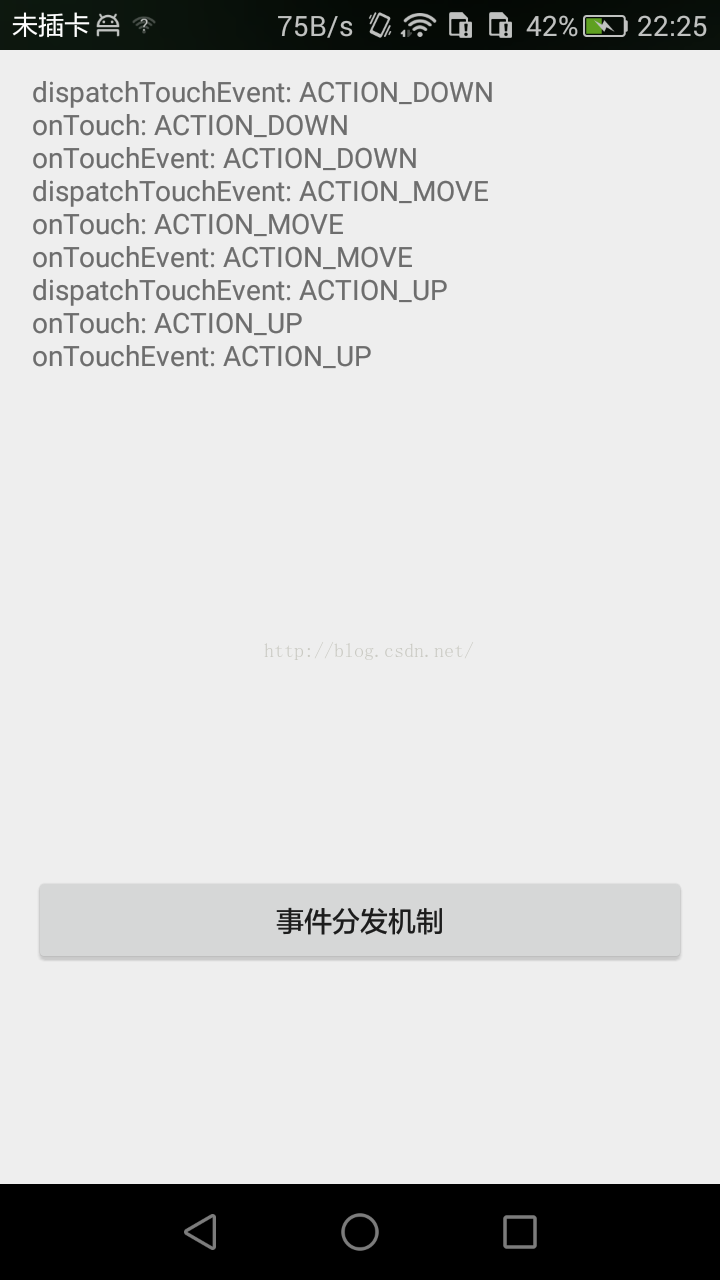 View 事件分發機制深度學習筆記
終於盼來一個空閒的週末。作為一個零基礎、非計算機專業、剛培訓七個月的小白,去啃博大精深的 Android 源碼實在有些力不從心,但東西總得學。於是我參考了 Hongyan
 Android 嵌套列表更優雅方案:NestFullListView 封裝與效能優化
嵌套列表的痛點在 ScrollView 或 ListView 中再嵌入 ListView,容易引發滑動衝突,也會破壞列表復用。若直接展開子列表,效能與可維護性都會受到影響
 Android 逆向入門:反編譯 APK 並修改遊戲數值
玩遊戲時難免會遇到需要付費購買的內容,這時候有些人會想走「修改數值」的路子。本文以 Android 遊戲為例,示範如何透過反編譯 APK、修改程式碼、再重新打包的方式來調
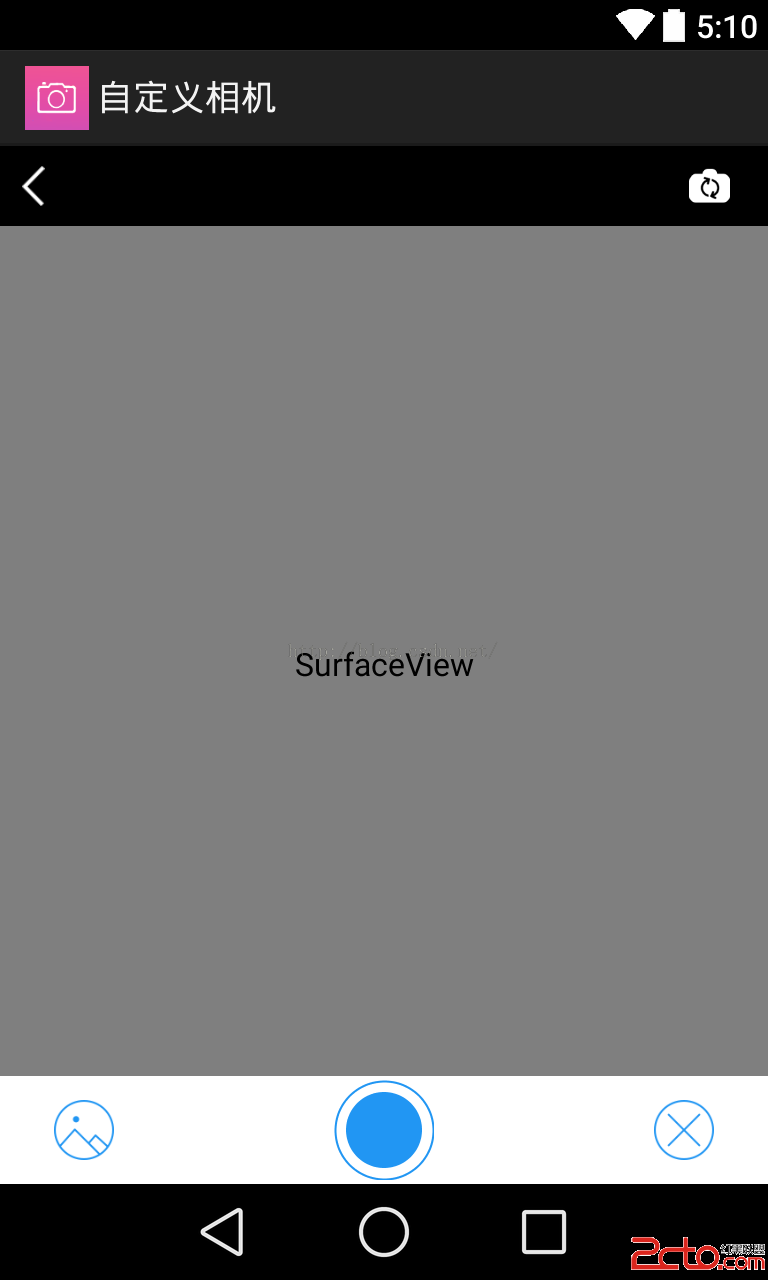 動手寫一個自定義相機界面:圓形快門、預覽與九宮格構圖線
做自定義相機時,第一個會卡住的地方往往不是預覽,而是那個圓形快門按鈕。其實不必等設計師出圖,用 layer-list 疊幾層就能做出來。 一、圓形快門背景 新建 btn