

編輯:關於 Android 程式設計
補間動畫(Tween Animation)是 Android 相當早期的動畫方案,它並不會改變 View 本身,而是對畫面做一層「變形變換」,再交給系統逐格重繪。對遊戲開發與一般 UI 效果來說,寫法簡單、資源化程度高,只要準備好 XML 就能重複使用。
本文以一個會動的小圖示為例,把四種最常見的動畫效果——透明度漸變、平移、旋轉、縮放——做成四顆按鈕,點一下觸發一次。
先在 res 底下新增一個名為 anim 的資料夾,Android 會自動把該目錄中的每個檔案編入 R.anim,之後就能用 AnimationUtils.loadAnimation() 載入。
<?xml version="1.0" encoding="utf-8"?>
<set xmlns:android="https://schemas.android.com/apk/res/android">
    <alpha
        android:duration="2000"
        android:fillAfter="true"
        android:fromAlpha="1"
        android:repeatCount="1"
        android:repeatMode="reverse"
        android:toAlpha="0" />
</set>
從完全不透明(1)淡出到全透明(0),播完自動倒著再播一次,最後停留在結束狀態。
<?xml version="1.0" encoding="utf-8"?>
<set xmlns:android="https://schemas.android.com/apk/res/android">
    <translate
        android:duration="2000"
        android:fillAfter="true"
        android:fromXDelta="0"
        android:fromYDelta="0"
        android:repeatCount="1"
        android:repeatMode="reverse"
        android:toXDelta="860"
        android:toYDelta="0" />
</set>
位移量使用像素,實務上建議改用 %p(相對於父容器)或 % (相對於自身)寫法,換不同解析度螢幕時才不會跑版。
<?xml version="1.0" encoding="utf-8"?>
<set xmlns:android="https://schemas.android.com/apk/res/android">
    <rotate
        android:duration="2000"
        android:fromDegrees="0"
        android:interpolator="@android:anim/accelerate_interpolator"
        android:pivotX="50%"
        android:pivotY="50%"
        android:toDegrees="720" />
    <rotate
        android:duration="2000"
        android:fromDegrees="360"
        android:interpolator="@android:anim/accelerate_interpolator"
        android:pivotX="50%"
        android:pivotY="50%"
        android:startOffset="2000"
        android:toDegrees="0" />
</set>
兩個 <rotate> 透過 startOffset 排成序列動畫:先正向轉兩圈,再反向轉回原位。pivotX / pivotY 決定旋轉軸心,這裡設為自身中心。
<?xml version="1.0" encoding="utf-8"?>
<set xmlns:android="https://schemas.android.com/apk/res/android">
    <scale
        android:duration="2000"
        android:fillAfter="true"
        android:fromXScale="1"
        android:fromYScale="1"
        android:interpolator="@android:anim/accelerate_interpolator"
        android:pivotX="50%"
        android:pivotY="50%"
        android:repeatCount="1"
        android:repeatMode="reverse"
        android:toXScale="2.0"
        android:toYScale="2.0" />
</set>
上方放一張圖片當主角,下方用水平的 LinearLayout 排四顆按鈕,分別觸發四種動畫。
<?xml version="1.0" encoding="utf-8"?>
<LinearLayout xmlns:android="https://schemas.android.com/apk/res/android"
    android:layout_width="match_parent"
    android:layout_height="match_parent"
    android:orientation="vertical">

    <ImageView
        android:id="@+id/img"
        android:layout_width="wrap_content"
        android:layout_height="wrap_content"
        android:layout_gravity="center_horizontal"
        android:src="@drawable/cat" />

    <LinearLayout
        android:layout_width="match_parent"
        android:layout_height="wrap_content"
        android:orientation="horizontal">

        <Button
            android:id="@+id/alpha"
            android:layout_width="0dp"
            android:layout_height="wrap_content"
            android:layout_weight="1"
            android:text="透明" />

        <Button
            android:id="@+id/translate"
            android:layout_width="0dp"
            android:layout_height="wrap_content"
            android:layout_weight="1"
            android:text="平移" />

        <Button
            android:id="@+id/rotate"
            android:layout_width="0dp"
            android:layout_height="wrap_content"
            android:layout_weight="1"
            android:text="旋轉" />

        <Button
            android:id="@+id/scale"
            android:layout_width="0dp"
            android:layout_height="wrap_content"
            android:layout_weight="1"
            android:text="縮放" />
    </LinearLayout>
</LinearLayout>
用 AnimationUtils.loadAnimation() 把四份 XML 都載入成 Animation 物件,然後在各自的點擊事件裡呼叫 startAnimation() 即可。
package com.mz.demo;

import android.app.Activity;
import android.os.Bundle;
import android.view.View;
import android.view.animation.Animation;
import android.view.animation.AnimationUtils;
import android.widget.Button;
import android.widget.ImageView;

public class MainActivity extends Activity {

    private ImageView img;
    private Button btnAlpha, btnTranslate, btnRotate, btnScale;

    @Override
    protected void onCreate(Bundle savedInstanceState) {
        super.onCreate(savedInstanceState);
        setContentView(R.layout.main);

        final Animation animAlpha = AnimationUtils.loadAnimation(this, R.anim.anim_alpha);
        final Animation animTranslate = AnimationUtils.loadAnimation(this, R.anim.anim_translate);
        final Animation animRotate = AnimationUtils.loadAnimation(this, R.anim.anim_rotate);
        final Animation animScale = AnimationUtils.loadAnimation(this, R.anim.anim_scale);

        img = (ImageView) findViewById(R.id.img);
        btnAlpha = (Button) findViewById(R.id.alpha);
        btnTranslate = (Button) findViewById(R.id.translate);
        btnRotate = (Button) findViewById(R.id.rotate);
        btnScale = (Button) findViewById(R.id.scale);

        btnAlpha.setOnClickListener(new View.OnClickListener() {
            @Override
            public void onClick(View v) {
                img.startAnimation(animAlpha);
            }
        });

        btnTranslate.setOnClickListener(new View.OnClickListener() {
            @Override
            public void onClick(View v) {
                img.startAnimation(animTranslate);
            }
        });

        btnRotate.setOnClickListener(new View.OnClickListener() {
            @Override
            public void onClick(View v) {
                img.startAnimation(animRotate);
            }
        });

        btnScale.setOnClickListener(new View.OnClickListener() {
            @Override
            public void onClick(View v) {
                img.startAnimation(animScale);
            }
        });
    }
}
fillAfter 為 true 時,動畫結束後 View 會停留在最終狀態;若不希望如此就設為 false。ObjectAnimator、ViewPropertyAnimator),它真正修改物件屬性,控制力更強。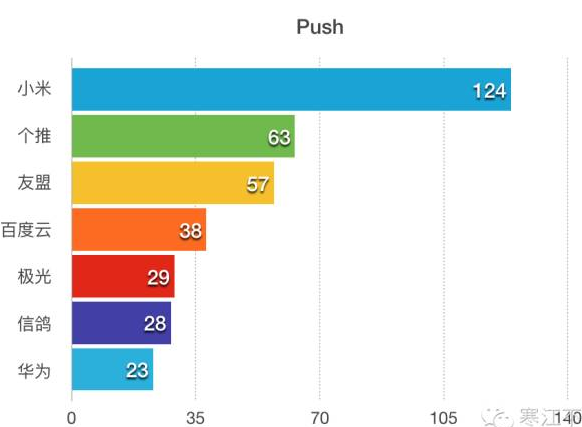 Android 幾種消息推送方案總結與優缺點對比
先看一張圖,統計國內 Top 500 Android 應用各自採用的第三方推送及佔比: 下面總結一下 Android 平台下幾種常見推送方案的基本情況與優缺點: 一、使
 自定義時間軸 View 的實作步驟拆解
時間軸看起來有點花俏,實際上就是 ListView 裡一列又一列的項目擺在一起,加上一個自繪的圓形節點而已。只要盯著「單一項目」看,事情就單純了。 相關影片: Andro
 Android 仿微信朋友圈:多圖瀏覽效果完整實作
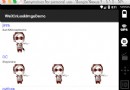
先來看看最終效果: 下面說明具體的實作方式。 實作思路 1. 準備資料來源,也就是每一則貼文(含姓名、標題與圖片陣列)。 2. 自訂 Adapter(ListView
 Android 入門:Gallery 控件的基礎用法實例
Gallery 是 Android 裡相當好用的看图控件,能大幅減少開發看图功能的工作量,而且效果本身就頗為美觀。本文的實例有一個重點:用反射機制動態讀取資源中的圖片,而