

編輯:關於 Android 程式設計
Android 提供了 WebView 控件專門用來瀏覽網頁。使用 WebView 時,可以在程式中裝載 WebView 控件,既可以把 WebView 寫到布局中,也可以動態 New 出 WebView 實例,並設置顏色、字體、訪問網址等屬性。透過 loadUrl 方法設置當前 WebView 需要訪問的網址。在創建 WebView 時系統有一個預設設置,我們可以透過 WebView.getSettings 取得它。
setAllowFileAccess 啟用或禁止 WebView 訪問文件數據
setBlockNetworkImage 是否顯示網絡圖像
setBuiltInZoomControls 設置是否支持縮放
setCacheMode 設置緩衝的模式
setDefaultFontSize 設置默認的字體大小
setDefaultTextEncodingName 設置在解碼時使用的默認編碼
setFixedFontFamily 設置固定使用的字體
setJavaScriptEnabled 設置是否支持 Javascript
setLayoutAlgorithm 設置布局方式
setLightTouchEnabled 設置用鼠標激活被選項
setSupportZoom 設置是否支持變焦
doUpdateVisitedHistory 更新歷史記錄
onFormResubmission 應用程式重新請求網頁數據
onLoadResource 加載指定地址提供的資源
onPageFinished 網頁加載完畢
onPageStarted 網頁開始加載
onReceivedError 報告錯誤信息
onScaleChanged WebView 發生改變
shouldOverrideUrlLoading 控制新的連接在當前 WebView 中打開
onCloseWindow 關閉 WebView
onCreateWindow 創建 WebView
onJsAlert 處理 Javascript 中的 Alert 對話框
onJsConfirm 處理 Javascript 中的 Confirm 對話框
onJsPrompt 處理 Javascript 中的 Prompt 對話框
onProgressChanged 加載進度條改變
onReceivedIcon 網頁圖標更改
onReceivedTitle 網頁 Title 更改
onRequestFocus WebView 顯示焦點
以下代碼透過 loadUrl 方法設置當前 WebView 需要訪問的網址:
mWebView=(WebView) findViewById(R.id.WebView01); mWebView.loadUrl("https://www.sogou.com");
WebView 可以加載本地資源,透過 File 協議來加載。在 Android 中專門透過 WebSettings 來設置 WebView 的屬性、狀態等,創建時系統有一個預設設置,可透過 WebView.getSettings 取得:
WebSettings webSettings=mWebView.getSettings();//取得對象
WebSettings 和 WebView 在同一個生命週期中共存,當 WebView 被銷毀後,若再使用 WebSettings 則會拋出異常。
使用 WebViewClient 可完成在應用程式中自訂網頁瀏覽程式。WebViewClient 是輔助 WebView 處理各種通知、請求等事件的類,透過 WebView 的 setWebViewClient 方法指定 WebViewClient 物件。WebView 可透過覆蓋 WebViewClient 方法來輔助瀏覽網頁:
public Boolean shouldOverrideUrlLoading(WebView view, String url){ view.loadUrl(url); return true; }
在自製瀏覽器實例中,使用 EditText 輸入網址,用 Button 確認連接,用 WebView 顯示網頁內容。這裡使用 WebViewClient 輔助 WebView 處理事件,因此顯示的網頁都在同一個 WebView 控件中。可透過 goBack 與 goForward 方法設置前進與後退,先檢查是否可以前進或後退:
if((keyCode==keyEvent.KEYCODE_BACK)&&mWebView.canGoBack()) { mWebView.goBack()//返回前一個頁面 return true; }
我們可以透過 setWebChromeClient 方法為 WebView 設置一個 WebChromeClient 物件,輔助 WebView 處理 js 對話框、監聽按鈕事件,然後透過 confirm 和 cancel 方法將操作傳遞給 js 處理。關鍵配置如下:
//設置支持JavaScript腳本 WebSettings webSettings = mWebView.getSettings(); webSettings.setJavaScriptEnabled(true); //設置可以訪問文件 webSettings.setAllowFileAccess(true); //設置支持縮放 webSettings.setBuiltInZoomControls(true); //設置WebViewClient mWebView.setWebViewClient(new WebViewClient() { public boolean shouldOverrideUrlLoading(WebView view, String url) { view.loadUrl(url); return true; } });
 CircleImageView 實作:把任意圖片裁成圓形頭像
QQ、微信、微博等應用都有設置頭像的功能,頭像有方形也有圓形。本文給出一個以圖片中心為基準裁剪成圓的工具控件,可直接在佈局中使用。 處理前的原始圖: 處理後作為頭
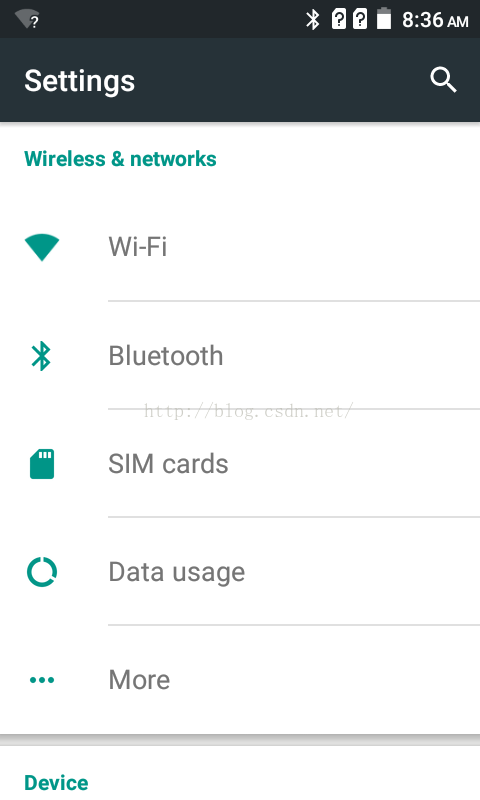 Android 5.1 Settings 模組源碼剖析:從 SettingActivity 到 DashboardTile
工作兩年多,我一直自認是 Android 的門外漢。此前做的一直是應用層開發,每天調各種 SDK、拷各種網上的代碼和 jar 包,很少追問為什麼要這樣用。換了一份工作後才
 Android 圖片上傳功能實作:相機、相簿與多圖選擇器
最近在開發使用者意見回饋功能,需要讓使用者輸入文字或提交圖片,效果大致類似微信朋友圈那樣的多圖選擇器。 一開始我找了一個用 universal-image-loader
 Activity 啟動模式與任務棧(Task)全面深入記錄(下)
透過上一篇的分析,我們對 Activity 的啟動模式已經有了比較清晰的了解。本篇將繼續探討啟動模式的相關參數與任務棧,重點探究如何在同一个應用中透過 taskAffin