

編輯:關於 Android 程式設計
斷更了一段時間,接下來的日子裡,我想系統地和大家聊聊 UiAutomator —— 這是 Android 官方提供的一套自動化測試框架。整個系列會由淺入深地展開,希望對正在做 UI 自動化的朋友有所幫助。
UiAutomator 的核心思路,是透過 UiSelector 定位元素,再直接對 UiObject 進行操作,寫出以「屬性」為基礎、便於移植的測試腳本。不過它也有明顯的短板:一旦退回到純粹依賴螢幕像素座標來點擊,測試碼就失去了跨設備的移植能力。因此,能用屬性定位就別用座標,是寫好 UiAutomator 腳本的第一原則。
環境要求:
官方給出的最低版本條件如下,如果你的環境低於這些版本,請先升級:
Android SDK Tools, Revision 21 or higher;Android SDK Platform, API 16 or higher
正式開工前,請先把環境變數配置妥當(環境變數的搭建網上有大量教程,這裡不再展開),JDK 建議使用 1.7。本文的演示主要在 Eclipse 中進行。
打開 Eclipse,新建一個 Java 專案(注意,是 Java 專案,不是 Android 專案),填好自訂的包名,再建立一個名為 libs 的資料夾,用來存放所需的 jar 包。
需要用到的 jar 包就在 Android SDK 目錄下(本文選用的是 android-19 版本目錄裡的相關 jar 包)。把 jar 包複製到 libs 資料夾,然後匯入專案即可。
在包中建立一個 Class(本文命名為 Test),它必須繼承 UiAutomatorTestCase。接著建立測試方法,這裡有一條硬性規定:方法名必須以 test 開頭。為什麼?這是框架的約定,照做就對了。
public void testDemo() throws UiObjectNotFoundException {
    UiDevice.getInstance().pressHome();               // 點擊 home 鍵
    UiObject browser = new UiObject(new UiSelector().text("互聯網")); // 定位瀏覽器
    browser.clickAndWaitForNewWindow();               // 點擊瀏覽器並等待新視窗
    UiObject edit = new UiObject(new UiSelector().className("android.widget.EditText")); // 取得網址輸入框
    edit.click();                                     // 點擊輸入框,讓光標聚焦
    UiDevice.getInstance().pressDelete();             // 刪除原有網址
    edit.setText("www.baidu.com");                    // 輸入想訪問的網址
    UiDevice.getInstance().pressEnter();              // 回車瀏覽
    sleep(3000);
}
這段程式碼做的事很直觀:找到手機自帶的瀏覽器並點擊進入,自動輸入 www.baidu.com 並完成瀏覽。部分機型不支援回車直接跳轉,這時可以先定位到「前往」按鈕,再點擊它來觸發瀏覽。
很多人會問:怎麼知道瀏覽器、輸入框這些元素的屬性?答案藏在 Eclipse 的圖形化工具裡。如果工具列上沒有對應圖示,可以手動把它加入。
當手機透過 adb 連上電腦後,Eclipse 的設備列表中就會出現你的裝置(本文用的是三星手機)。選中裝置,點擊工具列上那個 UI 分析按鈕,就會開啟元素分析工具。
把滑鼠移到左側的畫面預覽區,會有一個紅色的框跟著你的游標移動;右側則即時顯示這個框所選中元素的各項屬性。
用這個方法打開瀏覽器,再繼續定位網址輸入框,就能清楚看到它的 class 等屬性 —— 這正是前面程式碼中 className("android.widget.EditText") 的由來。
程式寫好後,接下來要把它編譯成測試 jar 包。打開 DOS 命令視窗,切換到專案目錄(一個小技巧:在專案資料夾中按住 Shift 再按右鍵,選單裡會出現「在此處打開命令窗口」),執行:
android create uitest-project -n uidemo -t 1 -p E:\xingdun\Test
當命令視窗顯示 added file xxxxxxxx,就代表建立成功。
回到 Eclipse 重新整理專案,你會發現多出一個 build.xml 文件。打開它,把最上方的 default="help" 改成 build,存檔。然後對這個 build.xml(注意,不是專案本身)執行 Run As → Ant Build。當控制台輸出成功資訊,打包就完成了。
這時專案目錄下會生成 demo.jar。這個名字並非偶然 —— 它來自 build.xml 裡 <project default="build" name="demo"> 中的 project name。
下一步,透過 adb 把 demo.jar 推送到手機:
adb push demo.jar /data/local/tmp/
命令視窗顯示推送的檔案大小(多少 K)即代表成功。
最後,透過 adb 運行測試:
adb shell uiautomator runtest demo.jar -c com.test.Test
回車後,就能看到我們的「勞動成果」在螢幕上自動跑起來了。
說明一下:runtest demo.jar 中的 demo.jar 就是剛才推送到手機的 jar 包;-c 後面接的是「包名 + 類名」,也就是 com.test.Test。由於這個專案只有一個測試方法,直接接包名類名即可。更完整的寫法是在類名後面用 # 接方法名,有幾個方法就接幾個 #方法名,這樣可以精準指定要運行哪些測試。
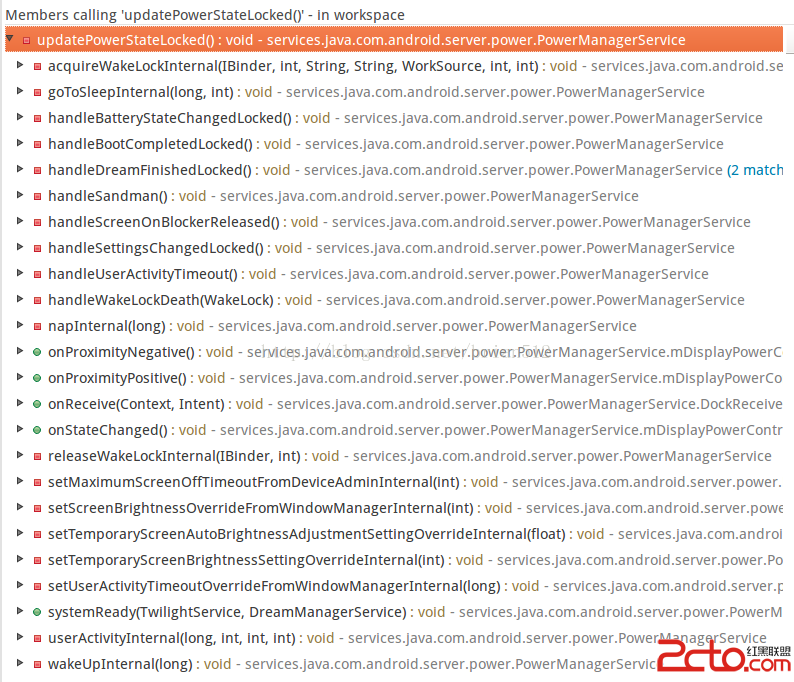 Android 待機狀態更新機制:PowerManagerService 的 updatePowerStateLocked
Android 的待機(wakefulness)狀態管理由 PowerManagerService.java 統籌。 核心的狀態更新方法如下,註解寫得相當清楚——第一次讀
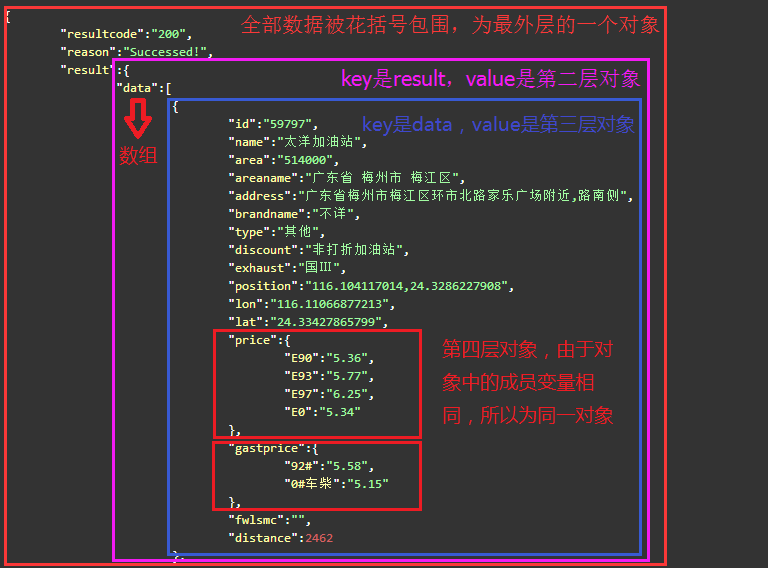 Android 基礎全攻略:JSON 資料的解析與封裝一站式掌握
本文涵蓋以下內容:JSON 是什麼、JSONObject 的解析與存儲、JSONObject 的解析與存儲(抽象)、JSONArray 的解析與存儲,以及模擬周邊加油站
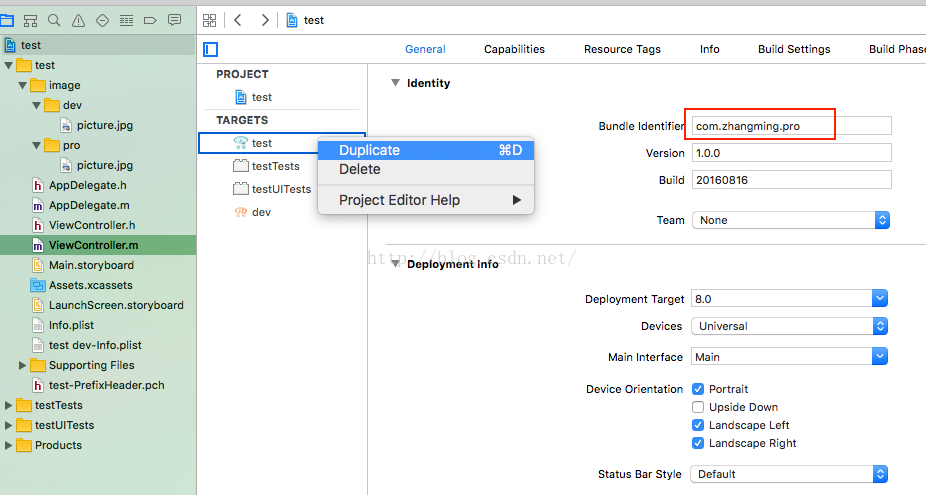 用 Xcode Targets 實作 iOS 多版本建置
開發過程中,我們往往需要在測試與正式發布之間維護兩套以上的環境。如果只是單純切換某個 API,用不同的巨集定義即可;但若要求不同版本共用相同的基礎程式碼,卻各自擁有圖示、
 Android XML 實作四種 Tween 動畫效果完整範例
Android 的動畫(animation)共有四種類型,分別是 alpha(透明度漸變)、rotate(旋轉)、scale(尺寸伸縮)與 translate(位移移動)