

編輯:關於 Android 程式設計
SlidingMenu 是一個廣受歡迎的側滑選單開源庫。本文整理了三種常見的集成方式,並附上完整程式碼,方便快速上手。
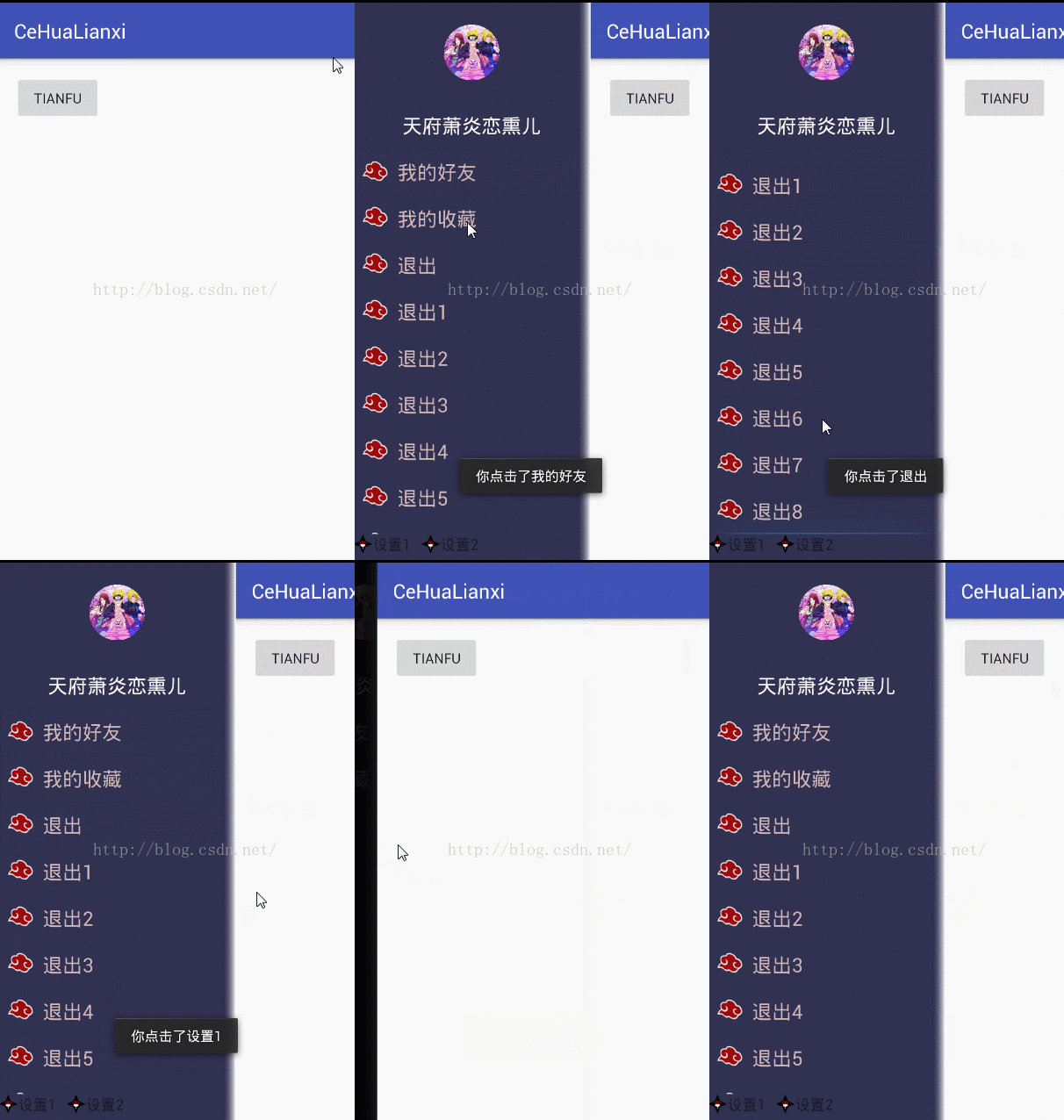
這種做法的步驟如下:
1、初始化 SlidingMenu 物件;
2、設定選單模式(僅左側、僅右側,或雙側);
3、設定選單顯示的佈局;
4、設定選單的顯示方式;
5、設定滑動選單的隱藏方式;
6、設定選單顯示寬度;
7、透過 attachToActivity() 把選單附加到當前 Activity 顯示。
這裡有兩個容易踩到的地雷:
其一,尋找選單中的控制項,一定要在佈局加入之後才呼叫 findViewById,否則會出現空指標異常;
其二,若選單中有點擊事件,就不能把選單顯示設為「內容滑動」,因為兩者會互相衝突。
這種方式的特色在於:由於可以自由加入佈局,選單樣式可以任意定義;能設定顯示與隱藏方式(邊緣滑動、內容滑動或都不開放);可指定顯示寬度;附加到 Activity 時能選擇是否共享標題欄;還能控制捲動時先出現選單的哪一部分,並讓選單在捲動時產生透明度變化。
相較於方式一,這種做法更省事:
1、把原本繼承的 Activity 換成框架提供的 SlidingFragmentActivity;
2、呼叫 setBehindContentView() 設定選單的顯示;
3、透過 getSlidingMenu() 取得內建的選單物件;
4~7、依序設定選單模式、顯示方式、隱藏方式與顯示寬度。

同樣要注意:尋找選單控制項,一定要在 sliding = getSlidingMenu() 之後才做 findViewById,否則一樣會空指標。
它與方式一最大的差異在於:由於少了 attachToActivity(),也就不存在「是否共享標題欄」的問題——畢竟 Activity 本身就沒有標題欄。
add 或 replace,把要作為選單內容的 Fragment 塞進這個 FrameLayout 即可。這種寫法有一個特性:選單內控制項的點擊事件只能寫在 Fragment 裡,而且更新 UI 時還得透過回呼介面來溝通。
 // 方式一:手動建立並附加
sliding = new SlidingMenu(this);
sliding.setMode(SlidingMenu.LEFT);                 // 僅顯示左側選單
sliding.setMenu(R.layout.slidingleft);             // 設定選單佈局
sliding.setTouchModeAbove(SlidingMenu.TOUCHMODE_MARGIN); // 需從邊緣滑動才開啟
sliding.setTouchModeBehind(SlidingMenu.TOUCHMODE_MARGIN);
int i = getResources().getDisplayMetrics().widthPixels * 2 / 3;
sliding.setBehindWidth(i);                         // 選單寬度設為約 2/3 屏
sliding.attachToActivity(this, SlidingMenu.SLIDING_WINDOW);

// 一定要在 attach 之後,透過 getMenu() 取得選單佈局再找控制項
iv = (ImageView) sliding.getMenu().findViewById(R.id.slidingleft_iv);
補充說明幾個常用設定:setTouchModeAbove 有三種模式——TOUCHMODE_FULLSCREEN 可在螢幕任意處滑動開啟、TOUCHMODE_MARGIN 需從邊緣滑開、TOUCHMODE_NONE 則完全禁用滑動。setBehindScrollScale 可控制捲動時先露出選單的開頭(0)還是結尾(1),預設為 0.5。而 attachToActivity 的 SLIDING_WINDOW 與 SLIDING_CONTENT 兩種模式,差別就在於是否共享標題欄。
 Android 資料儲存五大方式:SharedPreferences、檔案、SQLite、ContentProvider 與網路
Android 資料儲存五大方式Android 常見的資料儲存方式包括 SharedPreferences、檔案、SQLite、ContentProvider 與網路儲存
 Volley 學習(四):NetworkImageView + LruCache 圖片請求實例與源碼簡讀
今天來寫一個關於圖片請求的小例子,我們使用 NetworkImageView 這個類來實現。它可以直接用在 xml 控制項中當作 ImageView,而且內部原理同樣使用
 C/C++ 跨平台混合編程:同時打通 Java、Android 與 Objective-C
Android 與 iOS 都支援 C/C++ 開發,這意味著核心邏輯可以只寫一份、兩端共用。除此之外,C/C++ 還有兩個誘人好處:一是編譯產物難以反編譯,適合放置需要
 TraceView 使用全解:用圖形化視角揪出 Android 效能瓶頸
TraceView 是 Android 平台自帶的效能分析利器。它把方法級別的執行資訊以圖形方式鋪開,讓我們能直觀地看出時間究竟花在哪裡,而不是靠猜。 TraceView