

編輯:關於 Android 程式設計
有時候,一件事之所以顯得神秘,只是因為你還沒真正碰過它。作為一個 Android 新手,我第一次接觸 Volley 這個開源網絡框架時,確實有種「相見恨晚」的感覺。下面把我對它的理解整理成文。
Volley 是 Google 在 2013 年 I/O 大會上公布的網絡通信框架,內部做了大量性能優化。它的設計目標非常明確:擅長數據量不大、但請求頻繁的網絡操作。反過來,如果用來做大文件下載之類的場景,表現就會很糟。
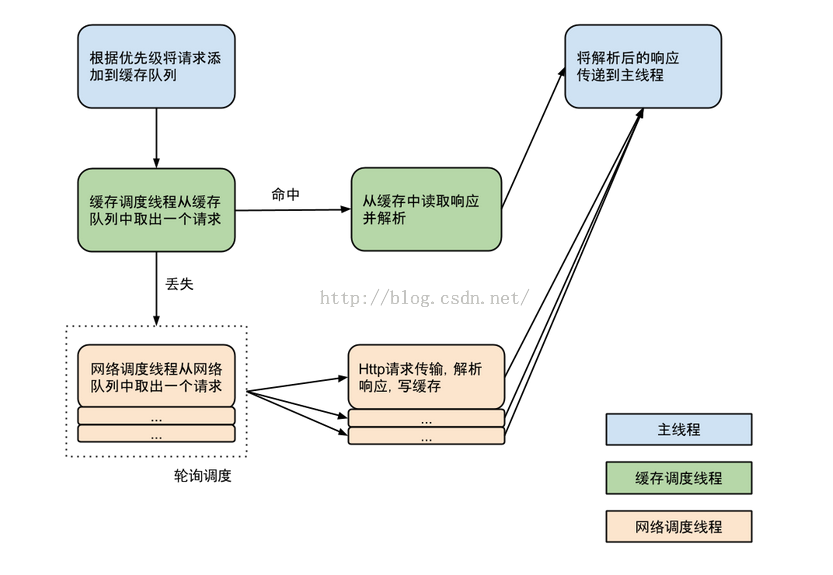
整體架構大致如下:

要用得順手,先得搞清楚它的業務流程:
再來認識幾個高頻出現的核心角色。
Volley:對外暴露的門面 API,通過 newRequestQueue(...) 新建並啟動一個請求隊列。
Request:請求的抽象類。StringRequest、JsonRequest、ImageRequest 都是它的子類,各自代表一種請求類型。
RequestQueue:請求隊列。內部持有一個 CacheDispatcher(負責處理命中緩存請求的調度線程)和一組 NetworkDispatcher(負責走網絡的調度線程),還有一個 ResponseDelivery(結果分發接口)。調用 start() 時,會啟動 CacheDispatcher 和所有 NetworkDispatcher。
CacheDispatcher:緩存調度線程。它從隊列中取請求,若緩存命中且有內容,就直接交給 ResponseDelivery 分發;否則把請求轉交給 NetworkDispatcher 去走網絡。
NetworkDispatcher:網絡調度線程,內部封裝 Network(通常基於 HttpStack 實現,如 HttpURLConnectionStack 或 Apache 的 HttpClientStack),負責發起真正的請求,拿到 NetworkResponse 後交給 ResponseDelivery 分發。
ResponseDelivery:結果分發器,基於 ExecutorDelivery 實現,借助 Handler 把響應切回主線程,最終回調到 Request 中我們自己實現的 parseNetworkResponse 與 deliverResponse。
ImageLoader:圖片加載工具,配合 ImageCache(如 BitmapLruCache)使用,可減少重複網絡請求。
目標很簡單:點擊按鈕,在下方兩個 ImageView 上顯示一張網絡圖片。開始。
第一步,把 Volley 的 jar 包放進工程的 libs 目錄並導入 classpath。
第二步,寫佈局。這裡同時用了普通 ImageView 和 Volley 自帶的 NetworkImageView,方便對比兩種用法:
<RelativeLayout xmlns:android="https://schemas.android.com/apk/res/android"
    xmlns:tools="https://schemas.android.com/tools"
    android:layout_width="match_parent"
    android:layout_height="match_parent"
    android:paddingBottom="@dimen/activity_vertical_margin"
    android:paddingLeft="@dimen/activity_horizontal_margin"
    android:paddingRight="@dimen/activity_horizontal_margin"
    android:paddingTop="@dimen/activity_vertical_margin"
    tools:context=".MainActivity" >

    <Button
        android:id="@+id/btn_getimage"
        android:layout_width="wrap_content"
        android:layout_height="wrap_content"
        android:layout_alignParentLeft="true"
        android:layout_alignParentRight="true"
        android:layout_alignParentTop="true"
        android:layout_marginTop="24dp"
        android:onClick="setImageTo"
        android:text="GetImage" />

    <ImageView
        android:id="@+id/imageview"
        android:layout_width="wrap_content"
        android:layout_height="wrap_content"
        android:layout_below="@id/btn_getimage"
        android:layout_centerInParent="true"
        android:layout_marginTop="7dp"
        android:visibility="invisible"
        android:src="@drawable/ic_launcher" />

    <com.android.volley.toolbox.NetworkImageView
        android:id="@+id/network_image_view"
        android:layout_width="wrap_content"
        android:layout_height="wrap_content"
        android:layout_below="@id/imageview"
        android:layout_centerInParent="true"
        android:layout_gravity="center_horizontal"
        android:src="@drawable/error" />

</RelativeLayout>
第三步,業務邏輯:
package com.guoribiao.volleytest;

import android.app.Activity;
import android.graphics.Bitmap;
import android.os.Bundle;
import android.support.v4.util.LruCache;
import android.view.View;
import android.widget.Button;
import android.widget.ImageView;

import com.android.volley.RequestQueue;
import com.android.volley.toolbox.ImageLoader;
import com.android.volley.toolbox.ImageLoader.ImageCache;
import com.android.volley.toolbox.ImageLoader.ImageListener;
import com.android.volley.toolbox.NetworkImageView;
import com.android.volley.toolbox.Volley;

public class MainActivity extends Activity {

    private Button mButton;
    private ImageView mImageview;
    private NetworkImageView networkImageView;

    public void initView() {
        mButton = (Button) findViewById(R.id.btn_getimage);
        mImageview = (ImageView) findViewById(R.id.imageview);
        networkImageView = (NetworkImageView) findViewById(R.id.network_image_view);
    }

    @Override
    protected void onCreate(Bundle savedInstanceState) {
        super.onCreate(savedInstanceState);
        setContentView(R.layout.activity_main);
        initView();
    }

    public void setImageTo(View view) {
        setImage();
        setImageByNetworkImageView();
    }

    /**
     * 使用 Volley 自帶的網絡圖片控件加載圖片
     */
    private void setImageByNetworkImageView() {
        String requestUrl = "https://ss0.bdstatic.com/94oJfD_bAAcT8t7mm9GUKT-xh_/timg"
                + "?image&quality=100&size=b4000_4000&sec=1461212709"
                + "&di=978a557d108c531a9f76f225454d0c5b"
                + "&src=/uploadfile/2016/0422/20160422091643737.jpeg";

        // 創建請求隊列
        RequestQueue queue = Volley.newRequestQueue(this);

        // 用 LruCache 做一層簡單緩存
        final LruCache<String, Bitmap> lruCache = new LruCache<String, Bitmap>(20);

        ImageCache imageCache = new ImageCache() {
            @Override
            public Bitmap getBitmap(String url) {
                lruCache.get(url);
                return null;
            }

            @Override
            public void putBitmap(String url, Bitmap bitmap) {
                lruCache.put(url, bitmap);
            }
        };

        ImageLoader imageLoader = new ImageLoader(queue, imageCache);

        networkImageView.setTag("url");
        networkImageView.setImageUrl(requestUrl, imageLoader);
    }

    /**
     * 借助 Volley 把網絡圖片加載到普通 ImageView 上
     */
    private void setImage() {
        mImageview.setVisibility(1);

        RequestQueue queue = Volley.newRequestQueue(this);
        String imageUrl = "https://www.baidu.com/img/bd_logo1.png";

        final LruCache<String, Bitmap> cache = new LruCache<String, Bitmap>(20);

        ImageCache imageCache = new ImageCache() {
            @Override
            public Bitmap getBitmap(String url) {
                cache.get(url);
                return null;
            }

            @Override
            public void putBitmap(String url, Bitmap bitmap) {
                cache.put(url, bitmap);
            }
        };

        ImageLoader imageLoader = new ImageLoader(queue, imageCache);

        // 加載過程中顯示占位圖,失敗時顯示錯誤圖
        ImageListener listener = ImageLoader.getImageListener(
                mImageview, R.drawable.ic_launcher, R.drawable.error);

        imageLoader.get(imageUrl, listener);
    }
}
最後,別忘了在 AndroidManifest.xml 裡加上網絡權限:
<uses-permission android:name="android.permission.INTERNET"/>運行結果:
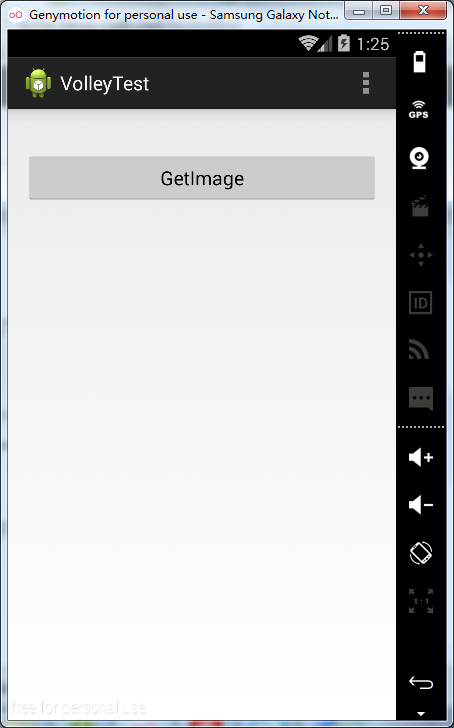

可以注意到,剛點擊按鈕時,上方那個 ImageView 會先顯示默認的 ic_launcher 占位圖——它正在加載;加載完成後才替換成真正的網絡圖片。這正是 ImageListener 在起作用。
Volley 的定位很清楚:小流量、高頻次的網絡請求,非常合適;大文件下載並不是它的主場,選型時要結合自身場景判斷。
另外值得一提的是改進空間。別人的框架再好用,也未必完全貼合自己的業務。在 Volley 基礎上封裝一層自己的網絡庫,把特殊需求的請求做二次封裝,既能省下大量重複代碼,也讓錯誤處理、公共參數、簽名邏輯有統一歸屬。這件事越早做,後面越輕鬆。
 Android 自定義 ListView 的視差滾動效果
視差效果常見於首頁頭圖、引導頁與品牌頁面,其核心是讓不同層級的內容以不同速度移動,營造景深與動態感。本文以 ListView 為例,說明如何讓 HeaderView 在使
 在 Android Studio 中加載 Android 5.x AOSP 源碼
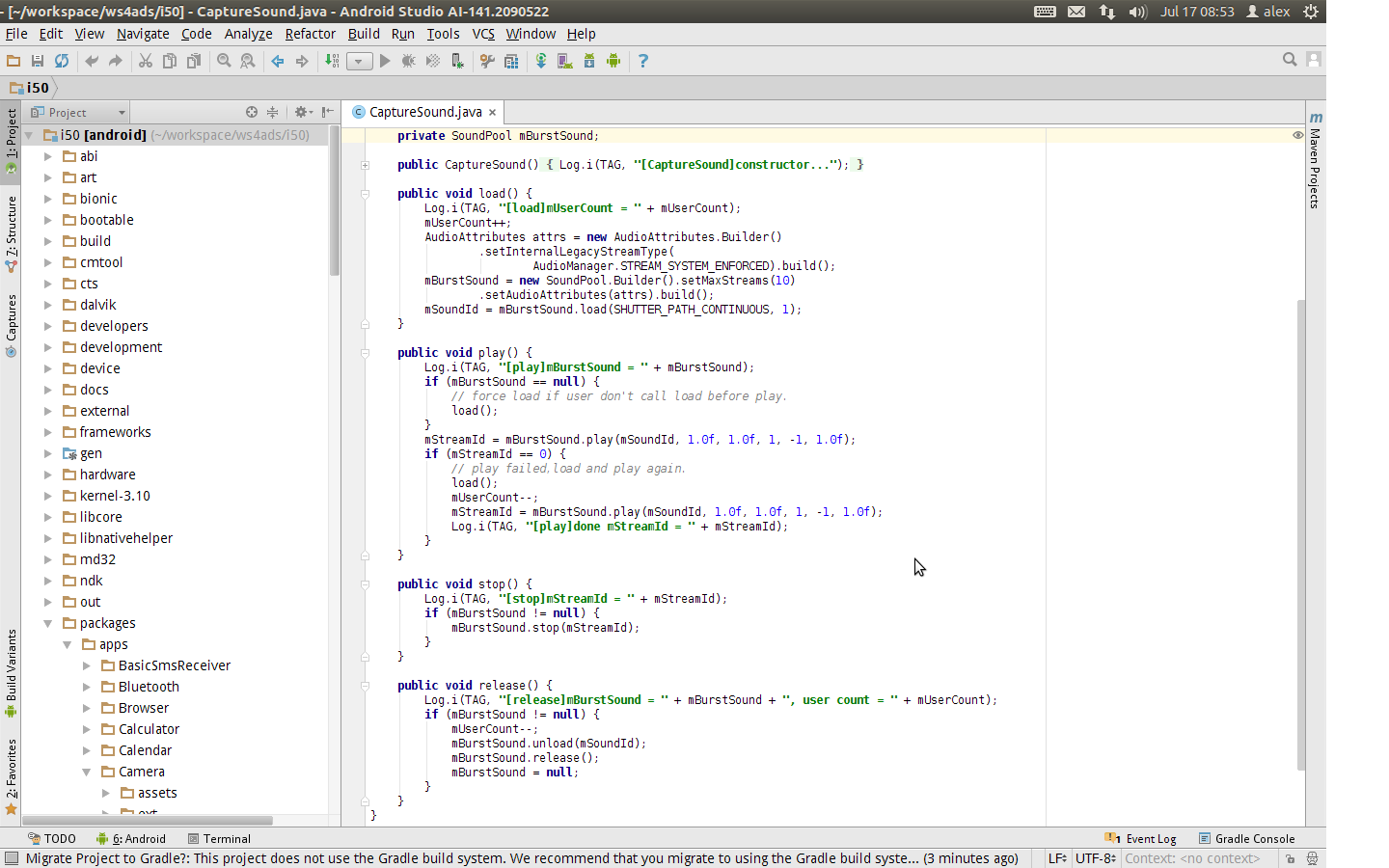
為什麼值得換到 Android Studio 理由其實很充分,兩條就夠了: 其一,Android Studio 是 Google 官方指定的 IDE,官網早已下架 ADT
 自定義 ListView 實作仿 QQ 可拖拽排序列表
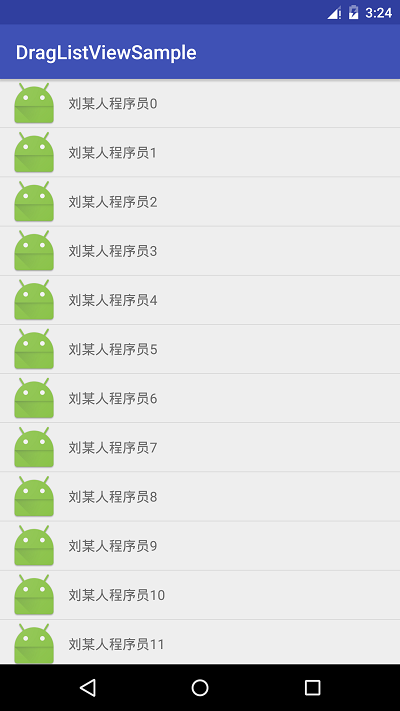
先講整體思路。我的設想是這樣:先把一個最普通的 ListView 跑起來,Adapter 用系統封裝好的 ArrayAdapter,內部傳入自訂的實體類;等資料流動正常之
 Android Intent 與 Intent-filter 完全解析
Intent 是什麼 Intent 是 Android 元件之間溝通的意圖封裝。無論啟動 Activity、Service 或 BroadcastReceiver,都可透