

編輯:關於 Android 程式設計
Android 提供強大的剪貼簿框架來實作複製與貼上。它支援從簡單字串到複雜資料結構、文字與二進位資料流,甚至是應用程式資產。簡單的文字直接存在剪貼簿裡,複雜的資料則以「參考」形式保存,由貼上的應用透過 Content Provider 解析。
由於框架建立在 Content Provider 之上,閱讀本文前最好先對 Content Provider 的 API 有些基礎認識。
使用剪貼簿時,你把資料包裝成 Clip 物件,再放進全系統的剪貼簿。Clip 可以是三種形式:
剪貼簿同時只持有一個 Clip 物件。新應用放入 Clip 後,舊的就消失了。
若你想讓使用者把資料貼進自己的應用,其實不必處理所有型別。Clip 物件除了資料本身,還帶有描述可用 MIME 型別的元資料。你可以先檢查這些元資料,判斷自己的應用能不能對剪貼簿內容做出有意義的處理。例如一個主要處理文字的應用,看到 Clip 裡是 URI 或 Intent 時就可以直接忽略。
當然,你也可以允許使用者無論剪貼簿裡是什麼,一律以純文字形式貼上——做法是把資料強制轉換成文字表示,也就是下文的 coerceToText()。
系統剪貼簿由全域的 ClipboardManager 代表。不要直接 new 這個類別,而是透過 getSystemService(CLIPBOARD_SERVICE) 取得參照。
要把資料放進剪貼簿,需建立一個 ClipData 物件,裡頭包含資料的描述與資料本身。一個 ClipData 由一個 ClipDescription 與一個以上的 ClipData.Item 組成。
ClipDescription 存放的是中介資料,其中最重要的是該 Clip 可用 MIME 型別的陣列。貼上的應用可以檢查這個陣列,判斷自己能否處理。
ClipData.Item 則存放真正的資料,可以是文字(CharSequence)、URI(通常是 Content Provider 的 URI,但任何 URI 都允許)或 Intent。
一個 Clip 可以加入多個 ClipData.Item,這是為了支援多選複製。例如清單元件允許使用者一次勾選多項,你就可以為每一項各建立一個 Item,全部加進同一個 ClipData 再放進剪貼簿。
newPlainText(label, text):建立含單一文字 Item 的 Clip,MIME 型別為 MIMETYPE_TEXT_PLAIN。newUri(resolver, label, uri):建立含單一 URI Item 的 Clip。若 URI 是 content:// 開頭,會用傳入的 ContentResolver 向 Provider 取得可用 MIME 型別並存進 ClipDescription;否則 MIME 型別設為 MIMETYPE_TEXT_URILIST。newIntent(label, intent):建立含單一 Intent Item 的 Clip,MIME 型別為 MIMETYPE_TEXT_INTENT。即使你的應用只處理文字,也可以用 ClipData.Item.coerceToText() 把非文字資料轉成文字。轉換規則如下:
Uri.toString())。Intent.toUri(URI_INTENT_SCHEME))。整體流程可歸納為:應用把 ClipData 放到全域 ClipboardManager 上;貼上的應用取出 ClipData,從 ClipDescription 取得 MIME 型別,再從 ClipData.Item 或其指涉的 Provider 取出資料。
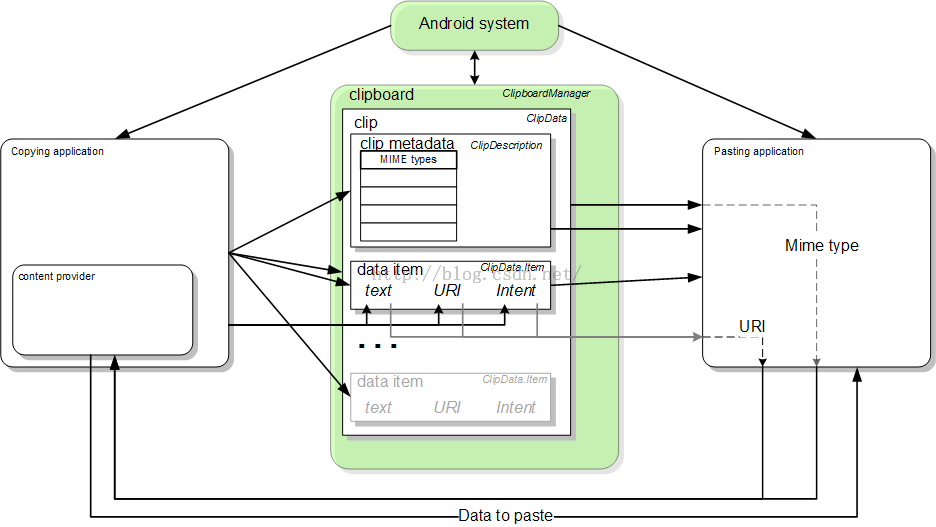
圖 1:Android 剪貼簿框架示意。
流程是:取得 ClipboardManager → 建立 ClipData → 設定為主要 Clip。
// 取得剪貼簿服務
ClipboardManager clipboard = (ClipboardManager) getSystemService(Context.CLIPBOARD_SERVICE);
複製文字:
ClipData clip = ClipData.newPlainText("simple text", "Hello, World!");複製 URI(這裡把識別碼編碼進 URI 本身,細節後述):
private static final String CONTACTS = "content://com.example.contacts";
private static final String COPY_PATH = "/copy";

Uri copyUri = Uri.parse(CONTACTS + COPY_PATH + "/" + lastName);

ClipData clip = ClipData.newUri(getContentResolver(), "URI", copyUri);
複製 Intent:
Intent appIntent = new Intent(this, com.example.demo.myapplication.class);
ClipData clip = ClipData.newIntent("Intent", appIntent);
最後把 Clip 設為剪貼簿的主要內容:
clipboard.setPrimaryClip(clip);ClipboardManager clipboard = (ClipboardManager) getSystemService(Context.CLIPBOARD_SERVICE);
String pasteData = "";先決定「貼上」選單項目該啟用還是停用——檢查剪貼簿裡有沒有 Clip,以及型別是否為純文字:
MenuItem mPasteItem = menu.findItem(R.id.menu_paste);

if (!clipboard.hasPrimaryClip()) {
    mPasteItem.setEnabled(false);
} else if (!clipboard.getPrimaryClipDescription()
                    .hasMimeType(MIMETYPE_TEXT_PLAIN)) {
    mPasteItem.setEnabled(false);
} else {
    mPasteItem.setEnabled(true);
}
執行貼上時取出資料。注意即使 MIME 型別宣稱是純文字,內容仍可能是字串、也可能是指向純文字的 URI,所以要做防禦:
ClipData.Item item = clipboard.getPrimaryClip().getItemAt(0);
pasteData = item.getText();

if (pasteData != null) {
    return;   // 拿到文字,完成
} else {
    Uri pasteUri = item.getUri();
    if (pasteUri != null) {
        pasteData = resolveUri(pasteUri);   // 自行實作解析邏輯
        return;
    } else {
        Log.e("Clipboard", "剪貼簿資料型別不合法");
        return;
    }
}// 宣告比對用的 MIME 型別
public static final String MIME_TYPE_CONTACT = "vnd.android.cursor.item/vnd.example.contact";
ClipboardManager clipboard = (ClipboardManager) getSystemService(Context.CLIPBOARD_SERVICE);
ContentResolver cr = getContentResolver();
ClipData clip = clipboard.getPrimaryClip();
if (clip != null) {
ClipData.Item item = clip.getItemAt(0);
Uri pasteUri = item.getUri();
if (pasteUri != null) {
String uriMimeType = cr.getType(pasteUri);
if (uriMimeType != null) {
if (uriMimeType.equals(MIME_TYPE_CONTACT)) {
Cursor pasteCursor = cr.query(pasteUri, null, null, null, null);
if (pasteCursor != null) {
if (pasteCursor.moveToFirst()) {
// 在此取出欄位資料
}
pasteCursor.close();
}
}
}
}
}ClipboardManager clipboard = (ClipboardManager) getSystemService(Context.CLIPBOARD_SERVICE);
Intent pasteIntent = clipboard.getPrimaryClip().getItemAt(0).getIntent();
if (pasteIntent != null) {
// 處理這個 Intent
} else {
// 剪貼簿裡沒有 Intent,忽略或提示錯誤
}Content Provider 支援複製資料庫記錄或檔案流這類複雜資料。由於貼上的應用手上只有一個 URI,它必須能從 URI 得知「要取哪一筆資料」。常見做法有兩種:
兩者的選擇取決於你的資料組織方式。
最簡單的做法是把識別碼串接在 URI 後面:
String uriString = "content://com.example.contacts" + "/" + "Smith";
// uriString 現在是 content://com.example.contacts/Smith
Uri copyUri = Uri.parse(uriString);
若你既有的 URI 路徑已經在用(例如 /people、/people/detail、/people/images),可以另外加一層專用於複製的路徑,例如 content://com.example.contacts/copying,再用模式比對判斷並走複製專用的處理邏輯。
這種技術特別適合「資料本來就組織在資料庫或內部表格、每筆都有唯一識別碼」的情況。反過來說,若你的 Provider 一次只提供一份資料,就不需要編碼識別碼,直接用一個獨一 URI 讓 Provider 回傳當前資料即可。
你會需要一個 ContentProvider 子類別,並且至少要覆寫兩個方法:
query():貼上的應用會用它來取資料。請讓它能辨識帶有「copy」路徑的 URI,並據此回傳正確的記錄。getType():回傳你要複製的資料的 MIME 型別。ClipData.newUri() 會呼叫它來填 ClipDescription。不需要實作 insert() 或 update()——貼上的應用只需要 MIME 型別與讀取資料的能力。
// 全域常數
private static final String CONTACTS = "content://com.example.contacts";
private static final String COPY_PATH = "/copy";
public static final String MIME_TYPE_CONTACT = "vnd.android.cursor.item/vnd.example.contact";

// 複製端 Activity
public class MyCopyActivity extends Activity {
    @Override
    public boolean onOptionsItemSelected(MenuItem item) {
        if (item.getItemId() == R.id.menu_copy) {
            String uriString = CONTACTS + COPY_PATH + "/" + lastName;
            Uri copyUri = Uri.parse(uriString);

            ClipboardManager clipboard =
                    (ClipboardManager) getSystemService(Context.CLIPBOARD_SERVICE);
            ClipData clip = ClipData.newUri(getContentResolver(), "URI", copyUri);
            clipboard.setPrimaryClip(clip);
        }
        return true;
    }
}

// Provider 端:建立 URI 比對
public class MyCopyProvider extends ContentProvider {
    private static final UriMatcher sURIMatcher = new UriMatcher(UriMatcher.NO_MATCH);
    private static final int GET_SINGLE_CONTACT = 0;

    // 比對 "content://com.example.contacts/copy/*"
    static {
        sURIMatcher.addURI(CONTACTS, "names/*", GET_SINGLE_CONTACT);
    }

    @Override
    public Cursor query(Uri uri, String[] projection, String selection,
                        String[] selectionArgs, String sortOrder) {
        switch (sURIMatcher.match(uri)) {
            case GET_SINGLE_CONTACT:
                // 解碼 URI、依姓氏查詢資料模型,回傳 Cursor
                return null;
            default:
                throw new IllegalArgumentException("Unknown URI: " + uri);
        }
    }

    @Override
    public String getType(Uri uri) {
        switch (sURIMatcher.match(uri)) {
            case GET_SINGLE_CONTACT:
                return MIME_TYPE_CONTACT;
            default:
                return null;
        }
    }
}大量文字與二進位資料也能量複製貼上,來源可能是裝置上的檔案、socket 串流,或 Provider 底層資料庫中的大量資料。
資料流的 Provider 提供的是檔案描述符(如 AssetFileDescriptor)而非 Cursor。設定步驟如下:
貼上的應用則是從剪貼簿取出 URI,呼叫 ContentResolver 上帶有「Descriptor」字樣的方法(例如 openAssetFileDescriptor()),由它轉呼 Provider 的對應方法(openAssetFile()),取得描述符後自行讀取資料。
Provider 端最重要的幾個方法:
openTypedAssetFile():只有在能滿足呼叫方指定的 MIME 型別時才回傳描述符,否則丟出例外。支援讀取檔案區段。openAssetFile():上者的通用版,不檢查 MIME 型別,仍支援讀取區段。openFile():更通用的形式,但不支援讀取檔案區段。你也可以搭配 openPipeHelper(),讓貼上的應用在背景線程透過管道讀取資料流;使用前提是實作 ContentProvider.PipeDataWriter 介面。官方筆記本範例應用中的 NotePadProvider.openTypedAssetFile() 就是很好的參考。
ClipDescription 中列出支援的 MIME 型別,並在 Provider 中對應實作。coerceToText() 強制轉換;若支援多種 MIME 型別,也可以讓使用者自己挑要用哪一種。 Android Activity切換與數據回傳完整解析
在Android開發中,Activity之間切換與資料傳遞是非常基礎但重要的能力。若要從主頁面開啟另一個頁面,並在對方完成操作後把結果帶回來,通常會使用Intent搭配s
 Launcher3 源碼解析:抽屜(All Apps)的布局、動畫與定製改造
抽屜用來承載系統中所有需要展示給用戶的應用與小部件(也可以按需過濾,把不想露出的項目隱藏),是啟動應用、添加快捷方式、卸載應用的主要入口。並非所有 Launcher 都有
 Android 系統服務之 Vibrator:震動控制實作
轉載請註明出處:coder-pig Vibrator 是 Android 提供的一項系統服務,讓應用能驅動裝置的震動馬達,常用於點擊回饋、通知提醒等場景。 核心方法
 崩潰自救指南:把例外資訊回報給開發者並重新啟動 App
再仔細測試,App 上線後仍會在使用者五花八門的機型與操作下遇到意料之外的崩潰。與其等負評出現,不如讓 App 自己在崩潰時把堆疊資訊收集起來,引導使用者寄回給開發者。本