

編輯:關於 Android 程式設計
Android 使用的文件系統與其他平台的磁碟式文件系統十分相似。本節介紹如何透過 File API 在 Android 文件系統上讀寫文件。File 對象適合按從頭到尾的方式讀寫大量數據,而不適合跳躍式的隨機訪問,因此它對圖片文件或基於網絡的數據交換特別合適。
所有 Android 設備都有兩個文件存儲分區:「internal(內部)」與「external(外部)」。這些名稱源自較早的 Android 版本——早期設備多為內置固定內存,後續才加入可移除的 micro SD 卡。如今一些設備把固定存儲劃分為兩個分區,因此即使沒有可移除媒體,仍會存在兩個存儲空間;無論外部存儲是否可移除,API 的表現行為都是一致的。
內部存儲(Internal storage):
如果你不希望用戶或其他 App 訪問你的文件,內部存儲是合適的選擇。
外部存儲(External storage):
getExternalFilesDir() 返回目錄中保存的文件。如果不需要訪問限制,外部存儲更合適,它允許其他 App 或用戶透過電腦訪問這些文件。
注意:雖然 App 默認安裝在內部存儲,但你可以在清單文件中透過
android:installLocation屬性指定安裝位置。當 APK 較大且外部空間更大時,這對用戶而言相當實用。
若要寫入外部存儲,必須在清單中申請 WRITE_EXTERNAL_STORAGE 權限;若要讀取,則需聲明 READ_EXTERNAL_STORAGE 權限以確保未來版本仍能正常運作。值得注意的是,一旦申請了 WRITE 權限,會隱含獲得讀取權限。而在內部存儲中保存文件則無需任何權限。
可透過兩個方法取得合適的目錄:
getFilesDir():返回代表 App 內部存儲目錄的 File 對象。getCacheDir():返回內部臨時緩存目錄,應對其大小設合理上限(如 1MB),系統在存儲緊張時可能無警告地刪除這些臨時文件。 File file = new File(context.getFilesDir(), filename);
或者調用 openFileOutput() 獲得 FileOutputStream 寫入文件:
String filename = "myfile"; String string = "Hello world!"; FileOutputStream outputStream; try { outputStream = openFileOutput(filename, Context.MODE_PRIVATE); outputStream.write(string.getBytes()); outputStream.close(); } catch (Exception e) { e.printStackTrace(); }
若需緩存文件,可使用 createTempFile():
public File getTempFile(Context context, String url) { File file; try { String fileName = Uri.parse(url).getLastPathSegment(); file = File.createTempFile(fileName, null, context.getCacheDir()); } catch (IOException e) { // Error while creating file } return file; }
注意:內部存儲路徑由 App 的包名特別指定。技術上其他 App 在你把文件設為可讀時可以讀取,但它們無法瀏覽你的內部目錄。因此只要使用 MODE_PRIVATE 模式,其他 App 便永遠無法訪問這些文件。
由於外部存儲可能不可用,訪問前應先用 getExternalStorageState() 檢查狀態,當返回 MEDIA_MOUNTED 時才能讀寫:
public boolean isExternalStorageWritable() { String state = Environment.getExternalStorageState(); if (Environment.MEDIA_MOUNTED.equals(state)) { return true; } return false; } public boolean isExternalStorageReadable() { String state = Environment.getExternalStorageState(); if (Environment.MEDIA_MOUNTED.equals(state) || Environment.MEDIA_MOUNTED_READ_ONLY.equals(state)) { return true; } return false; }
外部存儲上有兩類文件:
公開文件(Public):會被其他 App 或用戶自由訪問,卸載 App 後仍會保留,例如 App 拍攝的照片或下載的文件。使用 getExternalStoragePublicDirectory() 並傳入 DIRECTORY_MUSIC、DIRECTORY_PICTURES 等類型常量來取得對應目錄。
私有文件(Private):正當屬於你的 App,卸載時會被刪除。使用 getExternalFilesDir() 並傳入類型目錄名即可,例如:
public File getAlbumStorageDir(Context context, String albumName) { File file = new File(context.getExternalFilesDir( Environment.DIRECTORY_PICTURES), albumName); if (!file.mkdirs()) { Log.e(LOG_TAG, "Directory not created"); } return file; }
請務必使用 API 提供的常量(如 DIRECTORY_PICTURES)作為目錄名,因為系統媒體掃描器會據此正確識別文件類型——例如存放在 DIRECTORY_RINGTONES 中的文件會被識別為鈴聲而非音樂。
若能提前知道要保存的數據量,可通過 getFreeSpace() 或 getTotalSpace() 查詢可用空間與總容量,以避免寫滿磁碟。不過系統並不保證能寫入與 getFreeSpace() 完全相當的量,因此若數字僅剩幾 MB,寫入前最好三思。
文件不再需要時應及時刪除。最直接的方式是調用 myFile.delete();若文件在內部存儲,也可調用 myContext.deleteFile(fileName)。
注意:卸載 App 時,系統會刪除內部存儲中的所有文件,以及
getExternalFilesDir()目錄下的外部文件。即便如此,你仍應定期手動清理緩存文件與其他不再需要的文件。
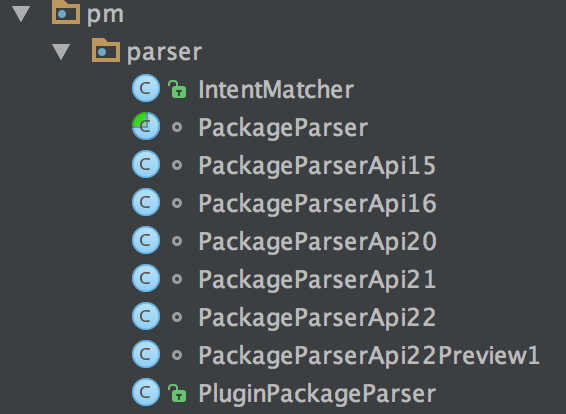 Android 插件化原理深度解析:插件類加載機制全揭秘
在前一篇文章中,我們透過 Hook AMS 與攔截 ActivityThread 中的 H 類,成功繞過了 AndroidManifest.xml 的限制,完成了「啟動未
 兩步打造華麗引導頁:RxJava 加持的首次啟動引導流程
前言在上一篇《基於 RxJava 實現酷炫啟動頁》中,我們用 RxJava 做了一個帶縮放動畫的啟動頁。這次要在此基礎上加一個能力:首次使用 App 時展示功能引導頁。實
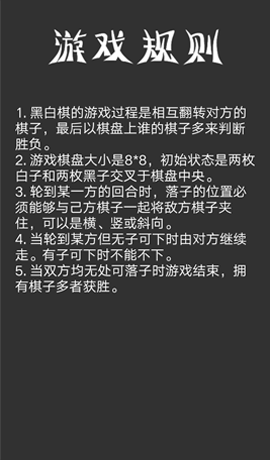 Android 黑白棋大師完整實作:規則引擎與 Minimax AI 演算法解析
黑白棋是什麼?黑白棋(Reversi)又被稱作蘋果棋,最早在西方國家流行開來。它的玩法核心在於「翻轉」——當你落下的棋子能在某個方向上夾住對手的棋子,這些被夾住的棋子就會
 Android 實戰筆記:基於 XListView 實現下拉刷新與上拉加載
ListView 的下拉刷新是很常見的需求,開源框架多不勝數,當然也可以自己動手實作。本篇案例採用 XListView,程式碼量很少,適合當作入門範例。 佈局檔 &l