

編輯:關於 Android 程式設計
在 Android 的界面體系中,View 堪稱所有控件的共同祖先。它作為界面層控件的高度抽象,每一個可見的界面元素本質上都是一個 View。而 ViewGroup 同樣繼承自 View,這意味著 View 既可以是單一控件,也可以是由多個控件組合而成的容器。正是依靠這種父子相嵌的設計,整個界面呈現出一棵層次分明的 View 樹。
一個 View 在屏幕上的位置,由它的四個頂點共同決定,對應 top、left、right、bottom 四個屬性:top 是左上角的縱坐標,left 是左上角的橫坐標,right 是右下角的橫坐標,bottom 是右下角的縱坐標。
從 Android 3.0 起,View 又新增了 x、y、translationX、translationY 四個參數,它們同樣是相對於父容器的坐標。其中 x 和 y 表示左上角的坐標,而 translationX 與 translationY 則代表 View 左上角相對於父容器的偏移量,默認值均為 0。二者之間存在如下關係:
x = left + translationX
y = top + translationY
值得特別留意的是:當 View 發生平移時,top 與 left 的值並不會改變(它們始終記錄著原始的左上角位置),真正發生變化的是 x、y、translationX 和 translationY。
MotionEvent
手指觸摸屏幕後,會產生一連串的觸摸事件,其中最具代表性的三種類型是:
1、ACTION_DOWN —— 手指剛接觸屏幕;
2、ACTION_MOVE —— 手指在屏幕上移動;
3、ACTION_UP —— 手指從屏幕松開的一瞬間。
通常而言,一次完整的觸摸行為會觸發一系列事件,常見的兩種序列為:
1、點擊屏幕後直接鬆開:DOWN -> UP;
2、點擊屏幕並滑動一段距離後再鬆開:DOWN -> MOVE -> … -> UP。
借助 MotionEvent 對象,我們可以獲取點擊事件發生時的坐標。getX/getY 返回的是相對於當前 View 左上角的坐標,而 getRawX 和 getRawY 返回的則是相對於整個手機屏幕左上角的坐標。
TouchSlop
TouchSlop 是系統所能識別的、被認為是「滑動」的最小距離。它的獲取方式為 ViewConfiguration.get(getContext()).getScaledTouchSlope()。
1、VelocityTracker:用於追蹤手指滑動過程中的速度,涵蓋水平與垂直兩個方向。
VelocityTracker 的典型用法如下:
//初始化 VelocityTracker
mVelocityTracker = VelocityTracker.obtain();
//在 onTouchEvent 方法中
mVelocityTracker.addMovement(event);
//獲取速度
mVelocityTracker.computeCurrentVelocity(1000);
float xVelocity = mVelocityTracker.getXVelocity();
//重置和回收
mVelocityTracker.clear(); //一般在 MotionEvent.ACTION_UP 的時候調用
mVelocityTracker.recycle(); //一般在 onDetachedFromWindow 中調用
速度的計算公式為:速度 =(終點位置 - 起點位置)/ 時間段。
速度可能為負值,例如手指從屏幕右側向左滑動時。此外,速度指的是單位時間內移動的像素數,而單位時間並不一定是 1 秒,可以透過 computeCurrentVelocity(xxx) 指定,單位為毫秒。例如以 computeCurrentVelocity(1000) 獲取速度,若手指在 1 秒內滑動了 100 個像素,則速度為 100(即 100 像素/1000ms);若改用 computeCurrentVelocity(100) 獲取,而手指在 100ms 內只滑動了 10 個像素,則速度為 10(即 10 像素/100ms)。
當不再需要時,應調用 clear 方法重置並回收內存:
velocityTracker.clear();
velocityTracker.recycle();
2、GestureDetector
手勢檢測工具,用於輔助檢測用戶的點擊、滑動、長按、雙擊等行為。日常開發中較為常用的回調包括:onSingleTapUp(單擊)、onFling(快速滑動)、onScroll(拖動)、onLongPress(長按)、onDoubleTap(雙擊)。實踐建議:若只需監聽滑動相關事件,直接在 onTouchEvent 中實現即可;若需要監聽雙擊這類行為,則應使用 GestureDetector。
3、Scroller
彈性滑動對象,用於實現 View 的彈性滑動效果。需要強調的是,Scroller 本身並不能讓 View 產生滑動,它必須與 View 的 computeScroll 方法協同工作,才能共同完成這一功能。
實現 View 滑動的方式主要有三種:
1、使用 scrollTo/scrollBy
scrollTo 與 scrollBy 只能改變 View 內容的位置,而無法改變 View 在布局中的位置。scrollBy 是基於當前位置的相對滑動,scrollTo 則是基於所傳參數的絕對滑動。透過 View 的 getScrollX 和 getScrollY 方法可以獲得滑動的距離。
2、使用動畫
使用動畫移動 View,本質上是操作 View 的 translationX 和 translationY 屬性,既可以使用傳統的 View 動畫,也可以使用屬性動畫。使用後者時需要考慮兼容性問題,若要兼容 Android 3.0 以下的版本,推薦使用 nineoldandroids。此外,動畫還存在一個交互問題:在 Android 3.0 以前的系統上,無論是 View 動畫還是屬性動畫,新位置都無法觸發點擊事件,而舊位置卻仍然可以觸發單擊事件;從 3.0 開始,屬性動畫的單擊事件觸發位置為移動後的位置,View 動畫則仍停留在原位置。
3、改變布局參數
透過修改 LayoutParams 的方式實現 View 滑動,是一種靈活度較高的做法。
4、各種滑動方式的對比
動畫兼容庫 nineoldandroids 中的 ViewHelper 類提供了大量 get/set 方法來為屬性動畫服務,例如 setTranslationX 和 setTranslationY,這些方法都沒有版本限制。
1、使用 Scroller
Scroller 的工作原理是:它本身並不能實現 View 的滑動,必須配合 View 的 computeScroll 方法才能完成彈性滑動。它不斷地驅動 View 重繪,而每一次重繪距離滑動起始時間都會有一個時間間隔,透過這個間隔 Scroller 便能推算 View 當前的滑動位置,再借助 scrollTo 方法完成滑動。就這樣,View 的每一次重繪都導致小幅度的滑動,多次小幅滑動疊加起來,便形成了肉眼所見的彈性滑動效果。
2、透過動畫
採用這種方式不僅能完成彈性滑動,還可以實現其他動畫效果——我們完全可以在 onAnimationUpdate 方法中附加任何想要的操作。
3、使用延時策略
延時策略的核心思想是透過發送一系列延時消息,達到一種漸進式的效果。具體可以使用 Handler 的 sendEmptyMessageDelayed(xxx)、View 的 postDelayed 方法,甚至線程的 sleep 方法。
1、事件分發機制的三個重要方法
public boolean dispatchTouchEvent(MotionEvent ev)
用來進行事件的分發。只要事件能夠傳遞給當前 View,此方法一定會被調用;其返回結果受當前 View 的 onTouchEvent 和下級 View 的 dispatchTouchEvent 方法影響,表示是否消耗當前事件。
public boolean onInterceptTouchEvent(MotionEvent event)
在上述方法內部調用,用來判斷是否攔截某個事件。一旦當前 View 攔截了某個事件,那麼在同一個事件序列當中,此方法不會被再次調用;其返回結果表示是否攔截當前事件。
public boolean onTouchEvent(MotionEvent event)
在 dispatchTouchEvent 方法中調用,用來處理點擊事件。其返回結果表示是否消耗當前事件,若不消耗,則在同一個事件序列中,當前 View 將無法再次接收到事件。
這三個方法的關係可以透過如下偽代碼來理解:
public boolean dispatchTouchEvent(MotionEvent event) {
    boolean consume = false;
    if (onInterceptTouchEvent(ev)) {
        consume = onTouchEvent(ev);
    } else {
        consume = child.dispatchTouchEvent(ev);
    }
}
由此可以大致領悟點擊事件的傳遞規律:對於一個根 ViewGroup 而言,事件產生後首先傳遞給它,此時它的 dispatchTouchEvent 會被調用。若該 ViewGroup 的 onInterceptTouchEvent 返回 true,表示它要攔截當前事件,事件便交由它的 onTouchEvent 處理;若返回 false,表示不攔截,事件則繼續傳遞給其子元素,接著觸發子元素的 dispatchTouchEvent,如此反覆,直到事件被最終處理。
若為某個 View 設置了 OnTouchListener,那麼它的 onTouch 方法會被回調。此時事件如何處理取決於 onTouch 的返回值:返回 false,則當前 View 的 onTouchEvent 會被調用;返回 true,則 onTouchEvent 不會被調用。而在 onTouchEvent 方法內部,若當前 View 設置了 OnClickListener,其 onClick 方法會被調用——由此可見 OnClickListener 的優先級最低。
當一個點擊事件產生後,它的傳遞過程遵循 Activity -> Window -> View 的順序。若某個 View 的 onTouchEvent 返回 false,那麼它父容器的 onTouchEvent 將被調用,以此類推;如果所有元素都不處理這個事件,最終會傳遞給 Activity 處理(調用 Activity 的 onTouchEvent 方法)。
關於事件傳遞機制,可以歸納出以下幾條結論:
1、常見的滑動衝突場景
2、滑動衝突的處理規則
可以依據滑動距離與水平方向形成的夾角;或者依據水平與豎直方向滑動的距離差;又或者依據兩個方向上的速度差來判斷。
3、滑動衝突的解決方式
外部攔截法
所有點擊事件都先經過父容器的攔截處理:父容器需要此事件就攔截,不需要就不攔截。這種方法需要重寫父容器的 onInterceptTouchEvent,在其內部做相應的攔截判斷,偽代碼如下:
public boolean onInterceptTouchEvent(MotionEvent event) {
    boolean intercepted = false;
    int x = (int) event.getX();
    int y = (int) event.getY();
    switch (event.getAction()) {
        case MotionEvent.ACTION_DOWN: {
            intercepted = false;
            break;
        }
        case MotionEvent.ACTION_MOVE: {
            int deltaX = x - mLastXIntercept;
            int deltaY = y - mLastYIntercept;
            if (父容器需要攔截當前點擊事件的條件,例如:Math.abs(deltaX) > Math.abs(deltaY)) {
                intercepted = true;
            } else {
                intercepted = false;
            }
            break;
        }
        case MotionEvent.ACTION_UP: {
            intercepted = false;
            break;
        }
        default:
            break;
    }
    mLastXIntercept = x;
    mLastYIntercept = y;
    return intercepted;
}
內部攔截法
父容器不攔截任何事件,所有事件都傳遞給子元素:子元素需要此事件就直接消耗掉,否則交由父容器處理。這種方式與 Android 原生的事件分發機制並不相同,需要配合 requestDisallowInterceptTouchEvent 方法才能正常工作。
public boolean dispatchTouchEvent(MotionEvent event) {
    int x = (int) event.getX();
    int y = (int) event.getY();
    switch (event.getAction()) {
        case MotionEvent.ACTION_DOWN: {
            getParent().requestDisallowInterceptTouchEvent(true);
            break;
        }
        case MotionEvent.ACTION_MOVE: {
            int deltaX = x - mLastX;
            int deltaY = y - mLastY;
            if (當前 view 需要攔截當前點擊事件的條件,例如:Math.abs(deltaX) > Math.abs(deltaY)) {
                getParent().requestDisallowInterceptTouchEvent(false);
            }
            break;
        }
        case MotionEvent.ACTION_UP: {
            break;
        }
        default:
            break;
    }
    mLastX = x;
    mLastY = y;
    return super.dispatchTouchEvent(event);
}
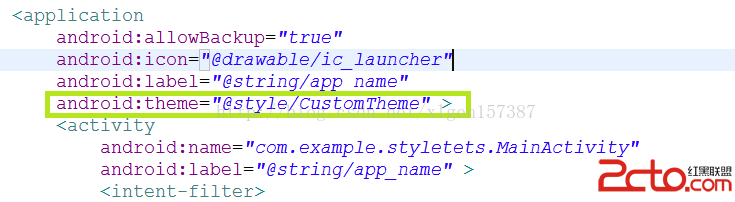 Android 學習筆記:Theme 主題的修改設置
(1)佈局檔中,既可使用系統內建的樣式,也可套用自定義樣式: (2)在 values 中新建 xml 檔,定義樣式(style)與顏色(color),其中包含可
 Android 生命周期釐清:onPause 與 onStop 的呼叫時機
在 Android 開發中,Activity 生命週期是基礎但容易混淆的知識。特別是 onPause 與 onStop,兩者都與 Activity 離開前台有關,但觸發時
 夜神安卓模擬器怎麼玩手遊?安裝、載入 APK 與實用功能
夜神是目前效能表現相當突出的一款安卓模擬器。與傳統方案相比,它基於 Android 4.4.2,同時相容 X86 與 AMD 架構,在效能、穩定性與相容性上都有明顯改善,
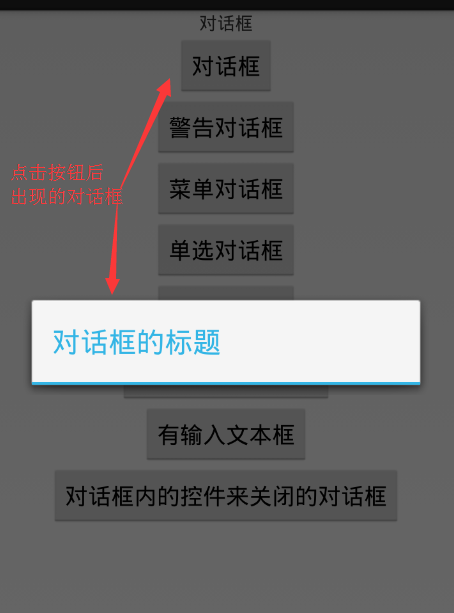 Android 對話框使用大全:AlertDialog、ProgressDialog 與選擇器
對話框類型 Android 常見對話框包括 AlertDialog、ProgressDialog、DatePickerDialog 與 TimePickerDialog。