

編輯:關於 Android 程式設計
在 Android 6.0 之後,權限請求變成應用體驗的重要一環。若應用任意索取權限,容易讓使用者感到不安,甚至導致 uninstall。良好的權限設計不只是技術問題,更是產品信任與使用體驗的一部分。
在許多情境下,不一定需要自行申請敏感權限。若可以透過 Intent 交由其他成熟應用處理,往往能減少權限負擔。
例如需要拍照時,可以直接使用相機 Intent,而不必申請相機控制權限。若應用只需要取得一張圖片,使用系統相機或相簿挑選,通常比自行完全控制相機更輕量。
同樣地,撥打電話、開啟地圖、分享內容等功能,也可以优先考虑 Intent。這樣做的好處是減少權限請求,坏处則是使用者體驗會部分交由外部應用掌控。
每一次權限請求都是一次打斷。開發者應該只申請當前功能真正需要的權限,避免一次要求過多權限。
若應用有多項功能,建議依功能場景拆分權限請求。例如相機應用需要相機權限,可以在使用者即將拍照時再請求;若需要分享給聯絡人,則在使用分享功能時再請求聯絡人權限。
在 Android 6.0 以上版本中,權限可以在執行時請求。若應用一啟動就連續跳出多個權限視窗,容易讓使用者困惑或反感。
較好的做法是在使用者真正需要某項功能時再請求權限,並透過引導頁、功能說明或情境式提示,讓使用者理解為什麼需要該權限。
系統權限視窗本身通常無法完整說明用途。開發者可以在呼叫系統權限請求前,先以自訂畫面說明目的。
例如定位功能可用於為照片加入地點資訊,若使用者不明白為何相機需要定位,就可能拒絕。此時先說明用途,再送出權限請求,成功率通常更高。
在 Android 6.0 之前,只要權限已在 manifest 中宣告,通常就可在安裝後使用。但在執行期權限模式下,使用者可以隨時拒絕或撤銷權限。
因此,應用必須測試以下情境:
也可以使用 adb 工具進行測試:
adb shell pm list permissions -d -g
adb shell pm grant android.permission.CAMERA
adb shell pm revoke android.permission.CAMERA
良好的權限設計應該讓使用者感到可控,而不是被要求過多。只有在功能必要、時機恰當、說明清楚的情況下,權限請求才不會成為使用障礙。
 Glide 加載圖片實戰教程:網絡圖、本地圖與自定義數據源
和其他圖片加載庫一樣,Glide 除了網絡圖,也能加載本地圖,甚至能從各種意想不到的數據源取圖。本文按「網絡 → 本地 → 自定義數據源 → 異常調試」四個場景走一遍。
 Android Animation 中 Interpolator 的深入解釋
網路上關於 Interpolator 屬性的文章很多,但大多停留在直接翻譯 SDK 的層次。Interpolator 英文原意是「篡改者、轉換器」,而 SDK 對它的描述
 Android 自定義控件屬性與刮刮樂:打碼、保存圖片完整實作
這個 Demo 整合自定義 View、自定義屬性與圖形處理,可作為刮刮樂、圖片打碼與圖片保存的綜合練習。 自定義屬性 在 res/values 建立 declare-s
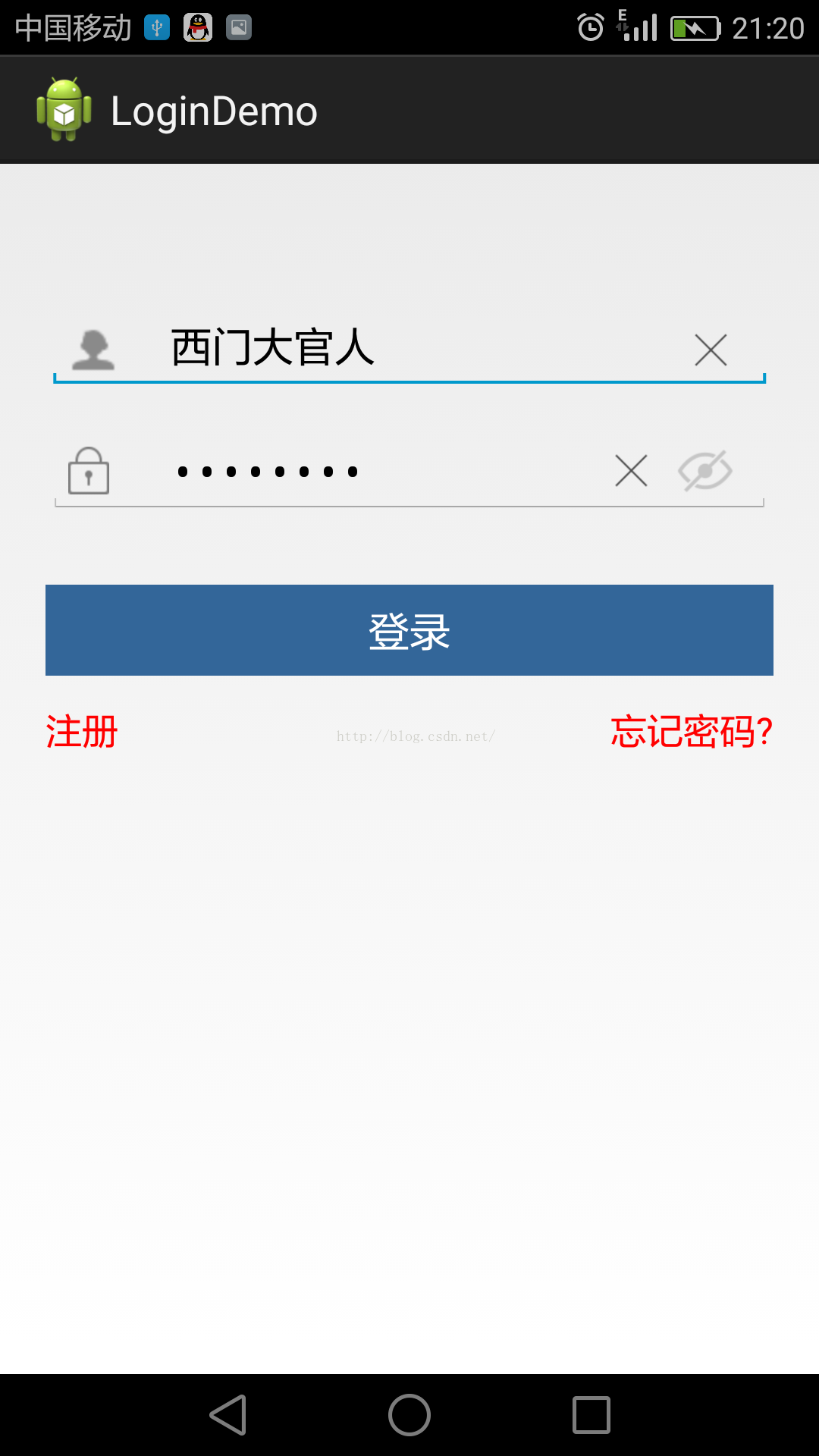 Android 登入頁面的實作要點
登入頁面是許多 App 的入口,雖然結構看似簡單,但細節會直接影響使用者體驗。本文以常見表單為例,說明輸入框、清除鈕與密碼顯示切換的實作重點。 版面配置 登入表單通常包