

編輯:關於 Android 程式設計
和其他圖片加載庫一樣,Glide 除了網絡圖,也能加載本地圖,甚至能從各種意想不到的數據源取圖。本文按「網絡 → 本地 → 自定義數據源 → 異常調試」四個場景走一遍。
多數時候我們引入加載庫就是為了網絡圖。網絡操作本身並不簡單:沒有加載庫,你得自己下載、自己設計緩存策略、再從文件讀出 Bitmap 塞進 ImageView。放在 ListView 裡更麻煩——滑動時的圖片錯位、重複下載、內存抖動,再加上各種 Bitmap 操作,基本沒心思寫業務了。而 Bitmap 又極佔內存,稍不留神就是 OOM 閃退。
加載庫的價值就在這裡:下載、緩存、加載一句話搞定。Glide 的用法就是那「三句話」:
 ImageView targetImageView = (ImageView) findViewById(R.id.imageView);
 String internetUrl = "https://i.imgur.com/idojSYm.png";
 Glide
 .with(context)
 .load(internetUrl)
 .into(targetImageView);
沒有冗餘配置,把 URL 傳進去就行。至於為什麼選 Glide——流暢、不卡,尤其在 ListView 中表現突出。
load() 能接受的參數類型相當寬泛:
| 參數 | 說明 |
|---|---|
.load(String string) | 可以是文件路徑、URI 或 URL |
.load(Uri uri) | Uri 類型 |
.load(File file) | 文件 |
.load(Integer resourceId) | 資源 ID,如 R.drawable.xxx 或 R.mipmap.xxx |
.load(byte[] model) | 字節數組 |
.load(T model) | 自定義類型 |
可見 Glide 不只是網絡圖工具。加載本地圖的邏輯雖然不像網絡那樣複雜,我仍然建議統一走 Glide,因為它是內存友好的,還會默默幫你做很多事:內存緩存、Bitmap 復用、修正照片方向(這一點在處理某些手機拍攝的 JPEG 時特別有用,否則照片會橫躺著顯示)。
當然,只加載是不夠的,實務中往往還需要裁剪、圓角、模糊等變換,也就是 Transformation,這是另一個話題。
上表中最陌生的是 .load(T model)。要實現它,關鍵是 ModelLoader 接口。
從官方 Wiki 的表述來看,設計 ModelLoader 的初衷是「加載不同尺寸的圖片」。Android 設備的屏幕分辨率跨度極大,從 320p 到 2K 都有。在低分屏上加載大圖,既浪費用戶流量又容易 OOM;在高分屏上加載小圖則會模糊。很多 App 為省事就取一個折中分辨率自適應,這沒錯,但既然有更好的辦法,為什麼不試試?
先實現自己的 ModelLoader,比較省事的做法是繼承 BaseGlideUrlLoader:
public interface MyDataModel { public String buildUrl(int width, int height); } public class MyUrlLoader extends BaseGlideUrlLoader<MyDataModel> { @Override protected String getUrl(MyDataModel model, int width, int height) { // Construct the url for the correct size here. return model.buildUrl(width, height); } }
接著這樣加載:
 Glide.with(this)
 .using(new MyUrlLoader(this))
 .load(new MyDataModel() {
 @Override public String buidUrl(int width, int height) {
 if (width >= 600) {
 return url1;
 } else {
 return url2;
 }
 }
 })
 .into(imageView);
其中:
using(new MyUrlLoader(this)):使用我們自己的 ModelLoader。load(new MyDataModel()):加載自定義數據源。getUrl 的三個參數分別是:model(加載的數據源)、width(目標圖片寬度 px)、height(目標圖片高度 px)。這樣一來,高分屏設備取大圖 URL,低分屏設備取小圖 URL,需求就實現了。
如果不想每次都寫 using(new MyUrlLoader()),可以實現一個 ModelLoaderFactory 並在 GlideModule 中註冊:
public class MyGlideModule implements GlideModule { ... @Override public void registerComponents(Context context, Glide glide) { glide.register(MyDataModel.class, InputStream.class, new MyUrlLoader.Factory()); } }
同時在 AndroidManifest.xml 中聲明:
<meta-data android:name="com.mypackage.MyGlideModule" android:value="GlideModule" />
有多個自定義 GlideModule 時,就聲明多條 meta-data。
假設服務端提供了這樣幾個尺寸的 URL:
| URL | 圖片大小 |
|---|---|
| myserver.com/images/__w-200-400-600-800-1000__/session1.jpg | 原始尺寸(含可選列表) |
| myserver.com/images/w200/session1.jpg | 200px |
| myserver.com/images/w400/session1.jpg | 400px |
| myserver.com/images/w600/session1.jpg | 600px |
| myserver.com/images/w800/session1.jpg | 800px |
| myserver.com/images/w1000/session1.jpg | 1000px |
客戶端如何依不同屏幕分辨率挑對 URL?Google 在 iosched 中的做法是用正則表達式解析可用尺寸列表,核心代碼如下:
//定義正則表達式 private static final Pattern PATTERN = Pattern.compile("__w-((?:-?\\d+)+)__"); @Override protected String getUrl(String model, int width, int height) { Matcher m = PATTERN.matcher(model); int bestBucket = 0; if (m.find()) { String[] found = m.group(1).split("-");//拿到可以加載的尺寸數組 for (String bucketStr : found) { bestBucket = Integer.parseInt(bucketStr); if (bestBucket >= width) {//剛好大於要加載的尺寸,直接跳出循環 // the best bucket is the first immediately // bigger than the requested width break; } } if (bestBucket > 0) {//返回合適尺寸的url model = m.replaceFirst("w"+bestBucket); } } return model; }
步驟拆解:
以上例來說,可選尺寸是 200/400/600/800/1000。若 ImageView 寬 600px,遍歷到 600 時 bestBucket >= width 成立、直接跳出,於是返回 600px 的 URL。這種「向上取最近一檔」的策略比「向下取」更安全,能避免圖片被放大而模糊。
Glide 加載失敗時默認不輸出任何 log,這是很多人覺得「Glide 加載不出來又查不到原因」的根源。官方其實提供了三種手段。
adb shell setprop log.tag.GenericRequest DEBUG
把 DEBUG 換成 VERBOSE 還能看到詳細的請求耗時日誌。要關閉:
adb shell setprop log.tag.GenericRequest ERROR
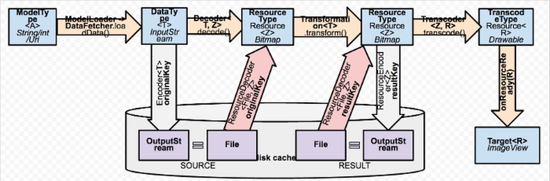
想知道 Glide 內部引擎「何時、如何」加載圖片,打開這幾個 tag:
adb shell setprop log.tag.Engine VERBOSE adb shell setprop log.tag.EngineJob VERBOSE adb shell setprop log.tag.DecodeJob VERBOSE
這些日誌能回答幾個常見問題:某些資源為什麼沒走內存緩存?為什麼從外部 URL 加載時又重新下載了?磁盤緩存該調哪些參數?而 DecodeJob 的日誌則有助於排查自定義變換/解碼器/編碼器的問題。
依賴 log 的前提是你能拿到設備。更可控的做法是掛一個 RequestListener,加載失敗時 onException() 會被回調,並帶上造成失敗的異常(若解碼器無法從數據中解出任何有用內容,則可能為 null)。通過 listener() API 可以為每個請求單獨設置。
記得讓 onException() 返回 false,這樣才不會覆蓋 Glide 的默認錯誤處理(例如顯示錯誤占位圖)。下面是一個快速可用的調試實現:
// 示例: .listener(new LoggingListener<String, GlideDrawable>()) public class LoggingListener<T, R> implements RequestListener<T, R> { @Override public boolean onException(Exception e, Object model, Target target, boolean isFirstResource) { android.util.Log.d("GLIDE", String.format(Locale.ROOT, "onException(%s, %s, %s, %s)", e, model, target, isFirstResource), e); return false; } @Override public boolean onResourceReady(Object resource, Object model, Target target, boolean isFromMemoryCache, boolean isFirstResource) { android.util.Log.d("GLIDE", String.format(Locale.ROOT, "onResourceReady(%s, %s, %s, %s, %s)", resource, model, target, isFromMemoryCache, isFirstResource)); return false; } }
上線時建議把這個監聽器保留下來,但把日誌替換成真正有用的埋點:加載失敗率、失敗 URL 分佈、緩存命中率,這些指標對後續優化很有價值。
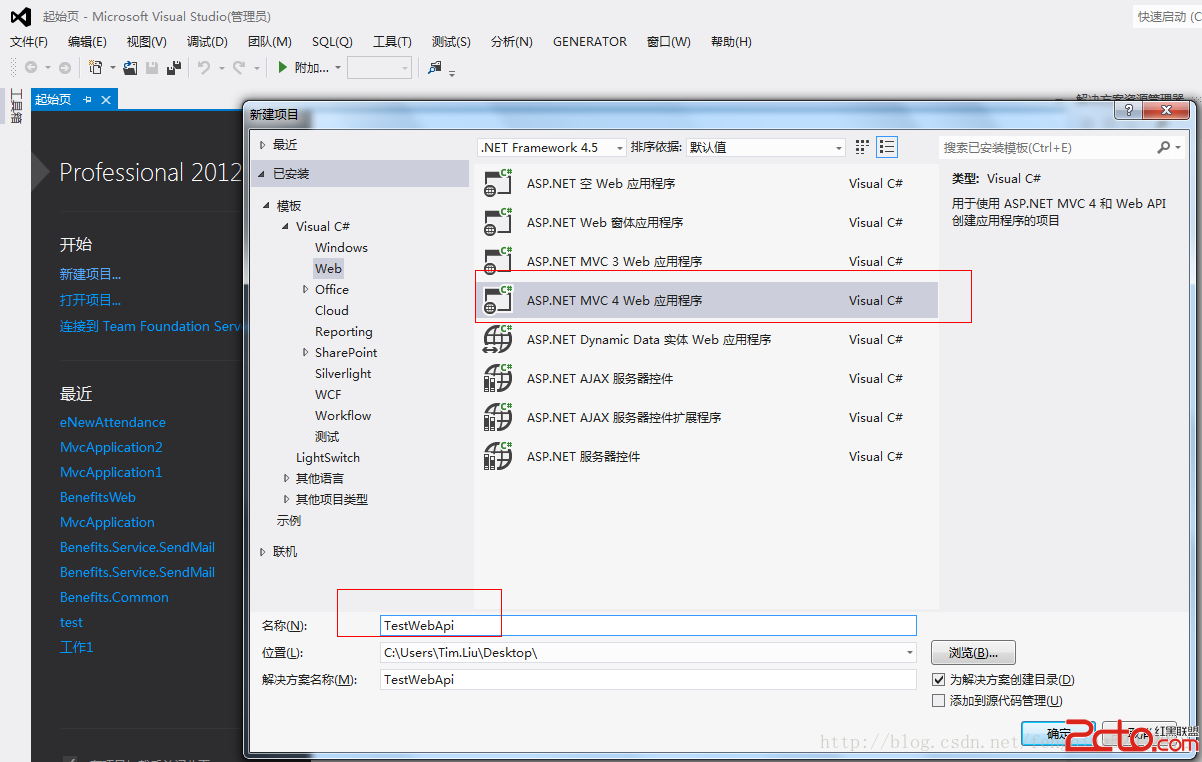 安卓移動開發學習筆記(二):神奇的 Web API
本次從兩個大方向來講解 Web API:一、如何在 Web 端實現 Web API?二、Android 端如何調用 Web API?至於「Web API 是什麼」「有什麼
 超實用 Android 手勢鎖自定義控件完整實作教學
前陣子在 GitHub 上無意間看到一個關於手勢鎖的範例(有興趣的可以搜尋看看),於是下載下來研究,無奈幾乎沒有註解,程式碼也存在一些問題(比如設定 gravity=ce
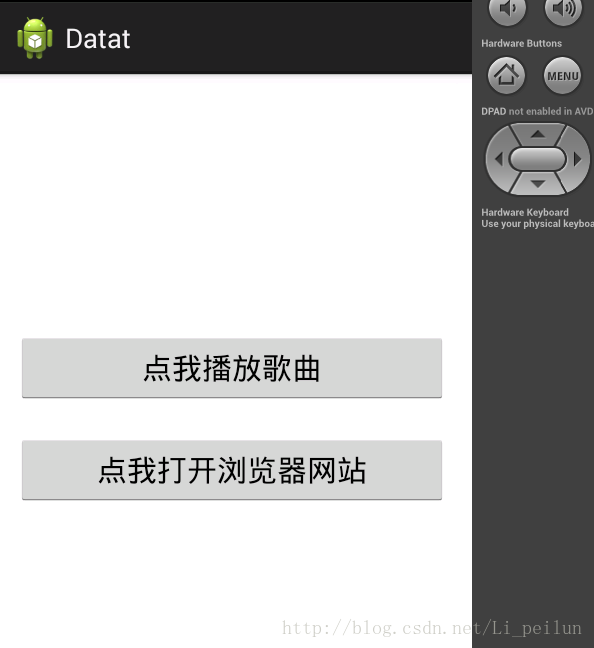 Android 學習筆記:用 Data 與 Type 讓系統自動挑選合適的 App 開啟檔案
仔細想想,手機上開啟一個檔案其實只有兩條路: 一是從檔案出發——檔案管理器知道副檔名,於是去找能處理這個類型的 App;二是從 App 出發——你在 Gallery 裡
 我的 Android 進階之旅:singleTask 加載模式與 onActivityResult 的沖突
今天調一個 bug 時踩了個坑,情景是這樣的: 有一個 Activity A,需要用 startActivityForResult 開啟 Activity B,而 B 的