

編輯:關於 Android 程式設計
開發時有些片段實在太常寫,與其每次翻文件,不如整理成一份自己的小抄。這一篇先收錄三個最基礎但也最常被用到的:提示訊息、確認對話框、實體鍵返回處理。
登入成功後跳轉首頁,順手丟一個短提示給使用者,是最典型的用法。
Toast.makeText(getApplicationContext(), "登陸成功!", Toast.LENGTH_SHORT).show();記得 show() 一定要呼叫,少了它什麼都不會顯示——這是新手最常踩的坑之一。
「確定要退出嗎?」這類需要使用者二次確認的情境,用 AlertDialog.Builder 就能快速搭出來。
AlertDialog.Builder builder = new Builder(home.this);
builder.setTitle("提示");
builder.setMessage("確定要退出嗎?");
builder.setPositiveButton("確認", new android.content.DialogInterface.OnClickListener() {
    @Override
    public void onClick(DialogInterface dialog, int which) {
        dialog.dismiss();
        home.this.finish();     // 關掉目前的 Activity
    }
});
builder.setNegativeButton("取消", new android.content.DialogInterface.OnClickListener() {
    @Override
    public void onClick(DialogInterface dialog, int which) {
        dialog.dismiss();
    }
});
builder.create().show();
正負按鈕的命名來自數學座標的習慣,聽起來有點怪,但用久了就順了。如果只想要一個按鈕,改用 setNeutralButton。
Android 的返回鍵預設會直接關掉 Activity。想改成「再按一次才離開」或「先彈確認框」,就必須覆寫 onKeyDown,攔下 KEYCODE_BACK。
@Override
public boolean onKeyDown(int keyCode, KeyEvent event) {
    if (keyCode == KeyEvent.KEYCODE_BACK && event.getRepeatCount() == 0) {
        dialog();       // 自訂的確認流程
        return false;
    }
    return false;
}
加上 event.getRepeatCount() == 0 的判斷,可以避免使用者長按返回鍵時連續彈出好幾個對話框。若希望事件就此打住、不再往下傳遞,把 return 改成 true 即可。
這三個片段幾乎每個 App 都會用到。把它們收進自己的程式碼片段庫(Android Studio 的 Live Templates 或 Codota 都很適合),下次直接展開插入,能省下不少重複打字時間。
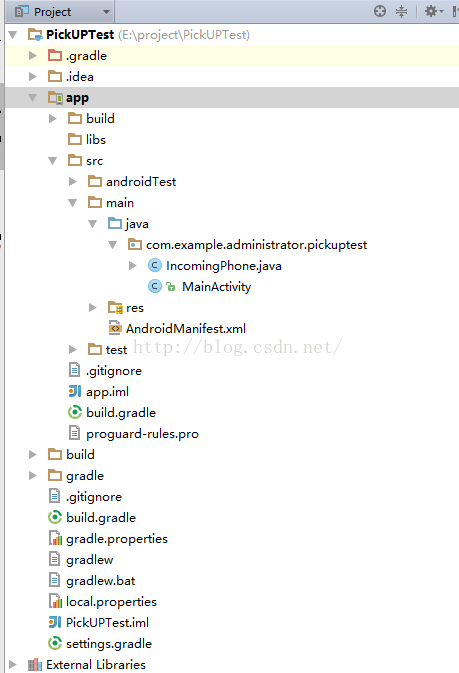 Android 自定義滑動接聽電話控制元件
本範例示範如何自製一個滑動接聽電話的控制元件,並可進一步封裝成 jar 供其他專案使用。整體概念是將接聽與掛斷兩個可滑動元件放入 RelativeLayout,再透過事件
 JPush 極光推送 Android 接入完整指南
一、接入須知:JPush 基本概念 1. 訊息形式 JPush 提供四種訊息形式:通知、自訂訊息、富媒體與本地通知。 a. 通知 也就是 Push Notificatio
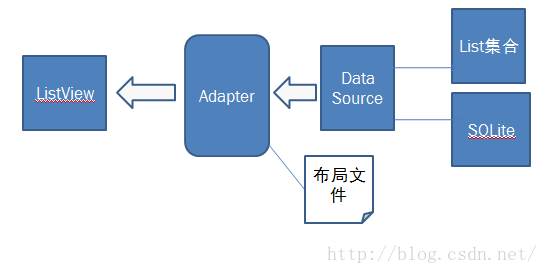 Android 高級 UI 組件全解析:適配器、ListView、GridView、Spinner 與 ViewPager
在 Android 的界面開發裡,凡是需要「大量同構數據 + 可滾動展示」的場景,幾乎都離不開適配器(Adapter)這套設計。本文將帶你系統性地梳理適配器的核心概念,並
 Android 圖片顏色處理方法實作解析
本文分享 Android 中對圖片做顏色處理的方法,供大家參考。想做出像美圖秀秀那樣能美化照片的效果嗎?其實你自己也能動手做一個。廢話不多說,直接看效果、上程式碼。效果圖