

編輯:關於 Android 程式設計
Android 的對話框走的是 Builder 模式,跟工廠有幾分神似:先 new 一個 Builder,逐步設定屬性,最後 create() 產生物件。
AlertDialog.Builder builder = new Builder(this);標題與內文:
builder.setTitle("警告");
builder.setMessage("若練此功,必先自宮");
正反兩顆按鈕,各自帶一個點擊監聽:
builder.setPositiveButton("現在自宮", new OnClickListener() {
    @Override
    public void onClick(DialogInterface dialog, int which) {
        Toast.makeText(MainActivity.this, "恭喜你自宮成功,現在程序退出", 0).show();
    }
});
builder.setNegativeButton("下次再說", new OnClickListener() {
    @Override
    public void onClick(DialogInterface dialog, int which) {
        Toast.makeText(MainActivity.this, "若不自宮,一定不成功", 0).show();
    }
});
最後產生物件並顯示。注意 Builder 只是「描述」,不呼叫 create() 的話畫面上什麼都不會出現:
AlertDialog ad = builder.create();
ad.show();單選清單用 setSingleChoiceItems,第二個參數是預設勾選的索引,-1 代表不預設任何選項:
AlertDialog.Builder builder = new Builder(this);
builder.setTitle("選擇你的性別");

final String[] items = new String[]{"男", "女", "其他"};
builder.setSingleChoiceItems(items, -1, new OnClickListener() {
    // which 就是被點擊的那一項索引
    @Override
    public void onClick(DialogInterface dialog, int which) {
        Toast.makeText(MainActivity.this, "您選擇了" + items[which], 0).show();
        dialog.dismiss();   // 選完就關掉
    }
});
builder.show();
這裡有個實務細節:單選的監聽器是 OnClickListener,點擊後對話框不會自動關閉,需要自己呼叫 dismiss()。另外導 package 時要留意別誤導成 View.OnClickListener,兩者介面不同。
多選需要額外一個 boolean 陣列記錄每一項的勾選狀態,true 代表該位置被選中:
AlertDialog.Builder builder = new Builder(this);
builder.setTitle("請選擇你認為最帥的人");

final String[] items = new String[]{"趙帥哥", "趙師哥", "趙老師", "侃哥"};
final boolean[] checkedItems = new boolean[]{true, false, false, false};

builder.setMultiChoiceItems(items, checkedItems, new OnMultiChoiceClickListener() {
    // 點擊時 isChecked 已是切換後的新狀態
    @Override
    public void onClick(DialogInterface dialog, int which, boolean isChecked) {
        checkedItems[which] = isChecked;
    }
});

builder.setPositiveButton("確定", new OnClickListener() {
    @Override
    public void onClick(DialogInterface dialog, int which) {
        StringBuffer sb = new StringBuffer();
        for (int i = 0; i < items.length; i++) {
            sb.append(checkedItems[i] ? items[i] + " " : "");
        }
        Toast.makeText(MainActivity.this, sb.toString(), 0).show();
    }
});
builder.show();
多選的監聽器介面是 OnMultiChoiceClickListener,比單選多一個 isChecked 參數。這裡刻意讓「確定」與「取消」不成對出現,因為多選清單通常需要一個明確的提交動作,使用者才不會覺得選完就沒了。
選項少於三個且互斥,用單選;需要複選,用多選;只是單純告知或要求確認,用最基本的訊息框。若想做成底部彈出的動作選單,則該換成 ListDialog 或 BottomSheet,而不是硬套 AlertDialog。
 自製 Android 日曆控制項:月份/週雙模式與無限滑動
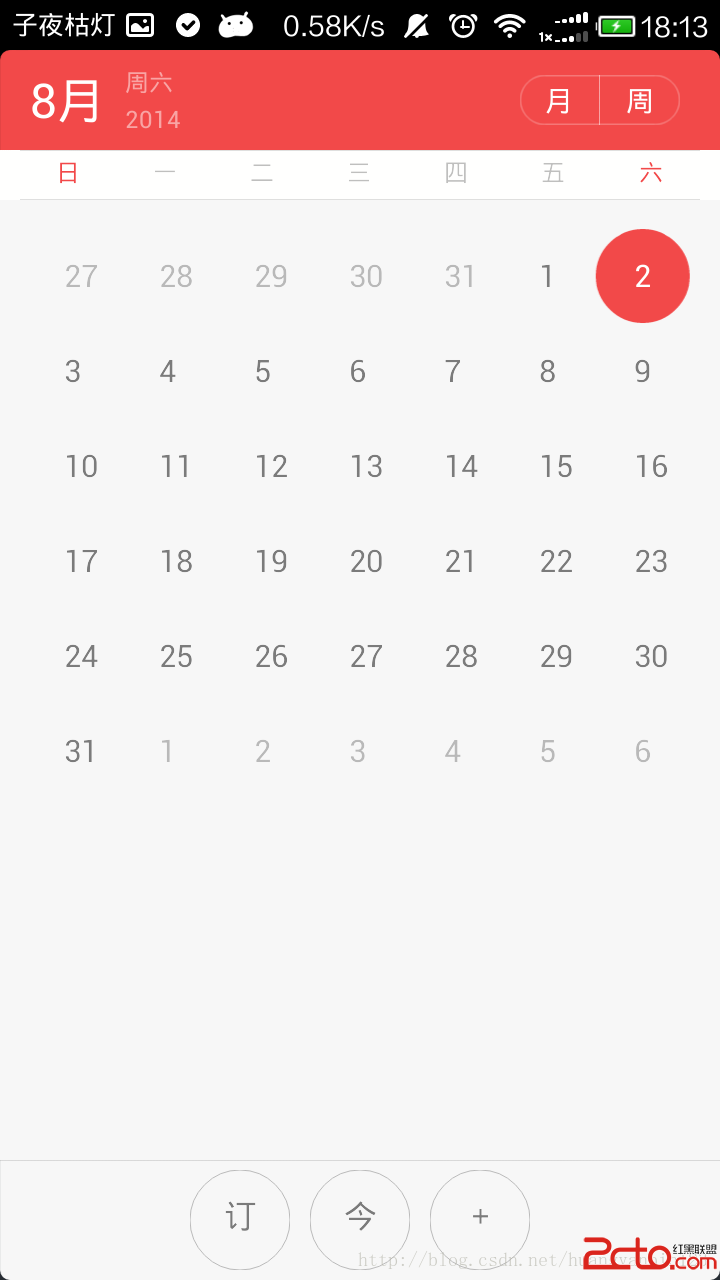
無聊時想動手做点小工具,於是花了一天多寫出一個堪用的日曆 View。它支援兩種檢視模式:整月與單週,並可左右滑動翻頁。先看成果:上圖為月份模式;下圖則是週模式:設計思路核
 手把手教你打造 Slack 風格的 Loading 動畫
專案地址:https://github.com/JeasonWong/SlackLoadingView 老規矩,先看效果。 圖有點大…… 說一下第一眼看到這個動畫後的思
 u-boot 串口與 stdio、console 初始化及相關操作詳解(三)
console 是構建在 stdio 之上的,console 的初始化是 board_r 中最後收尾的操作。 console 的初始化函數 console_init_r
 團隊協作的第一步:Android 項目統一代碼規範全指南
前言:為什麼規範比技術更重要 團隊項目啟動前有三件事必須先統一:統一的開發文檔、統一的代碼規範、統一的環境(編譯 / 測試 / 發布)。三者之中,代碼規範最容易被當成「形