

編輯:關於 Android 程式設計
VideoView 本身就是 SurfaceView 的子類,封裝程度高、上手容易,代價是靈活性較差。如果只是播放一段視頻,它是最省事的選擇。
使用步驟:
setVideoPath(String path):按文件路徑加載setVideoURI(Uri uri):按 Uri 加載setMediaController(MediaController controller):掛一個自帶播放/暫停/快進/快退與進度條的控制器start()、pause()、stopPlayback() 控制播放;<uses-permission android:name="android.permission.WRITE_EXTERNAL_STORAGE" /><LinearLayout xmlns:android="https://schemas.android.com/apk/res/android"
android:layout_width="match_parent"
android:layout_height="match_parent"
android:orientation="vertical">
<VideoView
android:id="@+id/videoView"
android:layout_width="wrap_content"
android:layout_height="0dp"
android:layout_weight="1" />
<Button
android:id="@+id/button_start_videoView"
android:layout_width="match_parent"
android:layout_height="wrap_content"
android:text="Start" />
</LinearLayout>public class VideoActivity extends Activity {
private VideoView mVideoView;
private Button mButtonStartVideoView;
@Override
protected void onCreate(Bundle savedInstanceState) {
super.onCreate(savedInstanceState);
setContentView(R.layout.activity_video);
mVideoView = (VideoView) findViewById(R.id.videoView);
mButtonStartVideoView = (Button) findViewById(R.id.button_start_videoView);
mButtonStartVideoView.setOnClickListener(new View.OnClickListener() {
@Override
public void onClick(View v) {
// 設置視頻文件路徑
mVideoView.setVideoPath(
Environment.getExternalStorageDirectory() + "/1425258130230.mp4");
// 掛載自帶控制條的 MediaController
mVideoView.setMediaController(new MediaController(VideoActivity.this));
mVideoView.start();
}
});
}
}SurfaceView 是 View 的子類,內部嵌了一塊專門用於繪製的 Surface,格式與尺寸都可控制,繪製位置則由 SurfaceView 本身決定。
Surface 是縱深排序(Z-ordered)的,這意味著它總是處於所在窗口的後方。SurfaceView 提供一個可見區域,只有落在該區域內的 Surface 內容才可見;它的兄弟節點會顯示在頂層,也就是說 Surface 的內容可能被兄弟 View 遮擋——這一特性恰好可以用來疊放文本、按鈕等覆蓋物。需要注意的是,如果 Surface 之上有透明控件,那麼每次變化都會觸發框架重新計算透明效果,性能上要付出代價。
可以通過 SurfaceHolder 接口訪問 Surface,用 getHolder() 取得。SurfaceView 變得可見時 Surface 被創建,隱藏前被銷毀,這種生命週期綁定能有效節省資源。想掌握具體時機,重寫 surfaceCreated(SurfaceHolder) 與 surfaceDestroyed(SurfaceHolder) 即可。
SurfaceView 的核心價值是提供了兩個線程:UI 線程與渲染線程。使用時有兩條注意事項:
SurfaceHolder.Callback 的方法都應在 UI 線程(即應用主線程)中調用;渲染線程要訪問的變量需做同步處理。surfaceCreated() 與 surfaceDestroyed() 之間有效,必須確保渲染線程訪問的是合法對象。第一步,繼承 SurfaceView 並實現 SurfaceHolder.Callback。之所以要用這個接口,是因為所有繪圖工作必須在 Surface 創建之後才能開始、銷毀之前必須結束,於是 surfaceCreated 與 surfaceDestroyed 就成為了繪圖代碼的天然邊界。
三個需要重寫的方法:
// 創建時觸發,通常在這裡啟動繪圖線程
public void surfaceCreated(SurfaceHolder holder) { }

// 尺寸發生變化時觸發
public void surfaceChanged(SurfaceHolder holder, int format, int width, int height) { }

// 銷毀時觸發,通常在這裡停止並釋放繪圖線程
public void surfaceDestroyed(SurfaceHolder holder) { }
完整流程:繼承並實現接口 → getHolder() 拿到 SurfaceHolder → addCallback() 添加回調 → lockCanvas() 取得 Canvas 並鎖定 → 在 Canvas 上繪畫 → unlockCanvasAndPost() 解鎖並提交,畫面隨即刷新。
SurfaceHolder 可以理解為 Surface 的控制器,用來控制表面的尺寸、像素格式,並在其 Canvas 上呈現圖形與動畫。
// 給 SurfaceView 當前的持有者掛上回調對象
abstract void addCallback(SurfaceHolder.Callback callback);

// 鎖定整個畫布,返回的 Canvas 上即可繪圖
abstract Canvas lockCanvas();

// 只鎖定指定區域,繪製後僅刷新該區域
// 對內存吃緊的游戲而言,不重畫 dirty 之外的像素能顯著提速
abstract Canvas lockCanvas(Rect dirty);

// 結束鎖定並提交改變
abstract void unlockCanvasAndPost(Canvas canvas);
同樣需要 android.permission.WRITE_EXTERNAL_STORAGE 權限。
public class SurfaceViewActivity extends Activity {

    private SurfaceView mSurfaceView;
    private Button mButtonStart;
    private MediaPlayer mediaPlayer;

    @Override
    protected void onCreate(Bundle savedInstanceState) {
        super.onCreate(savedInstanceState);
        setContentView(R.layout.activity_surface_view);

        mSurfaceView = (SurfaceView) findViewById(R.id.surface_view);
        mButtonStart = (Button) findViewById(R.id.button_start_surfaceView);

        mButtonStart.setOnClickListener(new View.OnClickListener() {
            @Override
            public void onClick(View v) {
                if (mediaPlayer == null) {
                    mediaPlayer = new MediaPlayer();
                }
                mediaPlayer.reset();
                try {
                    // 設置播放文件的路徑
                    mediaPlayer.setDataSource(
                            Environment.getExternalStorageDirectory() + "/1425258130230.mp4");
                    // 設置音頻流類型,此處為音樂流
                    mediaPlayer.setAudioStreamType(AudioManager.STREAM_MUSIC);
                    // 指定用來顯示視頻畫面的容器
                    mediaPlayer.setDisplay(mSurfaceView.getHolder());
                    mediaPlayer.prepare();

                    // 準備完成後再開始播放
                    mediaPlayer.setOnPreparedListener(new MediaPlayer.OnPreparedListener() {
                        @Override
                        public void onPrepared(MediaPlayer mp) {
                            mp.start();
                        }
                    });
                } catch (IOException e) {
                    e.printStackTrace();
                }
            }
        });
    }
}
<LinearLayout xmlns:android="https://schemas.android.com/apk/res/android"
android:layout_width="match_parent"
android:layout_height="match_parent"
android:orientation="vertical">
<SurfaceView
android:id="@+id/surface_view"
android:layout_width="match_parent"
android:layout_height="0dp"
android:layout_weight="1" />
</LinearLayout>怎麼選?如果只是放一段視頻、需要控制條,用 VideoView;如果需要自定義控制界面、疊加字幕與特效,或者要在同一塊畫布上頻繁重繪,就用 SurfaceView + MediaPlayer。前者省時間,後者換自由。
 Android 中實現圖片翻頁效果的完整做法
翻頁效果能為電子書、相簿這類應用帶來擬真而優雅的閱讀體驗。以下透過一個自定義的 PageWidget 來實現類似真實書本翻頁的效果,核心在於利用 Canvas 繪製前景圖
 Picasso 圖片加載庫詳解:二次封裝 PicassoUtils 打造微信精選
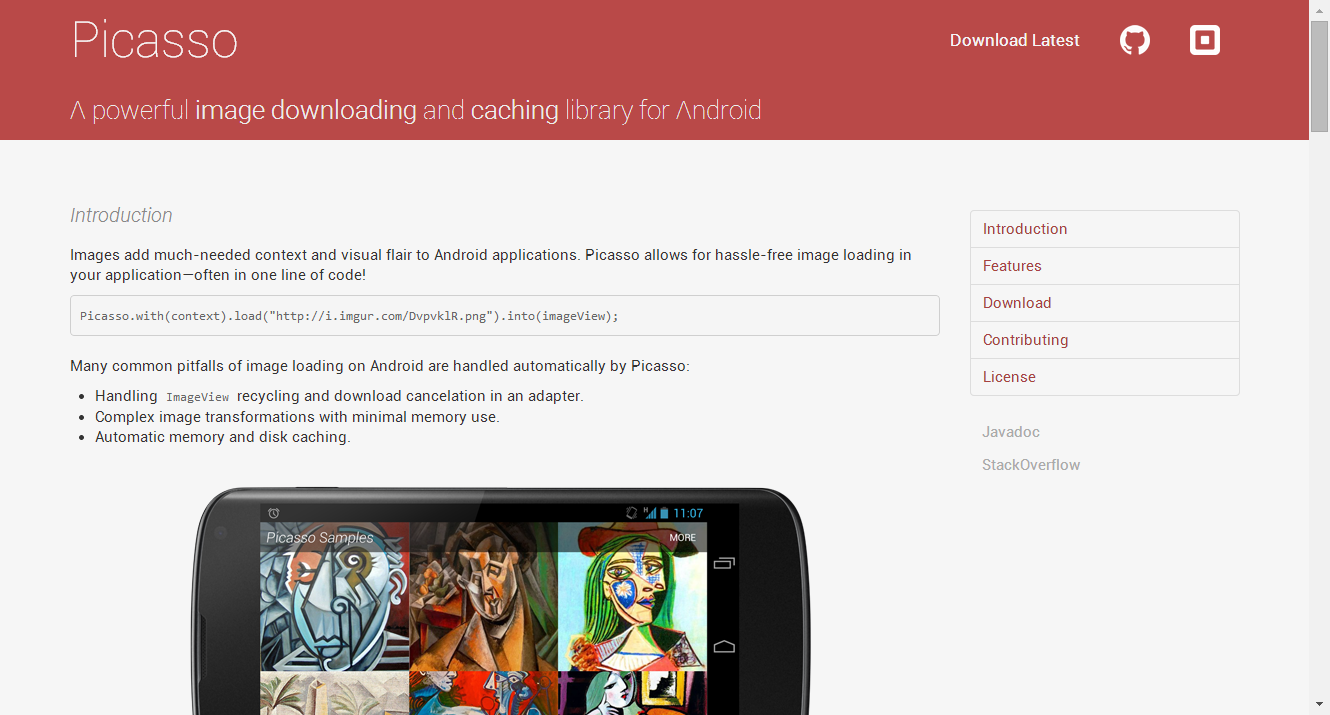
官網:https://square.github.io/picasso/ Picasso(學名畢加索)是 Square 公司開源的一款 Android 圖形緩存庫,使
 Android 4.4.2 源碼分析之 WiFi 模組(一)
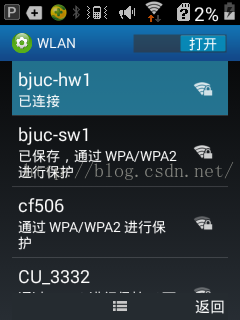
已經寫過幾篇關於 Android 源碼的文章。由於源碼量龐大,想分析某個模組時往往不知從何下手,這裡先分享一套思路: 1. 分析源碼需要一定的英文閱讀能力,通常直接以模組
 Android 對話框大全:AlertDialog、ProgressDialog、DatePickerDialog 與 TimePickerDialog
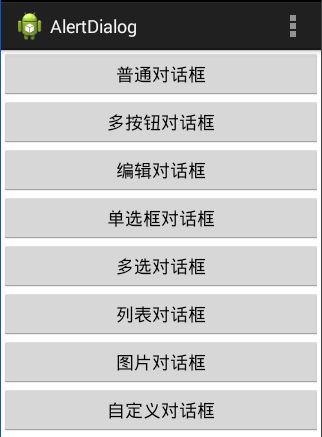
常見對話框類型 Android 提供多種對話框元件,可滿足不同互動需求。AlertDialog 適合用於提示、確認與選擇;ProgressDialog 可顯示進度;Dat