

編輯:關於 Android 程式設計
項目中遇到這樣一個需求:當某個條件滿足時截取當前屏幕,跳轉到另一個頁面,並把截屏圖片作為下一頁的背景,同時對背景做模糊處理。下面一步步來解決。
1. 截取無狀態欄的當前屏幕
通過 View 的 DrawingCache 獲取截屏,並去掉狀態欄高度。高斯模糊則借助 RenderScript 實現——它是 Android 在 API 11 之後加入的高效圖片處理框架,支持模糊、混合、矩陣卷積等運算。
public class ScreenShotUtil {
    // 獲取指定Activity的截屏,保存到png文件
    String filenameTemp = "/mnt/sdcard/temp";

    /**
     * 截屏,去掉標題欄
     * @param activity
     */
    public static Bitmap takeScreenShot(Activity activity) {
        View view = activity.getWindow().getDecorView();
        view.setDrawingCacheEnabled(true);
        view.buildDrawingCache();
        Bitmap b1 = view.getDrawingCache();

        // 獲取狀態欄高度
        Rect frame = new Rect();
        activity.getWindow().getDecorView().getWindowVisibleDisplayFrame(frame);
        int statusBarHeight = frame.top;

        // 獲取屏幕長和高
        int width = activity.getWindowManager().getDefaultDisplay().getWidth();
        int height = activity.getWindowManager().getDefaultDisplay().getHeight();

        // 去掉標題欄
        Bitmap b = Bitmap.createBitmap(b1, 0, statusBarHeight, width, height - statusBarHeight);
        view.destroyDrawingCache();
        return b;
    }

    /**
     * 高斯模糊處理
     * @param bitmap
     * @param context
     */
    @SuppressLint("NewApi")
    public static Bitmap blurBitmap(Bitmap bitmap, Context context) {
        Bitmap outBitmap = Bitmap.createBitmap(bitmap.getWidth(), bitmap.getHeight(), Config.ARGB_8888);
        RenderScript rs = RenderScript.create(context);
        ScriptIntrinsicBlur blurScript = ScriptIntrinsicBlur.create(rs, Element.U8_4(rs));
        Allocation allIn = Allocation.createFromBitmap(rs, bitmap);
        Allocation allOut = Allocation.createFromBitmap(rs, outBitmap);
        blurScript.setRadius(25.f);
        blurScript.setInput(allIn);
        blurScript.forEach(allOut);
        allOut.copyTo(outBitmap);
        bitmap.recycle();
        rs.destroy();
        return outBitmap;
    }
}
2. 傳遞 Bitmap
最初嘗試直接用 Bundle 傳遞 Bitmap:
bundle.putParcelable("bitmap", ScreenShotUtil.takeScreenShot(theLayout.getActivity()));
再封裝到 Intent 中啟動下一個 Activity:
ActivityUtil.startActivity(theLayout.getActivity(), LiveEndActivity.class, bundle, false);
在目標頁面中解析:
Bitmap bitmap = intent.getExtras().getParcelable("bitmap");
結果卻發現:程序不報錯,debug 也能確認截屏成功,但 Bitmap 對象就是傳不過去,頁面也沒有正常跳轉。查閱資料後得出結論——不能直接通過 Intent 傳遞大於 40k 的圖片。
解決辦法是先把 Bitmap 轉為 byte 數組再傳遞:
Bitmap bitmap = ScreenShotUtil.takeScreenShot(theLayout.getActivity());
ByteArrayOutputStream baos = new ByteArrayOutputStream();
bitmap.compress(Bitmap.CompressFormat.PNG, 100, baos);
byte[] bitmapByte = baos.toByteArray();
bundle.putByteArray("bitmap", bitmapByte);
ActivityUtil.startActivity(theLayout.getActivity(), LiveEndActivity.class, bundle, false);
在下一個 Activity 中這樣解析:
byte[] bis = intent.getExtras().getByteArray("bitmap");
Bitmap bitmap = BitmapFactory.decodeByteArray(bis, 0, bis.length);
3. 將圖片設置為當前 Activity 的背景
if (bitmap != null) {
    bitmap = ScreenShotUtil.blurBitmap(bitmap, getApplicationContext());// 高斯模糊處理
    getWindow().getDecorView().setBackgroundDrawable(new BitmapDrawable(bitmap));
}
至此,截屏、模糊、跨頁面傳遞與背景設置的完整流程就實現了。關鍵經驗是:跨 Activity 傳遞圖片時,應轉為 byte 數組以避免超出 Intent 的大小限制。
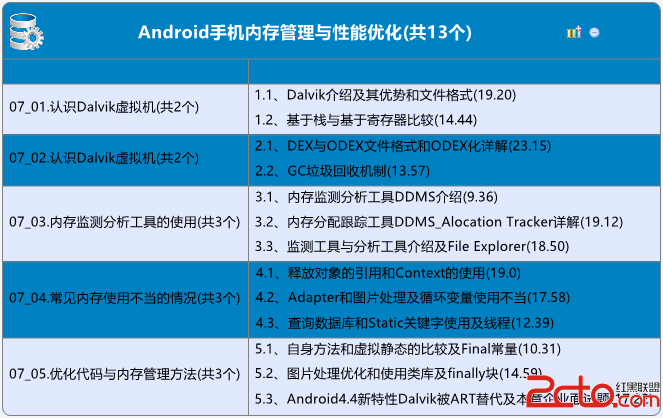 Android 內存管理與性能優化視頻教程(34 課時)
Android 應用一旦涉及大量圖片、常駐後台或複雜列表,內存與性能問題就會浮出水面。本套視頻課程圍繞「內存管理與性能優化」這一主線展開,從基礎機制一路講到 JNI/ND
 領略千變萬化的 Android Drawable(二)
TransitionDrawable:淡入淡出 TransitionDrawable 很適合用來處理兩個 Drawable 之間的淡入淡出效果。透過 startTrans
 Android 開發之 ToggleButton 開關控件用法
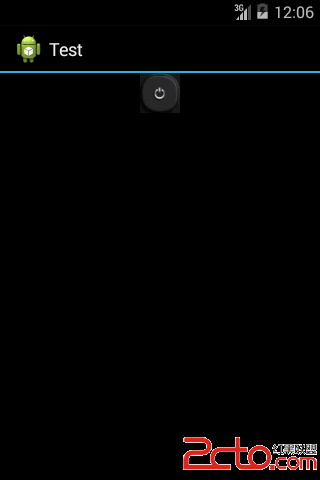
ToggleButton 可以理解為一個兩態開關:每點擊一次,就在「開」與「關」之間切換,同時可以分別顯示不同的文案與背景圖,常用於功能啟停、狀態切換等交互。 常用方法
 Android 自定義屬性:attr.xml 與 TypedArray 的使用
平常我們大多使用 android:xxx=... 這樣的系統屬性。但有時我們需要自定義屬性,尤其是在開發自定義 View 的時候特別常見。整個流程大致分為以下幾個步驟。