

編輯:關於 Android 程式設計
Wi-Fi peer-to-peer(P2P,對等網絡)讓具備相應硬體的 Android 4.0(API level 14)以上裝置,能直接透過 Wi-Fi 互相通訊,不需要任何中間節點轉送。Android 的 Wi-Fi P2P 框架符合 Wi-Fi 聯盟的 Wi-Fi Direct 認證標準。
使用這套 API,你可以搜尋並連接其他同樣支援 Wi-Fi P2P 的裝置,然後透過高速連線互相溝通;而且這個連線的有效距離比藍牙長得多。對於需要在使用者之間共享資料的應用相當有用,例如多人遊戲或照片分享。
WifiP2pManager 類別提供的方法:搜尋、請求並連線到其他對等裝置。實務上這三者通常一起使用。例如呼叫 discoverPeers() 時傳入 WifiP2pManager.ActionListener,就能在 onSuccess() 與 onFailure() 收到結果;而當對等裝置列表有更新時,系統會送出 WIFI_P2P_PEERS_CHANGE_ACTION 廣播。
initialize():向 Wi-Fi 框架註冊應用程式,必須在其他 Wi-Fi P2P 方法之前呼叫。connect():依指定設定與某台裝置建立 P2P 對等連線。cancelConnect():取消進行中的 P2P 群組協商。requestConnectInfo():請求裝置的連線資訊。createGroup():建立對等群組,並將本機作為群組擁有者(Group Owner)。removeGroup():移除目前的 P2P 對等群組。requestGroupInfo():請求對等群組資訊。discoverPeers():開始搜尋附近的對等裝置。requestPeers():請求目前發現的對等裝置列表。ActionListener:用於 connect()、cancelConnect()、createGroup()、removeGroup()、discoverPeers()ChannelListener:用於 initialize()ConnectionInfoListener:用於 requestConnectInfo()GroupInfoListener:用於 requestGroupInfo()PeerListListener:用於 requestPeers()基本步驟:
BroadcastReceiver 的類別。在建構子中最好把 WifiP2pManager、WifiP2pManager.Channel 與註冊它的 Activity 一起傳入,這樣接收器既能通知 Activity,也能在需要時操作 Wi-Fi 硬體與通道。onReceive() 中判斷有興趣的 Intent 並做相應處理。例如收到 WIFI_P2P_PEERS_CHANGED_ACTION 時,就呼叫 requestPeers() 取得目前裝置列表。public class WiFiDirectBroadcastReceiver extends BroadcastReceiver {
private WifiP2pManager mManager;
private Channel mChannel;
private MyWiFiActivity mActivity;
public WiFiDirectBroadcastReceiver(WifiP2pManager manager, Channel channel, MyWiFiActivity activity) {
super();
this.mManager = manager;
this.mChannel = channel;
this.mActivity = activity;
}
@Override
public void onReceive(Context context, Intent intent) {
String action = intent.getAction();
if (WifiP2pManager.WIFI_P2P_STATE_CHANGED_ACTION.equals(action)) {
// 檢查 Wi-Fi 是否已啟用,並通知 Activity
} else if (WifiP2pManager.WIFI_P2P_PEERS_CHANGED_ACTION.equals(action)) {
// 呼叫 requestPeers() 取得目前的對等裝置列表
} else if (WifiP2pManager.WIFI_P2P_CONNECTION_CHANGED_ACTION.equals(action)) {
// 回應新的連線或斷線
} else if (WifiP2pManager.WIFI_P2P_THIS_DEVICE_CHANGED_ACTION.equals(action)) {
// 回應本機 Wi-Fi 狀態變更
}
}
}使用 API 前,先確認應用能存取硬體、且裝置支援 Wi-Fi P2P。
(1) 在 Manifest 中宣告權限與最低 SDK 版本
<uses-sdk android:minSdkVersion="14" />
<uses-permission android:name="android.permission.ACCESS_WIFI_STATE" />
<uses-permission android:name="android.permission.CHANGE_WIFI_STATE" />
<uses-permission android:name="android.permission.CHANGE_NETWORK_STATE" />
<uses-permission android:name="android.permission.INTERNET" />
<uses-permission android:name="android.permission.ACCESS_NETWORK_STATE" />
Android 13 以上若要讀取裝置名稱等資訊,還需要 NEARBY_WIFI_DEVICES 權限;而在 targetSdk 29 以後定位權限也可能被要求,實作時請對照當前版本的官方文件。
(2) 檢查 Wi-Fi P2P 是否啟用
合適的位置是在廣播接收器中收到 WIFI_P2P_STATE_CHANGED_ACTION 時:
@Override
public void onReceive(Context context, Intent intent) {
    String action = intent.getAction();
    if (WifiP2pManager.WIFI_P2P_STATE_CHANGED_ACTION.equals(action)) {
        int state = intent.getIntExtra(WifiP2pManager.EXTRA_WIFI_STATE, -1);
        if (state == WifiP2pManager.WIFI_P2P_STATE_ENABLED) {
            // Wi-Fi P2P 已啟用
        } else {
            // Wi-Fi P2P 未啟用
        }
    }
}
(3) 在 onCreate() 取得 WifiP2pManager 並註冊到框架
WifiP2pManager mManager;
Channel mChannel;
BroadcastReceiver mReceiver;

@Override
protected void onCreate(Bundle savedInstanceState) {
    super.onCreate(savedInstanceState);
    mManager = (WifiP2pManager) getSystemService(Context.WIFI_P2P_SERVICE);
    mChannel = mManager.initialize(this, getMainLooper(), null);
    mReceiver = new WiFiDirectBroadcastReceiver(mManager, mChannel, this);
}
initialize() 會回傳一個 WifiP2pManager.Channel,它是應用與 Wi-Fi P2P 框架之間溝通的通道,後續所有 API 呼叫都要帶上它。
(4) 建立 IntentFilter
IntentFilter mIntentFilter;

mIntentFilter = new IntentFilter();
mIntentFilter.addAction(WifiP2pManager.WIFI_P2P_STATE_CHANGED_ACTION);
mIntentFilter.addAction(WifiP2pManager.WIFI_P2P_PEERS_CHANGED_ACTION);
mIntentFilter.addAction(WifiP2pManager.WIFI_P2P_CONNECTION_CHANGED_ACTION);
mIntentFilter.addAction(WifiP2pManager.WIFI_P2P_THIS_DEVICE_CHANGED_ACTION);
(5) 在 onResume() 註冊、onPause() 取消註冊
@Override
protected void onResume() {
    super.onResume();
    registerReceiver(mReceiver, mIntentFilter);
}

@Override
protected void onPause() {
    super.onPause();
    unregisterReceiver(mReceiver);
}呼叫 discoverPeers() 偵測附近允許被發現的裝置。這是異步方法,結果透過 ActionListener 回傳。注意:onSuccess() 只代表「搜尋程序已成功啟動」,並不包含任何實際找到的裝置資訊。
mManager.discoverPeers(channel, new WifiP2pManager.ActionListener() {
    @Override
    public void onSuccess() { }

    @Override
    public void onFailure(int reasonCode) { }
});
真正找到裝置後,系統會送出 WIFI_P2P_PEERS_CHANGED_ACTION。在接收器中回應它:
PeerListListener myPeerListListener;

if (WifiP2pManager.WIFI_P2P_PEERS_CHANGED_ACTION.equals(action)) {
    // 這是異步呼叫,結果會在 PeerListListener.onPeersAvailable() 中回傳
    if (mManager != null) {
        mManager.requestPeers(mChannel, myPeerListListener);
    }
}
onPeersAvailable() 會收到一個 WifiP2pDeviceList,從中挑出你想連線的裝置。
// 從 WifiP2pDeviceList 中取得目標裝置
WifiP2pDevice device;
WifiP2pConfig config = new WifiP2pConfig();
config.deviceAddress = device.deviceAddress;

mManager.connect(mChannel, config, new WifiP2pManager.ActionListener() {
    @Override
    public void onSuccess() {
        // 連線成功的處理
    }

    @Override
    public void onFailure(int reason) {
        // 連線失敗的處理
    }
});連線建立後,就能用 socket 在兩台裝置間傳資料。基本步驟:
accept() 會一直阻塞直到連線進來,因此必須放在背景執行緒。以下範例改寫自 Android SDK 中的 Wi-Fi P2P Demo,示範如何建立伺服端接收一張 JPEG 圖片:
public static class FileServerAsyncTask extends AsyncTask<Void, Void, String> {

    private Context context;
    private TextView statusText;

    public FileServerAsyncTask(Context context, View statusText) {
        this.context = context;
        this.statusText = (TextView) statusText;
    }

    @Override
    protected String doInBackground(Void... params) {
        try {
            // 建立 ServerSocket 並等待連線,會一直阻塞直到有客戶端連上
            ServerSocket serverSocket = new ServerSocket(8888);
            Socket client = serverSocket.accept();

            // 能走到這裡代表已連上並開始傳輸,把資料存成 JPEG
            final File f = new File(
                    Environment.getExternalStorageDirectory() + "/" + context.getPackageName()
                            + "/wifip2pshared-" + System.currentTimeMillis() + ".jpg");
            File dirs = new File(f.getParent());
            if (!dirs.exists()) dirs.mkdirs();
            f.createNewFile();

            InputStream inputstream = client.getInputStream();
            copyFile(inputstream, new FileOutputStream(f));
            serverSocket.close();
            return f.getAbsolutePath();
        } catch (IOException e) {
            Log.e(WiFiDirectActivity.TAG, String.valueOf(e));
            return null;
        }
    }

    @Override
    protected void onPostExecute(String result) {
        if (result != null) {
            statusText.setText("File copied - " + result);
            Intent intent = new Intent(Intent.ACTION_VIEW);
            intent.setDataAndType(Uri.parse("file://" + result), "image/*");
            context.startActivity(intent);
        }
    }
}
客戶端則是被動的一方:連上伺服端的 socket 並把檔案寫出去。
Context context = this.getApplicationContext();
String host;
int port;
int len;
Socket socket = new Socket();
byte buf[] = new byte[1024];

try {
    // 以伺服端 IP、連接埠與連線逾時建立客戶端 socket
    socket.bind(null);
    socket.connect(new InetSocketAddress(host, port), 500);

    // 從 JPEG 檔建立輸入串流,寫進 socket 的輸出串流
    OutputStream outputStream = socket.getOutputStream();
    ContentResolver cr = context.getContentResolver();
    InputStream inputStream = cr.openInputStream(Uri.parse("path/to/picture.jpg"));
    while ((len = inputStream.read(buf)) != -1) {
        outputStream.write(buf, 0, len);
    }
    outputStream.close();
    inputStream.close();
} catch (FileNotFoundException e) {
    // 處理例外
} catch (IOException e) {
    // 處理例外
} finally {
    // 無論成功或失敗都要關掉 socket
    if (socket != null && socket.isConnected()) {
        try {
            socket.close();
        } catch (IOException e) {
            // 處理例外
        }
    }
}requestConnectionInfo() 取得 WifiP2pInfo.groupOwnerAddress,伺服端就綁在這個位址上,客戶端則連到它。accept() 與 connect() 都是阻塞呼叫,放在主執行緒會直接觸發 NetworkOnMainThreadException。MediaStore 或 SAF;上面的檔案路徑寫法在新版本上需要調整。原文參考:https://developer.android.com/guide/topics/connectivity/wifip2p.html
 Android 微信簽名的那些事:讓正式與除錯憑證統一
接入微信登入時,開放平台要求填「應用簽名」,也就是 keystore 憑證的 MD5。問題在於:微信只給一個欄位,不像百度地圖、高德地圖那樣能同時填正式與除錯兩組 SHA
 用 Xfermode 裁出圓形頭像:Android 圓角圖片繪製實作
圓形頭像幾乎是每個 App 的標配。雖然現在有 CardView、ShapeableImageView 這類現成方案,但理解底層怎麼做,對處理更複雜的遮罩效果很有幫助。本
 Android 專案結構入門:以 HelloWorld 為例逐層拆解每個檔案的作用
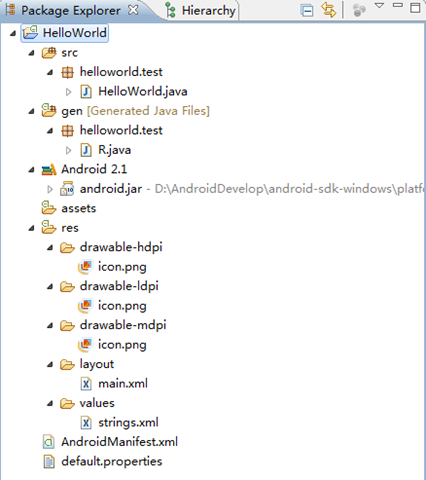
環境裝好、HelloWorld 也跑起來之後,很多初學者的第一個疑問是:Eclipse 左側那一長串資料夾和檔案,到底各自負責什麼?本文就以一個最簡單的 HelloWor
 Android 自定義 View 入門:從 onMeasure 到 onDraw 的完整實踐
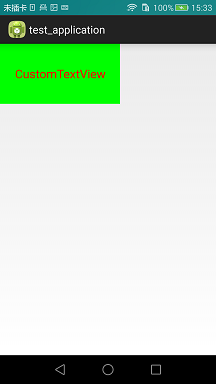
對不少剛入門的 Android 開發者來說,「自定義 View」幾乎是一道心理門檻;但如果你想在職業發展上再往上走一層,這又是繞不開的必修課。本文先把整體思路梳理清楚,再