

編輯:關於 Android 程式設計
Dialog 是 Android 開發中出現頻率極高的互動元件,從簡單的刪除確認到日期選擇,幾乎每個 App 都離不開它。本文把日常開發中最常遇到的九種 Dialog 形態逐一梳理,並附上可直接套用的程式碼骨架。
這是最常見的一種,通常用於「是否刪除」「是否退出」這類需要使用者二次確認的場景。透過 AlertDialog.Builder 設定圖示、標題、內容以及正反兩個按鈕即可。
private void nomalDialog() {
    // 建立 Builder 物件
    AlertDialog.Builder builder = new AlertDialog.Builder(MainActivity.this);
    builder.setIcon(R.drawable.ic_launcher);
    builder.setTitle("Title");
    builder.setMessage("是否刪除選中的數據");
    builder.setPositiveButton("刪除", new DialogInterface.OnClickListener() {
        @Override
        public void onClick(DialogInterface dialog, int which) {
            // 執行刪除
            Toast.makeText(MainActivity.this, "點擊了刪除按鈕", Toast.LENGTH_SHORT).show();
        }
    });
    builder.setNegativeButton("取消", new DialogInterface.OnClickListener() {
        @Override
        public void onClick(DialogInterface dialog, int which) {
            Toast.makeText(MainActivity.this, "點擊了取消按鈕", Toast.LENGTH_SHORT).show();
        }
    });
    builder.show();
}
當選項數量不多、彼此互斥時,用 setItems() 一次列出所有候選項最為直觀。注意:點選任一項後 Dialog 會自動關閉。
private void listDialog() {
    AlertDialog.Builder builder = new AlertDialog.Builder(MainActivity.this);
    builder.setTitle("請做出選擇");
    builder.setItems(R.array.strs, new DialogInterface.OnClickListener() {
        @Override
        public void onClick(DialogInterface dialog, int which) {
            Toast.makeText(MainActivity.this,
                    getResources().getStringArray(R.array.strs)[which],
                    Toast.LENGTH_SHORT).show();
        }
    });
    builder.show();
}
電商 App 裡「取消訂單原因」就是典型的單選列表。setSingleChoiceItems() 的第二個參數用來指定預設勾選項。要注意的是,點選單項後 Dialog 並不會自動消失,因此通常還要補上一個「確定」按鈕。
private void singleDialog() {
    AlertDialog.Builder builder = new AlertDialog.Builder(MainActivity.this);
    // strs 定義在 res/values/arrays.xml 中
    final String[] strs = getResources().getStringArray(R.array.strs);
    // 參數一:資料源;參數二:預設勾選項;參數三:監聽器
    builder.setSingleChoiceItems(strs, 1, new DialogInterface.OnClickListener() {
        @Override
        public void onClick(DialogInterface dialog, int which) {
            Toast.makeText(MainActivity.this,
                    getResources().getStringArray(R.array.strs)[which],
                    Toast.LENGTH_SHORT).show();
        }
    });
    builder.setPositiveButton("確定", new DialogInterface.OnClickListener() {
        @Override
        public void onClick(DialogInterface dialog, int which) {
            // 在這裡彙整最終選擇
        }
    });
    builder.show();
}
多選的關鍵在於那個 boolean 陣列:它既決定了初始勾選狀態,也可以在按下確定時用來讀取使用者最終的勾選結果。
private void mutiDialog() {
    AlertDialog.Builder builder = new AlertDialog.Builder(MainActivity.this);
    final boolean[] checkedState = new boolean[3];
    builder.setMultiChoiceItems(R.array.strs, checkedState,
            new DialogInterface.OnMultiChoiceClickListener() {
        @Override
        public void onClick(DialogInterface dialog, int which, boolean isChecked) {
            checkedState[which] = isChecked;
        }
    });
    builder.setPositiveButton("確定", new DialogInterface.OnClickListener() {
        @Override
        public void onClick(DialogInterface dialog, int which) {
            String str = "";
            for (int i = 0; i < 3; i++) {
                str += checkedState[i] ? "true" : "false";
            }
            Toast.makeText(MainActivity.this, str, Toast.LENGTH_SHORT).show();
        }
    });
    builder.show();
}
需要填表、登入這類互動時,就得放棄系統預設版面。做法是把自訂的 layout 轉成 View,再用 setView() 塞進 Dialog。
private void mdefineDialog() {
    AlertDialog.Builder builder = new AlertDialog.Builder(MainActivity.this);
    View view = View.inflate(MainActivity.this, R.layout.view_dialog, null);
    final EditText etxtv1 = (EditText) view.findViewById(R.id.etxtv1);
    final EditText etxtv2 = (EditText) view.findViewById(R.id.etxtv2);
    builder.setView(view);
    builder.setPositiveButton("登陸", new DialogInterface.OnClickListener() {
        @Override
        public void onClick(DialogInterface dialog, int which) {
            Toast.makeText(MainActivity.this,
                    etxtv1.getText().toString() + etxtv2.getText().toString(),
                    Toast.LENGTH_SHORT).show();
        }
    });
    builder.show();
}
當任務耗時但可以預期在幾秒內完成,用轉圈的 ProgressDialog 提示「正在加載」即可。任務結束後別忘了呼叫 dismiss()。
private void progressDialog() {
    ProgressDialog proDia = new ProgressDialog(MainActivity.this);
    proDia.setMessage("正在加載...");
    proDia.show();
    // 任務結束後關閉:proDia.dismiss();
}
需要讓使用者看到「還剩多少」時,改用 STYLE_HORIZONTAL 樣式,並搭配子執行緒逐步推進進度值。
private void progressHDialog() {
    final ProgressDialog proD = new ProgressDialog(MainActivity.this);
    proD.setProgressStyle(ProgressDialog.STYLE_HORIZONTAL);
    proD.setMax(100);
    new Thread(new Runnable() {
        @Override
        public void run() {
            for (int i = 0; i <= 100; i++) {
                try {
                    Thread.sleep(200);
                    proD.setProgress(i);
                    if (i == 100) {
                        proD.dismiss();
                    }
                } catch (InterruptedException e) {
                    e.printStackTrace();
                }
            }
        }
    }).start();
    proD.show();
}
DatePickerDialog 是表單類需求的好幫手。一個容易踩的坑是:初始化時傳入的月份是 0 起算,但 onDateSet 回傳的 monthOfYear 同樣是 0 起算,若要顯示成一般認知的一月,記得加一。
private void DateDialog() {
    OnDateSetListener DL = new DatePickerDialog.OnDateSetListener() {
        @Override
        public void onDateSet(DatePicker view, int year, int monthOfYear, int dayOfMonth) {
            Toast.makeText(MainActivity.this,
                    year + "-" + (monthOfYear + 1) + "-" + dayOfMonth,
                    Toast.LENGTH_SHORT).show();
        }
    };
    // 參數一:上下文;參數二:監聽器;後三個為預設顯示的年月日
    DatePickerDialog DD = new DatePickerDialog(MainActivity.this, DL, 2015, 4, 12);
    DD.show();
}
TimePickerDialog 最後一個 boolean 參數決定使用 12 小時制還是 24 小時制,這在正式產品中往往需要依使用者地區習慣來決定。
private void TimeDialog() {
    OnTimeSetListener timeL = new TimePickerDialog.OnTimeSetListener() {
        @Override
        public void onTimeSet(TimePicker view, int hourOfDay, int minute) {
            Toast.makeText(MainActivity.this,
                    hourOfDay + ":" + minute, Toast.LENGTH_SHORT).show();
        }
    };
    // 最後一個參數 true 代表 24 小時制
    TimePickerDialog time = new TimePickerDialog(MainActivity.this, timeL, 0, 0, true);
    time.show();
}
以上就是九種最常打交道的 Dialog 形態。掌握了 Builder 的幾個核心方法之後,絕大多數互動需求都能從中變化出來。
 靠譜助手裡的微信、陌陌怎麼定位
不少人會在電腦上透過靠譜助手安裝微信、陌陌這類應用,但電腦沒有 GPS 模組,程式一啟動就抓不到位置。這個問題很好解決——補一個定位工具就行。以下說明。 靠譜助手微信/陌
 Android 打造仿通訊錄側邊索引欄 SiderBar 滑動效果
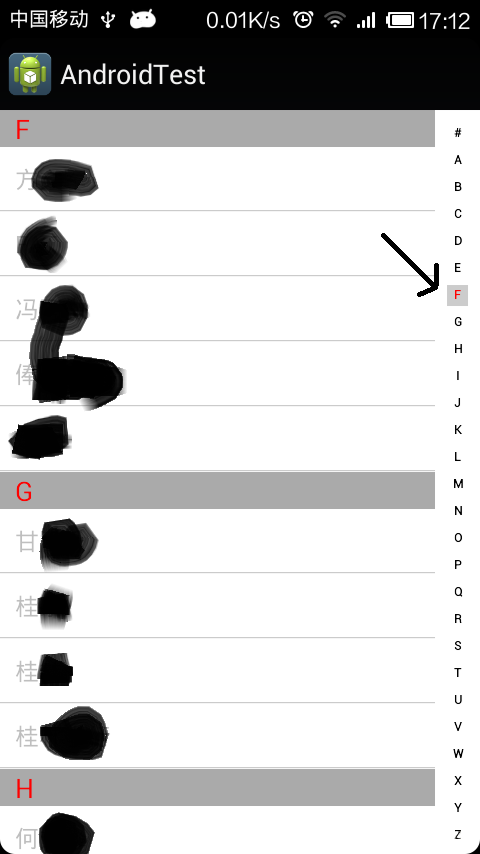
不少 App 的聯絡人頁面都有一條貼在右側的字母索引欄,手指一滑就能快速定位到對應的姓氏分組,操作起來相當順手。本文就帶大家動手做一個類似通訊錄的 SiderBar 側邊
 Android ListView 分組列表實作改進版(不同類型列共用一個清單)
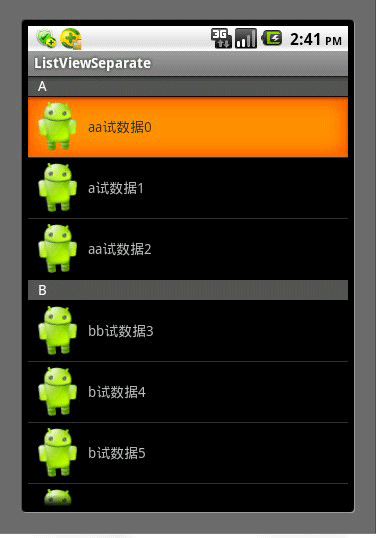
聯絡簿、音樂 App 的曲目清單、設定頁的分類列表——這些「標題列 + 底下幾筆資料」的樣式,要做到好其實有幾個眉角:標題列不能點、不同型別的列要用不同版面,而這些都要在
 Android 系統啟動全解析:init 進程到底做了什麼
本文基於 Android 6.0 源碼,聚焦系統啟動過程中號為 1 的 init 進程——它是用戶空間的第一個進程,也是後續所有進程的起點。 /system/core/i