

編輯:關於 Android 程式設計
在前四講中,我們由淺入深地認識了適配器,從最簡單的 ListView 寫起,最終完成了自定義適配器的簡單範例。這一講,我們將深入探討上次留下的問題:getView 方法的原理、ViewHolder 的使用,以及 ListView 的效能優化。只有真正把自定義適配器理解透徹,寫起來才會得心應手。
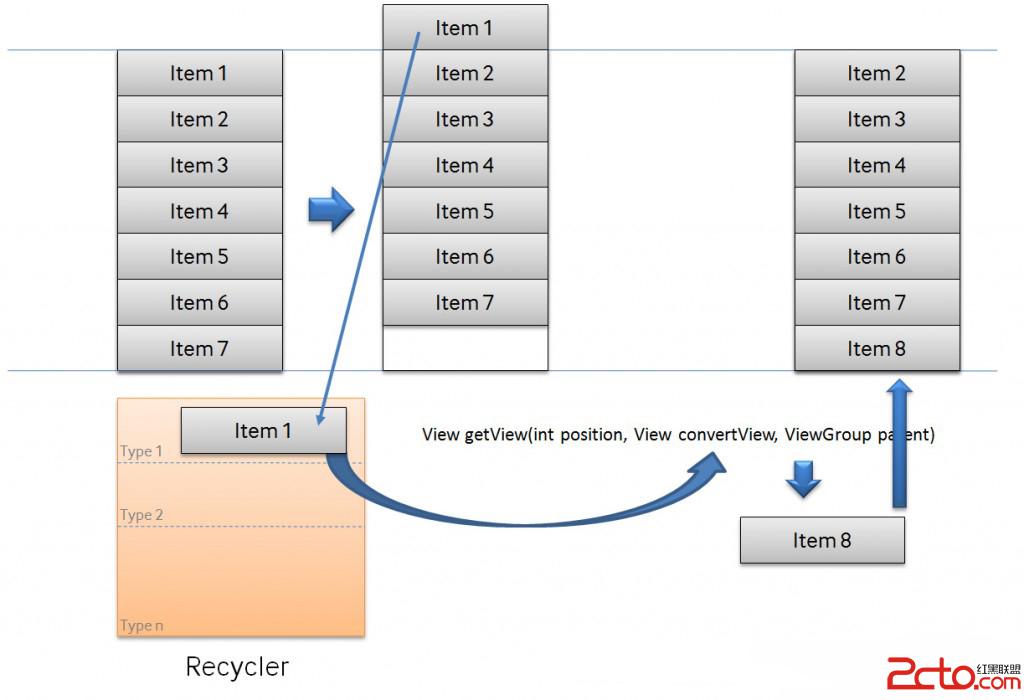
先來看一張示意圖:
Android 為列表提供了 ListView 與適配器(Adapter)的設計。Adapter 主要承擔三項工作:
Android 為 ListView 内置了 recycler(回收)機制,並在 getView 的第二個參數中體現出來——convertView 與 getItemViewType 便是這一機制的產物。convertView 就是「快取」,當一個 Item 滾出螢幕後,它的 View 並不會被立即銷毀,而是被快取起來,供後續 Item 重複使用。
ListView 的資料加載都在 getView(int position, View convertView, ViewGroup parent) 中進行。根據是否善用 convertView,加載效率可分為三個層次。
public View getView(int position, View convertView, ViewGroup parent) {
    View item = mInflater.inflate(R.layout.list_item_icon_text, null);
    ((TextView) item.findViewById(R.id.text)).setText(DATA[position]);
    ((ImageView) item.findViewById(R.id.icon))
        .setImageBitmap((position & 1) == 1 ? mIcon1 : mIcon2);
    return item;
}
當 convertView 不為空時直接複用,減少不必要的 View 建立:
public View getView(int position, View convertView, ViewGroup parent) {
    if (convertView == null) {
        convertView = mInflater.inflate(R.layout.item, parent, false);
    }
    ((TextView) convertView.findViewById(R.id.text)).setText(DATA[position]);
    ((ImageView) convertView.findViewById(R.id.icon))
        .setImageBitmap((position & 1) == 1 ? mIcon1 : mIcon2);
    return convertView;
}
定義 ViewHolder,將 convertView 的 tag 設為 ViewHolder,不為空時直接複用:
static class ViewHolder {
    TextView text;
    ImageView icon;
}

public View getView(int position, View convertView, ViewGroup parent) {
    ViewHolder holder;
    if (convertView == null) {
        convertView = mInflater.inflate(R.layout.list_item_icon_text, parent, false);
        holder = new ViewHolder();
        holder.text = (TextView) convertView.findViewById(R.id.text);
        holder.icon = (ImageView) convertView.findViewById(R.id.icon);
        convertView.setTag(holder);
    } else {
        holder = (ViewHolder) convertView.getTag();
    }
    holder.text.setText(DATA[position]);
    holder.icon.setImageBitmap((position & 1) == 1 ? mIcon1 : mIcon2);
    return convertView;
}
三種方式的效率對比如下圖所示:
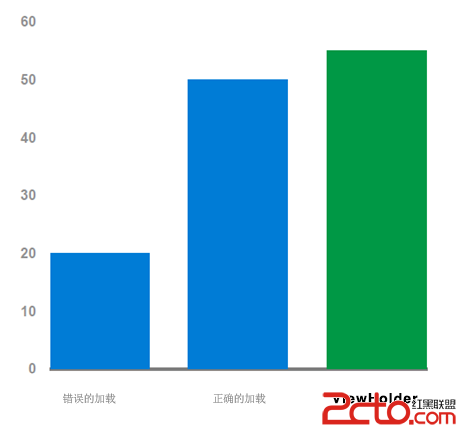
不管是調用 findViewById 還是直接 new 一個 View 元件,目的都是在記憶體中建立 View 物件。當有 n 項資料需要顯示時,若不用 ViewHolder,顯然要調用 n 次 findViewById 或 new n 次物件。而透過 ViewHolder 搭配 setTag/getTag,就能做到「一次建立、多次複用」,避免每個 Item 都重新 inflate 佈局、反覆調用 findViewById。這正是 ViewHolder 與 setTag/getTag 的妙用所在。
打個比方:假設整個 ListView 有 1000 行,若完全不考慮效率,往下翻到最後會向佈局檔索取 1000 次 View。而 ListView 一頁通常只能顯示幾個項目,當第一個項目滾出顯示範圍後,getView 的第二個參數 convertView 便不再是 null——ViewHolder 的作用,就是把這個已存在的 View 反覆利用,而非重新 inflate 一個新控制項。
當處理一些耗時的資源加載時,可做到以下幾點,讓加載更快更順滑:
到此,你應該已經領略了 ViewHolder 與 set/getTag 的價值——有優點才有使用的動力,也有深入理解的動力。下一講,我會用一個更複雜的自定義適配器為整個系列收尾,也算是深入學習的一次大練兵。
 Android 自定義控件實戰:手繪柱形圖與折線圖
概述 前幾天突然需要製作兩種圖表——柱形圖與折線圖,第一反應是先找現成的。網上雖然找得到,卻都不是想要的樣子,而且大多不是用純 Android 程式碼完成。HTML5 固
 MPAndroidChart 折線圖實作詳解:初始化、資料設定與更新
MPAndroidChart 是 Android 上常用的圖表庫,支援折線圖、長條圖、圓餅圖等多種圖表。本文以折線圖為例,說明初始化、資料設定、更新與 x 軸資料處理方式
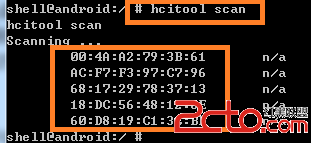 Android 藍牙掃描設備機制解析:從 hcitool 到 Framework 與 BlueZ
本文以 Android 4.1 與 BlueZ 為例,整理藍牙設備掃描的常見路徑。掃描可以透過 Linux 命令列工具 hcitool 直接觸發,也可以由 Android
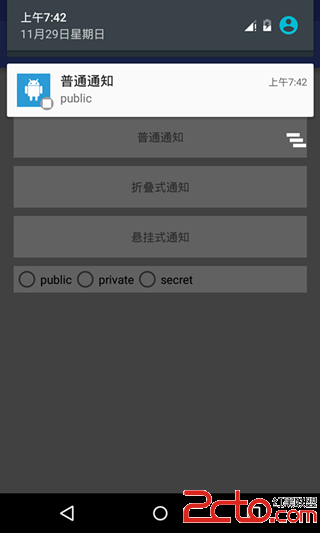 Android 5.x Notification 解析:普通、折疊與懸掛式通知
很難想像沒有 Notification 的手機生活:QQ、微信、各種 App 都靠它主動提醒我們,否則每分鐘都得自己解鎖檢查有沒有新訊息。以下介紹三種通知形式,以及 An