

編輯:關於 Android 程式設計
AOSP 的 samples 裡藏著不少好教材,BluetoothChat 就是其中之一。它把藍牙聊天拆成介面、連線管理與裝置掃描三塊,是理解 Android 藍牙 RFCOMM 通信最直接的入口。本文不做逐行翻譯,而是把它的骨架和關鍵設計講清楚。
這個範例由三個檔案組成:
它定義了一組與 Service 溝通的消息常數:
private static final int MESSAGE_STATE_CHANGE = 1;
private static final int MESSAGE_READ         = 2;
private static final int MESSAGE_WRITE        = 3;
private static final int MESSAGE_DEVICE_NAME  = 4;
private static final int MESSAGE_TOAST        = 5;
onCreate 中先取得本機藍牙配接器,若為 null 代表裝置不支援藍牙,直接關閉:
mBluetoothAdapter = BluetoothAdapter.getDefaultAdapter();
if (mBluetoothAdapter == null) {
    Toast.makeText(this, "Bluetooth is not available", Toast.LENGTH_LONG).show();
    finish();
    return;
}
onStart 裡的判斷很值得學:藍牙沒開就發出請求開啟的 Intent,等使用者授權後再由 onActivityResult 回頭呼叫 setupChat()。這種「把非同步的系統互動交給結果回呼」的寫法,在 Android 裡到處可見。
if (!mBluetoothAdapter.isEnabled()) {
    Intent enableIntent = new Intent(BluetoothAdapter.ACTION_REQUEST_ENABLE);
    startActivityForResult(enableIntent, REQUEST_ENABLE_BT);
} else if (mChatService == null) {
    setupChat();
}
setupChat() 負責把畫面元件與 Service 接起來:
mConversationArrayAdapter = new ArrayAdapter<String>(this, R.layout.message);
mConversationView = (ListView) findViewById(R.id.in);
mConversationView.setAdapter(mConversationArrayAdapter);

mSendButton.setOnClickListener(new OnClickListener() {
    public void onClick(View v) {
        TextView view = (TextView) findViewById(R.id.edit_text_out);
        sendMessage(view.getText().toString());
    }
});

mChatService = new BluetoothChatService(this, mHandler);
sendMessage 有兩道防線:未連線時提示並返回,內容為空時不做任何事。
private void sendMessage(String message) {
    if (mChatService.getState() != BluetoothChatService.STATE_CONNECTED) {
        Toast.makeText(this, R.string.not_connected, Toast.LENGTH_SHORT).show();
        return;
    }
    if (message.length() > 0) {
        byte[] send = message.getBytes();
        mChatService.write(send);
        mOutStringBuffer.setLength(0);
        mOutEditText.setText(mOutStringBuffer);
    }
}
接收端則集中在 mHandler 的 handleMessage 裡,根據 msg.what 分派:狀態變化更新標題、MESSAGE_READ 把位元組還原成字串塞進對話列表、MESSAGE_DEVICE_NAME 記下對方名稱並彈出提示。
這個類別用一個整數 mState 表示四種狀態:
public static final int STATE_NONE      = 0;  // 什麼都沒做
public static final int STATE_LISTEN    = 1;  // 正在等待連線
public static final int STATE_CONNECTING= 2;  // 正在連線
public static final int STATE_CONNECTED = 3;  // 已連上
每次狀態改變都透過 Handler 通知介面:
private synchronized void setState(int state) {
    mState = state;
    mHandler.obtainMessage(BluetoothChat.MESSAGE_STATE_CHANGE, state, -1).sendToTarget();
}
它的精髓在於三條執行緒的協作,也就是典型的三態切換:
start() 會先取消進行中的連線嘗試與既有連線,進入 STATE_LISTEN,然後同時啟動安全與非安全的 AcceptThread:
public synchronized void start() {
    if (mConnectThread != null) { mConnectThread.cancel(); mConnectThread = null; }
    if (mConnectedThread != null) { mConnectedThread.cancel(); mConnectedThread = null; }
    setState(STATE_LISTEN);

    if (mSecureAcceptThread == null) {
        mSecureAcceptThread = new AcceptThread(true);
        mSecureAcceptThread.start();
    }
    if (mInsecureAcceptThread == null) {
        mInsecureAcceptThread = new AcceptThread(false);
        mInsecureAcceptThread.start();
    }
}
AcceptThread 的 run 方法是一段阻塞迴圈,只在連線成功或拋出例外時返回:
while (mState != STATE_CONNECTED) {
    socket = mmServerSocket.accept();
    if (socket != null) {
        synchronized (BluetoothChatService.this) {
            switch (mState) {
                case STATE_LISTEN:
                case STATE_CONNECTING:
                    connected(socket, socket.getRemoteDevice(), mSocketType);
                    break;
                case STATE_NONE:
                case STATE_CONNECTED:
                    socket.close();   // 狀態不對,果斷關掉多餘的 socket
                    break;
            }
        }
    }
}
ConnectThread 有一個實務上很重要的細節:連線前一定要取消裝置發現,因為掃描會顯著拖慢連線建立。
mAdapter.cancelDiscovery();
try {
    mmSocket.connect();   // 阻塞式呼叫
} catch (IOException e) {
    mmSocket.close();
    connectionFailed();
    return;
}
connected(mmSocket, mmDevice, mSocketType);
ConnectedThread 則拿著 socket 的輸入輸出串流,一邊讀一邊回報:
byte[] buffer = new byte[1024];
while (true) {
    bytes = mmInStream.read(buffer);
    mHandler.obtainMessage(BluetoothChat.MESSAGE_READ, bytes, -1, buffer).sendToTarget();
}

public void write(byte[] buffer) {
    mmOutStream.write(buffer);
    mHandler.obtainMessage(BluetoothChat.MESSAGE_WRITE, -1, -1, buffer).sendToTarget();
}
連線失敗或中斷時,connectionFailed() 與 connectionLost() 都會發一則 Toast 給介面,然後呼叫 start() 把自己重新拉回監聽狀態——這讓整個 Service 具備了自我復原能力。
這個 Activity 以對話框形式出現,同時展示兩份清單:已配對裝置與掃描新發現的裝置。它註冊了兩個廣播過濾器:
IntentFilter filter = new IntentFilter(BluetoothDevice.ACTION_FOUND);
registerReceiver(mReceiver, filter);
filter = new IntentFilter(BluetoothAdapter.ACTION_DISCOVERY_FINISHED);
registerReceiver(mReceiver, filter);

// 已配對裝置直接填入
Set<BluetoothDevice> pairedDevices = mBtAdapter.getBondedDevices();
for (BluetoothDevice device : pairedDevices) {
    mPairedDevicesArrayAdapter.add(device.getName() + "\n" + device.getAddress());
}
使用者點選項目時,會先取消掃描(掃描很耗電),再把 MAC 位址塞回結果 Intent:
public void onItemClick(AdapterView<?> av, View v, int arg2, long arg3) {
    mBtAdapter.cancelDiscovery();
    String info = ((TextView) v).getText().toString();
    String address = info.substring(info.length() - 17);   // MAC 位址固定 17 字元
    Intent intent = new Intent();
    intent.putExtra(EXTRA_DEVICE_ADDRESS, address);
    setResult(Activity.RESULT_OK, intent);
    finish();
}
onDestroy 裡兩件事必須做:取消仍在進行的掃描,以及反註冊廣播接收器。範例把這兩步都寫齊了,值得照抄。
把狀態收斂到一個整數並以 Handler 對外廣播,介面層完全不必知道執行緒的存在;三條執行緒職責單一、隨時可取消,連線建立後立刻砍掉監聽執行緒以省資源;失敗與中斷都回到監聽狀態,讓服務能持續待命。這些思路放到今天依然是藍牙、Socket 乃至任何長連線場景的通用解法。
 Volley 用法全解析:請求隊列、JSON、圖片加載一次搞懂
Volley 簡介 Volley 是 Google 在 2013 年 Google I/O 大會推出的網路通訊框架。它適合資料量不大但請求頻繁的網路操作,例如新聞列表、資
 自定義 DrawView 實作手寫數位簽名,並保存為圖片
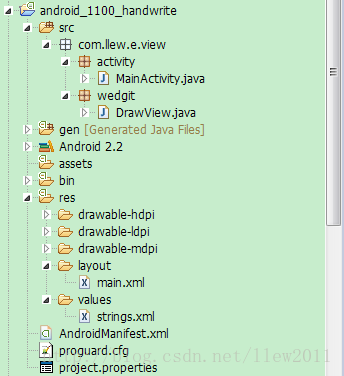
專案裡有個新需求:使用者完成交易、輸入支付密碼之前,要先簽下自己的名字。聽起來有點「高大上」,但原理其實不複雜——本質上是 View 的繪圖能力:把手指在螢幕上的移動軌跡
 手把手實作:打造一個簡單的 Android 新聞客戶端
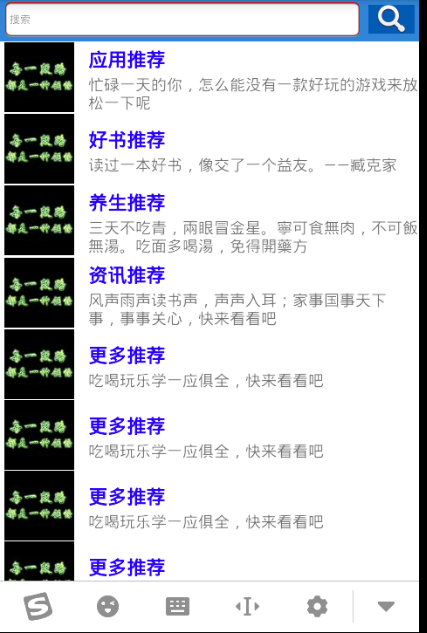
前面介紹了在 Android 中實現網路通信的相關技術,這篇文章將對這些技術做一個綜合運用,製作一個簡單的新聞客戶端。這個客戶端用到了 ListView、ListView
 Android 實現 ListView 過濾功能:繼承 BaseAdapter 的進階做法
實作 ListView 過濾最便利的方式是使用 ArrayAdapter,其內建的 getFilter() 方法能輕鬆達成此功能。 但在實際開發中,ArrayAdap