

編輯:關於 Android 程式設計
坦白說剛接觸 Android Studio 時感覺並不友好。一來在網路受限的環境下很多依賴下載不順暢,二來從 Eclipse 轉過來無論是操作習慣還是建構體系都是一次不小的跨度。以下整理幾個實際遇到的問題與解法。
Setup Wizard 的下載元件環節可能耗時很久甚至失敗。這個環節實際上要抓約 2.25G 的內容,屬於當時版本的一個已知問題。如果不想等,可以在 bin 目錄的 idea.properties 中加上一行:
disable.android.first.run=truemacOS 上的路徑是右鍵點安裝包選 Show Package Contents,就能找到 bin 目錄。
新建專案後會下載 Gradle。這個過程不翻牆也能完成,但速度極慢。下載的位置在:
C:\Users\Administrator\.gradle\wrapper\dists\進去之後會看到對應的版本目錄(例如 gradle-1.10-all 開頭的一串雜湊目錄)。手動從其他來源下載好 gradle-1.10-all.zip,複製到該目錄即可,Gradle 會直接使用本地檔案而不必重新下載。
apply plugin: 'com.android.application'

android {
    compileSdkVersion 19
    buildToolsVersion "19.1.0"

    defaultConfig {
        applicationId "com.klowerbase.test"
        minSdkVersion 11
        targetSdkVersion 19
        versionCode 1
        versionName "1.0"
    }

    buildTypes {
        release {
            minifyEnabled true
            proguardFiles getDefaultProguardFile('proguard-android.txt'),
                          'proguard-rules.pro'
        }
    }
}

dependencies {
    compile fileTree(dir: 'libs', include: ['*.jar'])
    compile project(':StudioKlowerBase')
}
幾個關鍵點:apply plugin 宣告為 com.android.application 表示這是主工程;minifyEnabled true 代表打包簽名版時會執行代碼混淆;proguardFiles 定義混淆規則檔位置,注意 proguard-rules.pro 要放在主工程目錄下;dependencies 中的 compile project 宣告對 Library 的依賴,專案名稱拼寫必須與 settings.gradle 中的 include 一致。
buildscript {
    repositories {
        mavenCentral()
    }
    dependencies {
        classpath 'com.android.tools.build:gradle:1.2.2'
    }
}

apply plugin: 'android-library'

android {
    compileSdkVersion 19
    buildToolsVersion "19.1.0"

    sourceSets {
        main {
            manifest.srcFile 'AndroidManifest.xml'
            java.srcDirs = ['src']
            resources.srcDirs = ['src']
            aidl.srcDirs = ['src']
            renderscript.srcDirs = ['src']
            res.srcDirs = ['res']
            assets.srcDirs = ['assets']
        }
        instrumentTest.setRoot('tests')
        debug.setRoot('build-types/debug')
        release.setRoot('build-types/release')
    }
}
Library 模組用 android-library 這個 plugin,classpath 則定義編譯時使用的 Gradle Android 外掛版本。sourceSets 這一段是為了相容 Eclipse 的目錄結構——預設情況下 Gradle 期待的是 src/main/java 這類結構,把 srcDirs 明確指定為 src 就能沿用舊專案的佈局。setRoot 則用來把測試與 build type 相關的檔案搬離 src 目錄,避免與主 source set 衝突。
buildscript {
    repositories {
        jcenter()
    }
    dependencies {
        classpath 'com.android.tools.build:gradle:1.2.2'
        // 注意:不要把 application 的依賴寫在這裡
    }
}

allprojects {
    repositories {
        jcenter()
    }
}
這個檔案只管全域配置,各模組的實際依賴應該寫在自己的 build.gradle 中。
Ctrl+Alt+L:格式化程式碼
Ctrl+Alt+Space:程式碼提示
Ctrl+Alt+O:最佳化 import,清掉未使用的類與套件
Alt+Insert:生成程式碼(getter/setter、建構子等)
Ctrl+Shift+Space:智慧型程式碼補全
Ctrl+R:取代
Ctrl+Y:刪除當前行(注意 Ctrl+X 是剪下而非刪除,未選取時會剪下整行)
Ctrl+D:複製當前行
Ctrl+/ 或 Ctrl+Shift+/:行註解與區塊註解
遷移過程中最大的心態調整是:Eclipse 的自動建置換成了 Gradle 的顯式依賴宣告,一開始會覺得繁瑣,但應用了多模組與 flavor 之後就會明白這種設計的價值。
 Android開發實用技巧彙編(二)
日常開發中總會積累一些零碎卻好用的知識點。這篇文章把近期整理到的幾個Android開發技巧記錄下來,涵蓋依賴注入、數據綁定、性能分析以及Activity啟動模式等方面,
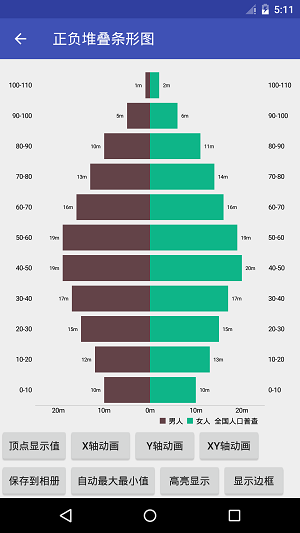 MPAndroidChart 圖表庫(十二):正負堆疊條形圖實作
接續上一篇。這次要畫的圖表與前一篇幾乎同構,只是數值有了正反兩面——一個人數分布圖,男性朝左、女性朝右。先看效果: 因為結構相似,程式碼也大同小異,直接看基本實作。 一
 Android 實戰:為 APK 程序簽名與重新簽名的方法
簽名是 Android 應用分發與系統校驗的重要環節。本文將詳細介紹如何使用 signapk 工具為 APK 簽名,以及如何透過命令行為 APK 重新簽名。 一、簽名工具
 初識 Google VR for Android:Daydream、Cardboard 與 Treasure Hunt 範例全解析
下班後的空檔多了起來,就想動手做點屬於自己的東西,挑來挑去還是回到最早讓我著迷的那個題目——VR。翻了一圈發現,中文世界裡關於 Android 端 VR 開發的系統性筆記