

編輯:關於 Android 程式設計
當耳機的媒體按鍵被單擊後,Android 系統會發出一個 Action 為 MEDIA_BUTTON 的 Intent 廣播。監聽這個廣播,便能捕獲耳機媒體按鍵的單擊事件。
系統中由 AudioManager 負責 MEDIA_BUTTON 廣播的分發,因此需要向它註冊一個接收器:
AudioManager audioManager = (AudioManager) context.getSystemService(Context.AUDIO_SERVICE);
ComponentName name = new ComponentName(context.getPackageName(),
        MediaButtonReceiver.class.getName());
audioManager.registerMediaButtonEventReceiver(name);
從 API 文檔可知兩個要點:其一,註冊後你的接收器會成為 MEDIA_BUTTON 的唯一接收者,其他應用都收不到,避免混亂;其二,該接收器必須在 AndroidManifest.xml 中聲明,否則監聽不到廣播。正因為是「唯一接收者」,不使用時務必反註冊:
audioManager.unregisterMediaButtonEventReceiver(name);
此外,每次按鍵系統會發兩次廣播——按下時一次、鬆開時一次。為了準確統計單擊次數,只需在按鍵鬆開(ACTION_UP)時處理:
KeyEvent keyEvent = (KeyEvent) intent.getParcelableExtra(Intent.EXTRA_KEY_EVENT);
if (keyEvent.getAction() == KeyEvent.ACTION_UP) {
    // 在這裡處理單擊事件
}
負責註冊接收器並設置自定義的按鍵回調監聽。其中的 OnHeadSetListener 接口提供 onClick()、onDoubleClick()、onThreeClick() 三個方法,分別對應單擊、雙擊與三連擊。注意單擊與雙擊會有 1 秒延遲,因為需要在這 1 秒內判斷是否還有後續點擊:
package com.jph.lc;

import android.content.ComponentName;
import android.content.Context;
import android.media.AudioManager;
import android.util.Log;

/**
 * 耳機線控管理工具類(單例)
 */
public class HeadSetUtil {
    private static HeadSetUtil headSetUtil;
    private OnHeadSetListener headSetListener = null;

    public static HeadSetUtil getInstance() {
        if (headSetUtil == null) {
            headSetUtil = new HeadSetUtil();
        }
        return headSetUtil;
    }

    /** 設置耳機單擊、雙擊監聽接口,必須在 open 前設置 */
    public void setOnHeadSetListener(OnHeadSetListener headSetListener) {
        this.headSetListener = headSetListener;
    }

    /** 註冊 MEDIA_BUTTON 接收器(開啟耳機線控監聽) */
    public void open(Context context) {
        if (headSetListener == null) {
            throw new IllegalStateException("please set headSetListener");
        }
        AudioManager audioManager = (AudioManager)
                context.getSystemService(Context.AUDIO_SERVICE);
        ComponentName name = new ComponentName(context.getPackageName(),
                MediaButtonReceiver.class.getName());
        audioManager.registerMediaButtonEventReceiver(name);
        Log.i("ksdinf", "open");
    }

    /** 關閉耳機線控監聽 */
    public void close(Context context) {
        AudioManager audioManager = (AudioManager)
                context.getSystemService(Context.AUDIO_SERVICE);
        ComponentName name = new ComponentName(context.getPackageName(),
                MediaButtonReceiver.class.getName());
        audioManager.unregisterMediaButtonEventReceiver(name);
    }

    /** 刪除監聽接口 */
    public void delHeadSetListener() {
        this.headSetListener = null;
    }

    protected OnHeadSetListener getOnHeadSetListener() {
        return headSetListener;
    }

    /** 耳機按鈕單雙擊監聽 */
    public interface OnHeadSetListener {
        /** 單擊觸發(主線程,延遲 1 秒以判斷是否為雙擊) */
        public void onClick();
        /** 雙擊觸發(主線程) */
        public void onDoubleClick();
        /** 三連擊 */
        public void onThreeClick();
    }
}
負責接收系統的媒體按鍵事件,並透過計數與定時器判斷單擊、雙擊、三連擊。它在實例化時會獲取監聽器,因此必須先調用 setOnHeadSetListener() 再調用 open():
package com.jph.lc;

import java.util.Timer;
import java.util.TimerTask;
import android.content.BroadcastReceiver;
import android.content.Context;
import android.content.Intent;
import android.os.Handler;
import android.os.Message;
import android.util.Log;
import android.view.KeyEvent;
import com.jph.lc.HeadSetUtil.OnHeadSetListener;

public class MediaButtonReceiver extends BroadcastReceiver {
    private Timer timer = null;
    private OnHeadSetListener headSetListener = null;
    private static MTask myTimer = null;
    private static int clickCount;  // 單擊次數

    public MediaButtonReceiver() {
        timer = new Timer(true);
        this.headSetListener = HeadSetUtil.getInstance().getOnHeadSetListener();
    }

    @Override
    public void onReceive(Context context, Intent intent) {
        String intentAction = intent.getAction();
        if (Intent.ACTION_MEDIA_BUTTON.equals(intentAction)) {
            KeyEvent keyEvent = (KeyEvent) intent.getParcelableExtra(Intent.EXTRA_KEY_EVENT);
            if (headSetListener != null) {
                try {
                    if (keyEvent.getAction() == KeyEvent.ACTION_UP) {
                        if (clickCount == 0) {          // 第一次單擊
                            clickCount++;
                            myTimer = new MTask();
                            timer.schedule(myTimer, 1000);
                        } else if (clickCount == 1) {   // 雙擊
                            clickCount++;
                        } else if (clickCount == 2) {   // 三連擊
                            clickCount = 0;
                            myTimer.cancel();
                            headSetListener.onThreeClick();
                        }
                    }
                } catch (Exception e) {
                }
            }
        }
        abortBroadcast();  // 終止廣播,避免干擾其他程序
    }

    /** 定時任務:延遲 1 秒判斷是否發生雙擊、三連擊 */
    class MTask extends TimerTask {
        @Override
        public void run() {
            try {
                if (clickCount == 1) {
                    mhHandler.sendEmptyMessage(1);
                } else if (clickCount == 2) {
                    mhHandler.sendEmptyMessage(2);
                }
                clickCount = 0;
            } catch (Exception e) {
            }
        }
    }

    /** 把回調放到主線程觸發,便於更新 UI */
    Handler mhHandler = new Handler() {
        @Override
        public void handleMessage(Message msg) {
            super.handleMessage(msg);
            if (msg.what == 1) {
                headSetListener.onClick();
            } else if (msg.what == 2) {
                headSetListener.onDoubleClick();
            } else if (msg.what == 3) {
                headSetListener.onThreeClick();
            }
        }
    };
}
這個類中的 MTask 定時任務用於在 1 秒後分析是否構成雙擊或三連擊;mhHandler 則確保所有回調都在 UI 線程觸發,方便更新界面。
package com.jph.lc;

import android.app.Activity;
import android.os.Bundle;
import android.util.Log;
import android.widget.TextView;
import com.jph.lc.HeadSetUtil.OnHeadSetListener;

public class MainActivity extends Activity {
    TextView txt = null;

    @Override
    protected void onCreate(Bundle savedInstanceState) {
        super.onCreate(savedInstanceState);
        setContentView(R.layout.activity_main);
        txt = (TextView) findViewById(R.id.text);

        // 必須先設置監聽接口,再開啟
        HeadSetUtil.getInstance().setOnHeadSetListener(headSetListener);
        HeadSetUtil.getInstance().open(this);
    }

    @Override
    protected void onDestroy() {
        super.onDestroy();
        HeadSetUtil.getInstance().close(this);  // 銷毀時反註冊
    }

    OnHeadSetListener headSetListener = new OnHeadSetListener() {
        @Override
        public void onDoubleClick() {
            txt.setText("雙擊");
        }
        @Override
        public void onClick() {
            txt.setText("單擊");
        }
        @Override
        public void onThreeClick() {
            txt.setText("三連擊");
        }
    };
}
這正是仿酷狗音樂那樣的線控效果的核心原理:透過統計 1 秒內的點擊次數,配合定時器與 Handler,就能把單擊、雙擊、三連擊分別映射到不同的業務操作上。
 CollapsingToolbarLayout 詳解:Android 5.0 折疊式標題欄
CollapsingToolbarLayout 提供了一個可折疊的 Toolbar。它繼承自 FrameLayout,透過 layout_scrollFlags 設定,可
 Android 自定義手勢密碼改進版實作
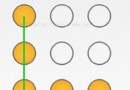
手勢密碼的進化在基礎九宮格手勢密碼上,可以加入更完整的狀態回饋,例如正常、選中與錯誤三種圓點樣式,並在連線時顯示不同線條。這樣的設計能讓使用者更清楚知道目前操作是否正確。
 Android 原始碼中的設計模式:從單例到觀察者
閱讀 Android 原始碼時,會發現設計模式幾乎無所不在。從單例、工廠、適配器,到觀察者、建造者與備忘錄,這些模式不只是面試題,而是實際工程中處理物件職責、擴展性與耦合
 狀態欄一次講透:沉浸式、變色、透明狀態欄的實現與區別
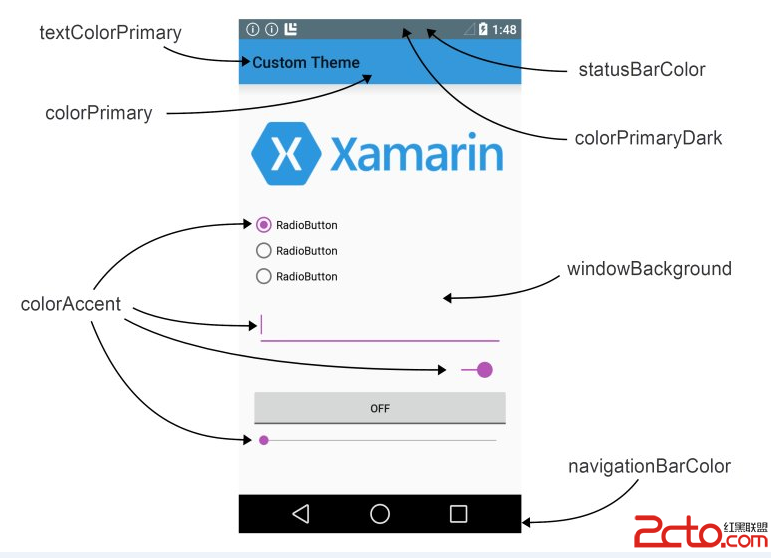
很多文章把「沉浸式狀態欄」「變色狀態欄」「透明狀態欄」混著講,結果讀者越讀越糊。其實這是三個不同層次的概念,先把定義分清楚,後面的代碼才不會抄得莫名其妙。 先把三個概念