

編輯:關於 Android 程式設計
使用者對一個 App 的評價,往往在打開的前三秒就定了。畫面卡頓、列表滑動掉幀、點下去半天沒反應,這些都不會讓 App 閃退,卻會讓人默默把它卸掉。相比 Android,iOS 在同等甚至更低的硬體配置下流暢度更好,這中間的差距,很大一部分要靠開發端的優化去補。
性能問題的表現形式很多:首次啟動慢、進入某個頁面慢、自訂動畫不順、ListView 滑動卡頓、桌面左右翻頁不平滑、操作大量資料時 ANR、長時間運行後隨機卡頓。
關鍵認知是:這些現象的原因未必在應用層。可能是系統其他層級的問題,只是表現在你的 App 上。所以處理性能問題的第一步,永遠是判斷「這到底是不是我造成的」,再對症下藥。若確認是硬體配置不足所致,就得依產品需求採取更積極的手段去彌補。
Google 官方 Performance Tips 的核心其實只有兩句:不做不必要的運算(針對 CPU)、不分配不必要的記憶體(針對記憶體)。在完成必要工作的前提下省下資源,效率自然高。具體展開:
物件太多會拖慢效能,原因有兩個:配置記憶體本身要花時間;虛擬機堆有上限,用量到一定程度就觸發 GC,而 GC 會讓執行緒甚至整個進程暫停。物件頻繁建立與銷毀,卡頓幾乎是必然的。
static 可省下一次虛擬方法調用。static final,編譯期就會內聯,直接存在 dex 的靜態欄位初始化器中;不加 final 則要透過執行期的初始化函數。此規則僅對基本型別與 String 有效。物件導向設計鼓勵用 getter/setter 封裝欄位,但在 Android 上,若欄位只在包內或類內使用,直接訪問會更快——開啟 JIT 時,直接訪問比間接訪問快約 7 倍。若欄位需要對外公開,還是該保留方法。
一般情況優先用 for-each,但遍歷 ArrayList 時,手動計數迴圈反而更快(for-each 內部會產生 iterator 物件)。
私有內部類訪問外部類的私有成員,虛擬機其實是透過編譯期自動生成的包級靜態方法繞道調用,多了一層開銷。把外部類的成員改成 package 級別,內部類就能直接訪問——前提是設計上可以接受。
在 Android 裝置上,浮點運算大約比整數慢一倍。能用整數解決就不要用浮點。另外部分處理器只有硬體乘法沒有除法,除法與取模靠軟體實作,此時把 x / 2 改寫成 x * 0.5 是有實際收益的。
Java 標準庫與 Android Framework 裡有大量經過高度最佳化、甚至以 native 實作的函數,通常比自己用 Java 重寫快得多,也更不容易出錯。
布局直接決定界面顯示時間。它之所以重要有兩個原因:
requestLayout 之後還要走 measure、layout、draw 一整套流程,每一步都受布局結構影響。布局品質差,每一步都變貴,最終顯示時間就長。(1)層次盡量淺。達到同樣視覺效果的前提下,讓 XML 樹盡量扁平:
RelativeLayout 一層搞定,就不要用多層 LinearLayout 嵌套。<merge>:被 include 的布局若根節點設為 <merge>,解析時只會把它的子節點併入父容器,<merge> 本身不佔層級。(2)用 Lint 掃描。SDK tools 目錄下的靜態檢查工具,能從多個維度提示潛在缺陷,其中包含效能相關項目。
(3)用 HierarchyViewer 看布局樹。它除了呈現控件之間的父子關係,還能顯示每個節點 measure/layout/draw 的耗時,並用綠、黃、紅三色圓點標示正常、警告、危險,找瓶頸非常直觀。
(4)用 ViewStub 延遲加載。ViewStub 是零尺寸、不參與渲染的輕量控件。畫面中不需要立刻出現的區塊,先抽成獨立 layout 用 ViewStub 佔位,要顯示時再 inflate 進來。
做優化最直接的路徑就是「復現問題場景 + 監控執行流程」。Traceview 透過 Debug API 或 DDMS 取得 trace 檔,能清楚呈現函數調用關係與耗時。看數據時幾個欄位要分清:
分析時優先看 CPU Time(真實時間會受系統其他因素干擾),然後從四個角度切入:單次耗時長的函數(按 Cpu Time/Call 降冪)、調用次數過多的(按 Calls 降冪)、總耗時長的(按 Incl Cpu Time 降冪,這種最容易漏掉——單次不貴但次數多)、以及直接搜尋特定方法名。
注意:使用 API 或工具取樣時,JIT 會被停用,取樣本身也佔資源,所以 Traceview 看到的絕對時間都比實戰慢,只需關注相對差異。
同一份 trace 檔也可以用它來分析。執行 dmtracedump -h -g tracemap.png path-to-trace > out.html,會得到一張函數調用樹狀圖和一份可搜尋的 HTML 報告。在 Traceview 裡翻類別翻得很痛苦時,這個工具好用得多。
Android 4.1 引入,依賴 Kernel 的 ftrace,能追蹤 I/O 操作、內核工作排程、CPU 負載與各子系統狀態,對圖形顯示環節的效能分析特別有幫助。輸出同樣是 HTML,新版 ADT 已支援圖形化操作。
幾十年前就有一句老話:過早的優化是所有邪惡的根源。為效能而扭曲設計,往往換來一個既不快、也不正確、還難維護的版本。
但這不代表可以等到全部寫完再想效能。實作層面的問題後期能修,遍布全局、限制效能的結構性缺陷幾乎無法修補,除非重寫。系統上線後才想改動某個基本設計假設,會讓架構變得病態。
所以正確的姿態是:設計階段就把效能後果納入考量,避免採取那些會鎖死未來優化空間的方案;每次優化前後都實測數據,而不是憑感覺。
 用 RenderScript 在 Android 上實作 iOS 風格毛玻璃效果
要做毛玻璃效果,需要一組 compute kernels(撰寫於 .rs 檔中),再搭配一組控制 RenderScript 的 Java API(.rs 檔會自動產生對應
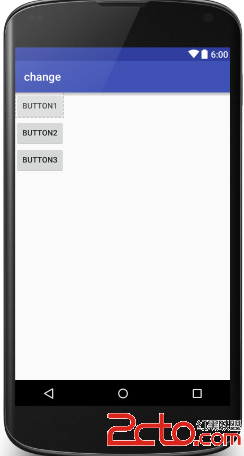 Android 介面排版基礎:五大版面配置解析
版面配置是介面的骨架 Android 介面由許多控制項組成,版面配置就像容器,決定控制項的排列方式。複雜畫面常會在版面配置中再嵌入版面配置,以達到巢狀排版的效果。 Lin
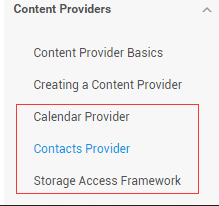 Android 四大元件之 ContentProvider(下):深入 SAF 儲存存取架構
讀完上一篇,你應該已經能熟練使用系統提供的 ContentProvider,也能自己動手寫一個。但官方文件裡其實還藏著幾個現成的 Provider,值得認識一下: C
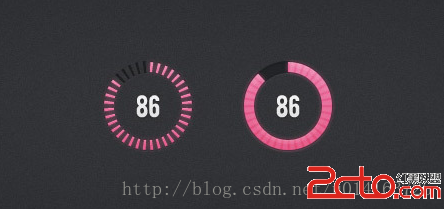 Android 自定義 View 學習(5):手刻指針式進度條與圓環進度條
自定義 View 系列走到最後一期,先來看成品。 相信讀到這裡,各位心中多少都已經有了自己的實作思路。以下把我的做法貼出來供參考。 第一個:指針刻度式進度條 先準備兩