

編輯:關於 Android 程式設計
Android 應用被限制在很小的堆上運行——在早期機型(如 T-Mobile G1)只有 16MB。對手機來說這不算少,但對開發者而言相當緊繃。即使你不打算用光它,也應該盡量少用,讓系統能為其他應用保留記憶體;系統能同時留住更多應用,使用者切換時就更順。
我調查過一批 Android 應用的記憶體洩漏問題,結果發現大多數洩漏都源自同一個錯誤:對 Context 持有長時間的參照。
Context 在 Android 上幾乎無所不在,載入資源、訪問服務都要它,所以幾乎所有 Widget 的建構子都收一個 Context 參數。應用裡常見的 Context 有兩種:Activity 與 Application。而絕大多數時候,我們傳入的都是前者:
@Override
protected void onCreate(Bundle state) {
    super.onCreate(state);
    TextView label = new TextView(this);      // this 就是 Activity
    label.setText("Leaks are bad");
    setContentView(label);
}
這意味著,這個 View 持有對整個 Activity 的參照,而 Activity 又持有它擁有的所有東西——通常是整棵 View 樹與全部資源。因此,如果你「洩漏」了 Context(保留了參照,讓 GC 無法回收),洩漏的記憶體會非常可觀。不小心洩漏一個 Activity 是很容易的事。
螢幕方向改變時,系統會銷毀當前 Activity 並建立一個新的,同時保存狀態。這時候 UI 會從資源重新載入。如果你的應用有一張大圖,不想每次旋轉都重新解碼,直覺做法是把 Drawable 存進 static 欄位:
private static Drawable sBackground;      // ← 這一行就是災難的起點

@Override
protected void onCreate(Bundle state) {
    super.onCreate(state);
    TextView label = new TextView(this);
    label.setText("Leaks are bad");
    if (sBackground == null) {
        sBackground = getDrawable(R.drawable.large_bitmap);
    }
    label.setBackgroundDrawable(sBackground);
    setContentView(label);
}
這段程式碼效率很高,但同時是極其錯誤的。第一次旋轉螢幕時,它就洩漏了最初建立的那個 Activity。
原因在於參照鏈:當 Drawable 被附加到 View 上時,View 會把自己設定為 Drawable 的 callback。於是:static sBackground → Drawable → TextView(callback)→ Activity(Context)。一條 static 參照,把整棵 Activity 釘死在記憶體裡。
有趣的是,這類連鎖洩漏往往比想像中嚴重得多,會讓應用很快耗盡記憶體。Android 桌面(Home Screen)的原始碼對此有正確示範——搜尋 unbindDrawables() 方法,可以看到它在 Activity 銷毀時把 Drawable 的 callback 設為 null。
方法一:不要讓 Context 超出自己的作用域。上面那個 static 欄位就是反例。此外,非靜態內部類對外部類的隱式參照同樣危險——內部類順便持有了一整個 Activity。
方法二:改用 Application 這個 Context。它的生命週期與應用相同,不依賴任何 Activity。若你要保存一個長週期的物件且它需要 Context,請用 Application:
Context appContext = context.getApplicationContext(); // 或 activity.getApplication();
WeakReference——這正是 ViewRoot 與它的 Winder 類所採用的做法。Android 主要跑在嵌入式裝置上,配置有限,記憶體尤其吃緊。每個應用運行在由 Zygote 衍生的獨立 Dalvik/ART 虛擬機實例中,也就是屬於自己的進程。這有兩個含意:一方面,自己的進程洩漏只會殺掉自己,不影響別人;另一方面,Android 為不同類型的進程設定了不同的記憶體上限,超過上限就會被視為洩漏並被系統殺掉。
這是最常見的一種。結果集小時察覺不到,長時間大量操作才會爆。
// 錯誤寫法
Cursor cursor = getContentResolver().query(uri, ...);
if (cursor.moveToNext()) { ... }
// cursor 永遠沒關

// 正確寫法
Cursor cursor = null;
try {
    cursor = getContentResolver().query(uri, ...);
    if (cursor != null && cursor.moveToNext()) { ... }
} finally {
    if (cursor != null) {
        try {
            cursor.close();
        } catch (Exception e) {
            // ignore
        }
    }
}
ListView 一開始會實例化若干 View 並快取起來。向上滾動時,最上面的 item 會被回收,重複用來構造新的 item,這個過程由 getView() 完成,第二個參數 convertView 就是那個被快取的 View。
如果每次都 inflate 一個新 View,不僅浪費時間,也製造大量垃圾給 GC 收拾;GC 來不及時,虛擬機只能配置更多記憶體。這就是 ViewHolder 模式存在的理由。
比較大的 Bitmap 物件不再使用時,呼叫 recycle() 可以立刻釋放它佔用的像素記憶體。
Activity = null;
Context = null;
Object = null;
// 必要時通知系統回收
System.gc();
(實務上 System.gc() 不必手動呼叫,干擾 GC 反而更糟;重點是把參照清乾淨。)
這種洩漏在 Android 上比純 Java 更嚴重,因為其他程序可能持有對你物件的參照(比如註冊機制)。即使你的 Activity 已經結束,別人仍握著它的參照,記憶體照樣回收不掉。
典型例子:在鎖屏介面中監聽電話服務(如信號強度),定義一個 PhoneStateListener 並註冊到 TelephonyManager。鎖屏顯示時建立物件,消失時釋放——但如果忘了取消註冊,TelephonyManager 就一直握著它,物件無法回收。反覆顯示/隱藏鎖屏,最終會 OOM 並讓 system_process 掛掉。
有些系統元件似乎能自動取消註冊(而且不及時),但我們仍應在自己的程式碼中明確處理:所有 registerXxx() 都必須在對應的 onDestroy()/onPause() 中 unregisterXxx()。同理適用於 BroadcastReceiver、ContentObserver、EventBus、Handler 的 callback 等。
把物件參照加進集合(如 ArrayList)後,用完卻沒移除,集合只會越來越大。若這個集合是 static 的,情況更嚴重——它會活過整個進程生命週期。
宣告為 static 的成員屬於類別而非物件。把 Bitmap、Context 這類大物件宣告為 static,它們就不會隨物件回收而釋放。使用 static 前請三思。
不再使用時應呼叫 destroy(),並從父容器中 removeView(),否則它佔用的記憶體長期無法回收。WebView 是 Android 上最知名的記憶體洩漏來源之一,因為它內部關聯著大量 native 資源與 Context。
GridView 與 ListView 的實作方式不同:GridView 的 View 不是即時建立的,而是全部保存在記憶體中。一個有 100 項的 GridView,即使畫面上只看得到 10 項,那 100 項 View 其實都在記憶體裡。資料量大時,請改用 RecyclerView 的 GridLayoutManager,它具備真正的 View 回收複用機制。
register* 都有對應的 unregister* 嗎?Cursor、InputStream、FileOutputStream 都在 finally 中關閉了嗎?getView() 有複用 convertView 與 ViewHolder 嗎?inSampleSize 降採樣或 recycle() 嗎?記憶體洩漏很少一次就讓 App 閃退,它是累積型的——使用越久越容易爆。這也是為什麼它總在測試階段被漏掉,卻在使用者的舊機型上頻繁出現。把上面這份清單放進 code review 環節,能攔下大部分問題。
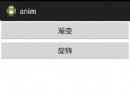 從源碼角度透視 Android 動畫 Interpolator 的用法
做過 Android 動畫的人對 Interpolator 應該不陌生,它主要用來控制動畫的執行速率。默認情況下,如果我們不設置,動畫並非勻速執行,系統默認是先加速後減速
 Android 佈局實作:用權重堆疊出九宮格式圖文入口
這個範例示範一種很常見的首頁樣式:畫面被切成若干等高的橫列,每一列再等寬切分為數格,每格放一張著色方塊與一行文字,點擊後跳出提示。整個效果完全靠 LinearLayout
 Android AIDL 跨進程通信實戰:用播放器 Service 完整拆解 IPC 流程
先釐清兩個名詞。AIDL 是 Android Interface Definition Language,也就是 Android 介面描述語言;IPC 則是 Inter-
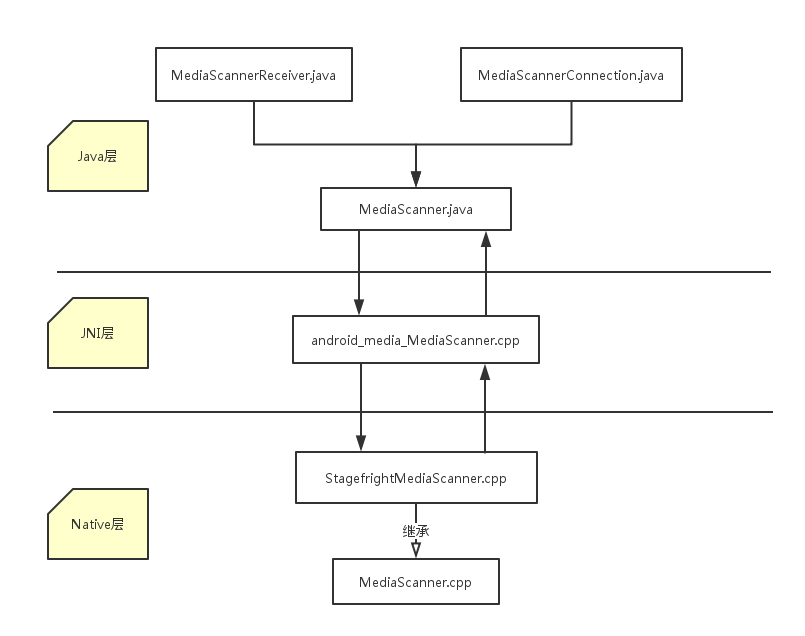 Android多媒體掃描機制解析(一):從廣播到MediaScanner
1. 為何需要多媒體掃描 在Android系統中,多媒體檔案通常會在開機或外部儲存掛載時進行掃描。若等到使用者進入相簿、音樂或影片應用才開始搜尋,使用體驗會很差。因此系統