

編輯:關於 Android 程式設計
來完成這個 Android 動畫系列的最後一篇。前面已經介紹過 View Animation 與 Drawable Animation,這次要談三種動畫中最強大、同時也相對最複雜的一種——Property Animation(屬性動畫)。
屬性動畫從 Android 3.0 開始引入,相較於 View Animation,官方更推薦開發者使用它。兩者的主要差異如下:
1. View Animation 只能對畫面上可見的控制項做修改,而 Property Animation 還能改動一些非畫面可見的物件,例如修改一個 float 型別的值。
2. View Animation 在播放時,其實只是在畫面另一個位置重新繪製,控制項真正的響應位置並未改變。舉例來說,一個原本在左側的按鈕用動畫移到右側後,你仍得點擊左側原來的位置,按鈕才會有反應。
3. Property Animation 能修改許多 View Animation 改不了的屬性,例如背景顏色。
接下來會說明 Property Animation 的用法,包含 ValueAnimator、ObjectAnimator 與 AnimatorSet。
ValueAnimator animation = ValueAnimator.ofFloat(0f, 1f);
animation.setDuration(1000);
animation.start();
animation.addUpdateListener(new AnimatorUpdateListener() {
    @Override
    public void onAnimationUpdate(ValueAnimator animation) {
        System.out.println("onAnimationUpdate = " + animation.getAnimatedValue());
        // 可以在這裡更新 UI
    }
});
這個例子讓一個浮點數做屬性動畫變化,看似沒什麼用,但只要搭配 addUpdateListener,在 onAnimationUpdate 中用 getAnimatedValue() 取得每次更新的值,再把它套用到 UI 上刷新畫面,浮點型的動畫就與界面效果連結起來了。onAnimationUpdate 的呼叫頻率與動畫週期有關,每個週期呼叫一次,預設約 10ms,實際則取決於系統繁忙程度。ValueAnimator 除了浮點型,也能作用於整型。
ObjectAnimator 是 ValueAnimator 的子類別。ValueAnimator 需要我們手動監聽 onAnimationUpdate 再把值套用到 UI 屬性,而 ObjectAnimator 能自動把變化值套用於指定的 UI 屬性。
ObjectAnimator anim = ObjectAnimator.ofFloat(foo, "alpha", 0f, 1f);
anim.setDuration(1000);
anim.start();
ofFloat 的四個參數分別是:作用的物件、作用的屬性、起始值、目標值。其中屬性必須在該物件中有對應的 setter 方法,系統會自動呼叫它把最新值套用到 UI。
使用 ObjectAnimator 要注意幾點:
1. 若目標屬性沒有 setter 方法,可以:直接為它補上一個 setter;或用一個包裝類別,在裡面加上 setter 並把值套用回原屬性;最後一個選擇是改用 ValueAnimator。
2. 若建立 ObjectAnimator 時只提供了目標值而沒有起始值,除了 setter 之外,還必須提供 getter 方法,因為系統需要它來取得當前值。
再看一個用 ObjectAnimator 改變文字顏色的例子:
ObjectAnimator colorAnim = ObjectAnimator.ofInt(tv, "textColor", 0xff008271, Color.RED);
colorAnim.setDuration(4000);
colorAnim.setEvaluator(new ArgbEvaluator());
colorAnim.setRepeatCount(100);
colorAnim.start();
這裡有兩個重點:第一,顏色值必須寫成 0xff008271 這種帶 alpha 的八位格式,不能只用六位十六進位;第二,必須設定 TypeEvaluator,否則顏色會是硬生生地閃爍切換。由此可見,TypeEvaluator 的作用就是計算動畫每一次漸變的值、控制漸變效果,而 ArgbEvaluator 正是系統內建用來處理顏色變化的評估器。
AnimatorSet 能讓多個動畫同時進行、以前後順序進行,或指定某個動畫延遲一段時間後再執行。參考官網的例子:
AnimatorSet bouncer = new AnimatorSet();
bouncer.play(bounceAnim).before(squashAnim1);
bouncer.play(squashAnim1).with(squashAnim2);
bouncer.play(squashAnim1).with(stretchAnim1);
bouncer.play(squashAnim1).with(stretchAnim2);
bouncer.play(bounceBackAnim).after(stretchAnim2);
ValueAnimator fadeAnim = ObjectAnimator.ofFloat(newBall, "alpha", 1f, 0f);
fadeAnim.setDuration(250);
AnimatorSet animatorSet = new AnimatorSet();
animatorSet.play(bouncer).before(fadeAnim);
animatorSet.start();
排序主要靠 with、before、after 三個方法:with 表示同時進行,before 與 after 表示前後關係。從程式碼不難看出,AnimatorSet 裡可以包含多個 ObjectAnimator,甚至還能包含另一個 AnimatorSet。
動畫的 Listener 主要在關鍵時刻(開始、結束、每幀刷新、重複、取消等)做一些處理。主要有兩個:
Animator.AnimatorListener 提供 onAnimationStart()、onAnimationEnd()、onAnimationRepeat()、onAnimationCancel() 等回調。由於它定義了很多方法,若只需要其中一個,繼承它就得實作全部。為了解決這個問題,可以改用 AnimatorListenerAdapter,它為每個方法提供了空實作,你只需覆寫想用的那個即可。
ValueAnimator.AnimatorUpdateListener 主要提供 onAnimationUpdate(),在動畫每一幀執行一次,通常用於 ValueAnimator。
動畫是一幀一幀更新的,而總共分成幾幀、每一幀該做多少變化,分別交給 TimeInterpolator 與 TypeEvaluator 負責:TimeInterpolator 計算出每一幀發生的時刻,TypeEvaluator 則計算各幀該對屬性施加多少改變。兩者搭配,才有了流暢自然的動畫過渡。
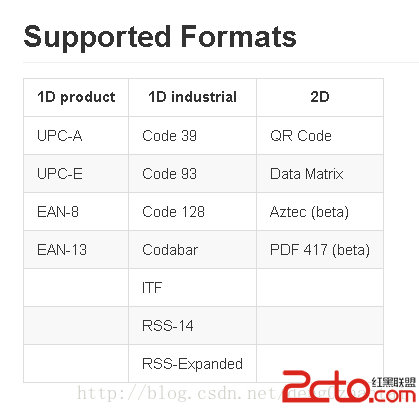 Android 二維碼開源專案 ZXing 的編譯與踩坑記錄
ZXing 是一個開放原始碼、以 Java 實作的多格式 1D/2D 條碼圖像處理庫,並有對應其他語言的移植版本。它能呼叫手機內建相機完成條碼掃描與解碼,同時支援條碼的編
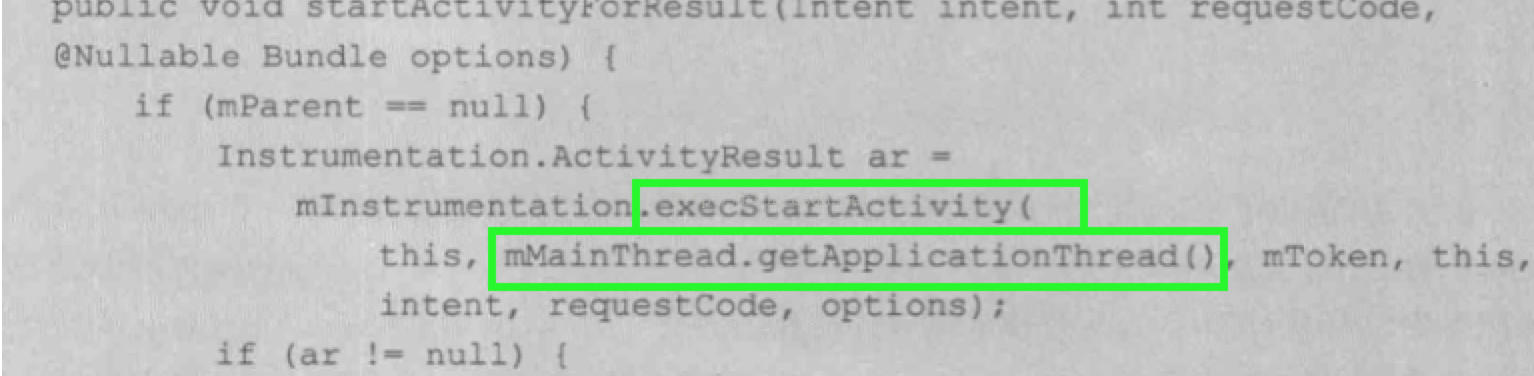 Android 源碼:Activity 的啟動流程全解析
本文梳理一次 Activity 從 startActivity 到真正創建、啟動的完整源碼流程。 1. 從 startActivity 說起 啟動代碼很簡單: Inten
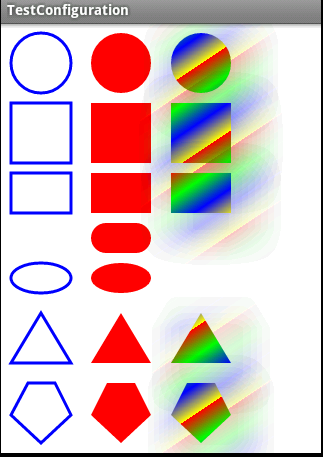 用 Path 在 Canvas 上繪製圓形、矩形、橢圓與多邊形的完整做法
做 Android 自定義 View 時,畫圖形幾乎是必經之路。本文以一個可運行的例子,示範如何在 Canvas 上借助 Path 畫出圓形、正方形、矩形、圓角矩形、橢圓
 RecyclerView.Adapter 的優化與封裝實踐
說實話,比起敲代碼,我更喜歡看書或看博文,到現在好久都沒練手了。後來在簡書上看到別人對 adapter 的封裝和優化,嘿,還真的挺不錯的,adapter 真的簡潔了不少。