

編輯:關於 Android 程式設計
本文整理 Fresco 官方文檔中「第三方庫」與「參與貢獻」兩部分的內容,重點是更換網絡層、搭配其他圖片加載庫,以及從源碼自行構建的完整步驟。
默認情況下,image pipeline 使用 Android 自帶的 HttpURLConnection 作為網絡層。如果 app 已經有自己的網絡實現,替換掉是合理的選擇。
OkHttp 是廣泛使用的開源網絡庫,Fresco 提供了基於它的後端實現。要啟用,需要修改 build.gradle 的依賴——注意不要沿用下載頁給出的依賴,而要換成下面這兩行:
dependencies {
    // 項目原有的其他依賴
    compile "com.facebook.fresco:fresco:0.2.0+"
    compile "com.facebook.fresco:imagepipeline-okhttp:0.2.0+"
}
同時,配置 image pipeline 的方式也要稍作改變:不再用 ImagePipelineConfig.newBuilder,而是改用 OkHttpImagePipelineConfigFactory:
Context context;
OkHttpClient okHttpClient;   // 自行構建

ImagePipelineConfig config = OkHttpImagePipelineConfigFactory
        .newBuilder(context, okHttpClient)
        // 其他設置項
        // setNetworkFetcher 已由工廠方法代為調用
        .build();

Fresco.initialize(context, config);
若想完全掌控網絡層的行為,可以自己提供一個實現。做法是繼承 NetworkFetcher(它負責與網絡通信),並且可以選擇性地繼承 FetchState(用於存放請求相關的信息數據結構)。Fresco 默認基於 HttpURLConnection 的實現可以作為參照範例,直接閱讀源碼即可。
配置時把你的實現傳給 pipeline:
ImagePipelineConfig config = ImagePipelineConfig.newBuilder()
        .setNetworkFetcher(myNetworkFetcher)
        // 其他設置項
        .build();

Fresco.initialize(context, config);
Drawee 並沒有和特定的圖片加載機制綁死,它可以配合其他加載庫使用。但要清楚一點:Drawee 的某些能力只在 Fresco 自家的 image pipeline 上可用。凡是前文提到需要 ImageRequest 或特定配置的進階特性,換成其他加載庫後可能就不生效了。
Fresco 提供了一個後端,讓 Volley 的 ImageLoader 取代 Fresco 的 image pipeline。官方只推薦已經在 Volley ImageLoader 上有大量投入的 app 採用這種方式,新項目沒必要這麼繞。
啟用時同樣要改依賴,不要使用下載頁的版本:
dependencies {
    // 項目原有的其他依賴
    compile: "com.facebook.fresco:drawee-volley:0.2.0+"
}
此時不要調用 Fresco.initialize。你需要自己完成它原本對 image pipeline 做的那部分工作:
Context context;
ImageLoader imageLoader;   // 自行構建

VolleyDraweeControllerBuilderSupplier mControllerBuilderSupplier =
        new VolleyDraweeControllerBuilderSupplier(context, imageLoader);

SimpleDraweeView.initialize(mControllerBuilderSupplier);
另外,不要讓 mControllerBuilderSupplier 超出作用域——後續構建 controller 還要用到它,除非你全程只用 SimpleDraweeView.setImageURI。
把 Fresco.newControllerBuilder 換成 supplier 提供的 builder:
VolleyController controller = mControllerBuilderSupplier
        .newControllerBuilder()
        // 各項設置
        .build();

mSimpleDraweeView.setController(controller);
官方暫未為其他圖片庫提供後端,不過完全可以參照 Volley 這個範例自行實現一個。
只有需要修改 Fresco 本身代碼時,才有必要從源碼構建。絕大多數 app 直接把 Fresco 作為依賴引入即可。
構建 Fresco 需要具備以下工具:
不需要自己下載 Gradle,構建腳本或 Android Studio 會自動處理。
另外要明確:Fresco 不支援 Eclipse、Ant 或 Maven 的源碼構建,官方也沒有計劃加入支持。不過 Maven 項目仍然可以正常把 Fresco 當作依賴使用。
無論用命令行還是 Android Studio,都需要編輯 gradle.properties 文件。它通常位於用戶主目錄下名為 .gradle 的子目錄中,若不存在則手動創建。
在類 Unix 系統(含 Mac OS X)中,加入這樣一行:
ndk.path=/path/to/android_ndk/r10d
在 Windows 系統中:
ndk.path=C\:\\path\\to\\android_ndk\\r10d
Windows 路徑中的反斜線和冒號必須轉義,否則 Gradle 無法正確讀取。
git clone https://github.com/facebook/fresco.git
執行後會創建一個名為 fresco 的目錄,源碼就在其中。
在類 Unix 系統上,cd 進入 Fresco 所在目錄後執行:
./gradlew build
在 Windows 上,打開命令提示符,切到該目錄後執行:
gradlew.bat build
在 Android Studio 的 Quick Start 對話框中點擊 Import Project,定位到包含 Fresco 的目錄,選擇其中的 build.gradle 文件。Android Studio 通常會自動完成構建。
首次構建 Fresco 時,機器必須聯網以下載依賴。此後的增量構建可以加上 Gradle 的 --offline 選項離線進行。
準備提交 PR 的話,請參閱倉庫中的 CONTRIBUTING 頁面,裡面說明了代碼風格、簽名要求與提交流程。
本文對應的是 Fresco 0.2.0 時期的文檔,其中若干寫法在今天已經過時:
compile 在 Gradle 3.0 之後已被 implementation / api 取代,新項目應直接使用新寫法。總體來看,Fresco 的擴展設計相當清晰:網絡層通過 NetworkFetcher 抽象、加載層通過 Drawee 的 controller 體系解耦,兩層都能按需替換。理解這兩個接縫點,即便不換實現,排查問題時也知道該往哪裡看。
 COCOS2D-X 實作:C++ 透過 JNI 呼叫 Android Java 方法
在 COCOS2D-X 中,C++ 邏輯若需要呼叫 Android Java 功能,例如 Toast、系統服務或平台 API,可透過 JNI 完成。以下以 HelloCp
 Android 效能調校工具箱:從記憶體洩漏到方法耗時的完整排查指南
前言 在 Android 開發的日常中,「效能」兩個字往往決定了一款 App 的口碑。畫面卡頓、記憶體洩漏、CPU 佔用過高,這些問題若不及早發現,往往會在正式環境中大爆
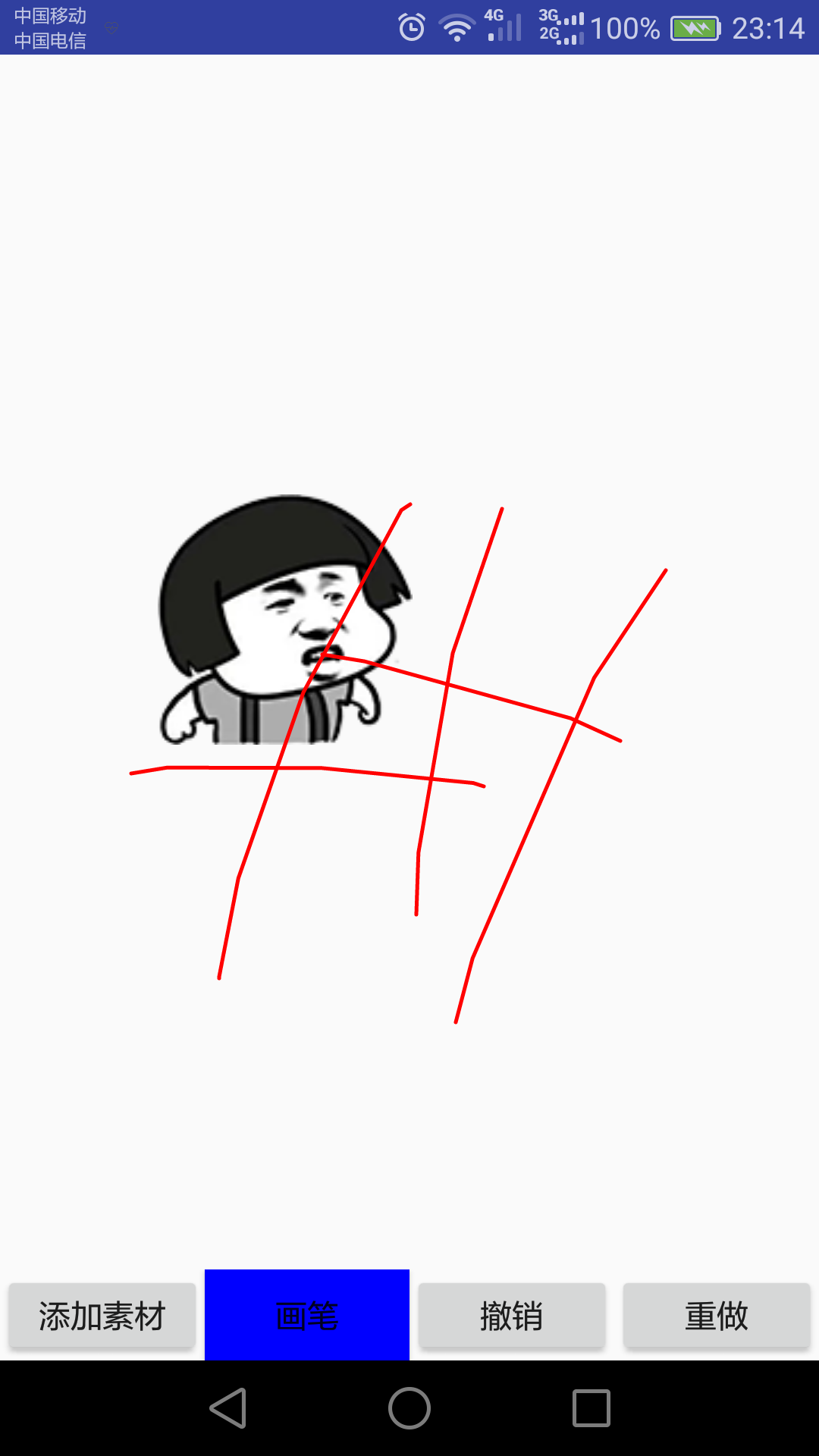 Android 圖片處理框架(三):重做、撤銷與架構重構
本篇是圖片處理框架系列的重點之一,主要說明如何在加入圖片與手繪筆跡的基礎上,實作重做與撤銷功能,並透過重新規劃類別職責,讓整體架構更清楚。架構調整早期做法容易讓 Pain
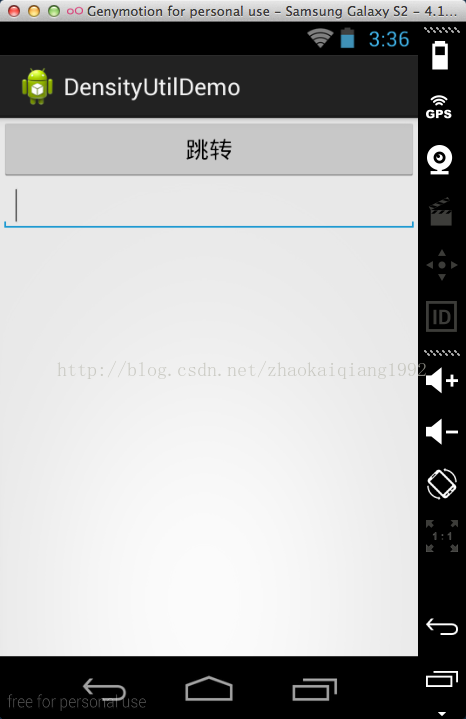 Android windowSoftInputMode 屬性完整詳解
在先前的文章中,我們曾簡單介紹過如何讓軟鍵盤不自動彈出,方法是設定 android:windowSoftInputMode 屬性。那麼這個屬性究竟是做什麼用的、又有哪些作