

編輯:關於 Android 程式設計
本文是 Facebook 開源圖片庫 Fresco 官方文檔第二部分「Drawee Guide」的中文整理,重點在於 Drawee 的進階控制:Controller、漸進式 JPEG、動態圖、多圖請求、事件監聽、縮放旋轉、後處理以及自定義 View。
SimpleDraweeView 提供了兩種設置圖片的方式。最簡單的是直接調用 setImageURI。如果需要更精細地控制 Drawee 的顯示行為,就應該自己構建一個 DraweeController。
做法是把 image request 交給 PipelineDraweeControllerBuilder,再鏈式設置各項選項:
ControllerListener listener = new BaseControllerListener() { ... };

DraweeController controller = Fresco.newDraweeControllerBuilder()
        .setUri(uri)
        .setTapToRetryEnabled(true)
        .setOldController(mSimpleDraweeView.getController())
        .setControllerListener(listener)
        .build();

mSimpleDraweeView.setController(controller);
有一條建議值得牢記:構建新的 controller 時,一定要調用 setOldController。這樣做可以讓 Fresco 複用舊 controller 持有的資源,避免不必要的內存分配。
如果想再進一步,可以不用 URI 而是直接傳 ImageRequest,典型場景是需要掛上 postprocessor:
Uri uri;
Postprocessor myPostprocessor = new Postprocessor() { ... };

ImageRequest request = ImageRequestBuilder.newBuilderWithSource(uri)
        .setPostprocessor(myPostprocessor)
        .build();

DraweeController controller = Fresco.newDraweeControllerBuilder()
        .setImageRequest(request)
        .setOldController(mSimpleDraweeView.getController())
        .build();
Fresco 支援網絡上的漸進式 JPEG 流式加載。圖像的掃描行會在已經下載完成時就逐步呈現在界面上,用戶看到的畫面會由模糊逐漸變清晰。
這個特性僅對網絡圖片生效,本地圖片是一次性解碼的。
配置 image pipeline 時需要傳入一個 ProgressiveJpegConfig 實例。通過重寫 getNextScanNumberToDecode,可以控制「每隔幾個掃描解一次」,從而減少 CPU 消耗:
ProgressiveJpegConfig pjpegConfig = new ProgressiveJpegConfig() {
    @Override
    public int getNextScanNumberToDecode(int scanNumber) {
        return scanNumber + 2;
    }

    public QualityInfo getQualityInfo(int scanNumber) {
        boolean isGoodEnough = (scanNumber >= 5);
        return ImmutableQualityInfo.of(scanNumber, isGoodEnough, false);
    }
};

ImagePipelineConfig config = ImagePipelineConfig.newBuilder()
        .setProgressiveJpegConfig(pjpegConfig)
        .build();
不想自己實現接口的話,也可以直接實例化 SimpleProgressiveJpegConfig 這個現成類。
Uri uri;
ImageRequest request = ImageRequestBuilder.newBuilderWithSource(uri)
        .setProgressiveRenderingEnabled(true)
        .build();

DraweeController controller = Fresco.newDraweeControllerBuilder()
        .setImageRequest(request)
        .setOldController(mSimpleDraweeView.getController())
        .build();

mSimpleDraweeView.setController(controller);
Fresco 支援動態 GIF 與動態 WebP。即便是 Android 2.3 這樣沒有原生支持的版本,也能播放包括擴展 WebP 格式在內的動態 WebP。
希望動畫進入屏幕時自動開始、離開時自動停止,只需在構建時打開開關:
Uri uri;
DraweeController controller = Fresco.newDraweeControllerBuilder()
        .setUri(uri)
        .setAutoPlayAnimations(true)
        .build();

mSimpleDraweeView.setController(controller);
如果更希望自己在代碼裡掌控動畫節奏,需要先監聽圖片加載完成的時機:
ControllerListener controllerListener = new BaseControllerListener<ImageInfo>() {
    @Override
    public void onFinalImageSet(String id, @Nullable ImageInfo imageInfo,
                                @Nullable Animatable anim) {
        if (anim != null) {
            // 在這裡啟動動畫
            anim.start();
        }
    }
};

Uri uri;
DraweeController controller = Fresco.newDraweeControllerBuilder()
        .setUri(uri)
        .setControllerListener(controllerListener)
        .build();

mSimpleDraweeView.setController(controller);
controller 會暴露一個 Animatable 接口實例,不為 null 時就可以用它驅動動畫:
Animatable animatable = mSimpleDraweeView.getController().getAnimatable();
if (animatable != null) {
    animatable.start();
    // 之後
    // animatable.stop();
}
需要注意的是,動態圖片目前不支援 postprocessor。
如果要展示一張又大又慢的高清圖,與其讓用戶盯著佔位圖乾等,不如先把小縮略圖快速下載下來墊上:
Uri lowResUri, highResUri;
DraweeController controller = Fresco.newDraweeControllerBuilder()
        .setLowResImageRequest(ImageRequest.fromUri(lowResUri))
        .setImageRequest(ImageRequest.fromUri(highResUri))
        .setOldController(mSimpleDraweeView.getController())
        .build();

mSimpleDraweeView.setController(controller);
這個選項僅支援本地 URI,且僅支援 JPEG 格式。如果 JPEG 的 EXIF 元數據中存有縮略圖,image pipeline 可以把它作為中間結果先返回:
Uri uri;
ImageRequest request = ImageRequestBuilder.newBuilderWithSource(uri)
        .setLocalThumbnailPreviewsEnabled(true)
        .build();

DraweeController controller = Fresco.newDraweeControllerBuilder()
        .setImageRequest(request)
        .setOldController(mSimpleDraweeView.getController())
        .build();

mSimpleDraweeView.setController(controller);
大多數時候一張圖只有一個 URI,但並非總是如此。舉例來說,用戶從相機拍的照片太大不便上傳,於是先做降採樣保存了一份本地縮略版,同時又保留了本地原圖,還有一份上傳到服務器的網絡副本。這時最理想的做法是:先找本地降採樣版本,找不到再找本地原圖,最後才去網絡拉。
如果逐個請求,每一個都要經歷「內存緩存 → 磁盤緩存 → 網絡」的完整查找流程,開銷很大。Fresco 的優化方式是:先在所有圖片的內存緩存裡找一遍,全都沒有才去查磁盤緩存,仍然沒有才發起外部請求。
用法很簡單,把請求數組傳給 builder:
Uri uri1, uri2;
ImageRequest request1 = ImageRequest.fromUri(uri1);
ImageRequest request2 = ImageRequest.fromUri(uri2);
ImageRequest[] requests = { request1, request2 };

DraweeController controller = Fresco.newDraweeControllerBuilder()
        .setFirstAvailableImageRequests(requests)
        .setOldController(mSimpleDraweeView.getController())
        .build();

mSimpleDraweeView.setController(controller);
最終只有一張會被顯示——找到的第一張,無論來自內存、磁盤還是網絡。數組的順序即代表優先級。
加載圖片是異步的,因此有時需要在圖片到達時執行一些自己的邏輯,比如讓另一個 View 顯示出來、加上一段說明文字;或者在網絡失敗時給用戶提示。這就需要 ControllerListener。
注意:監聽器無法修改圖片本身,改圖要用 Postprocessor。
ControllerListener controllerListener = new BaseControllerListener<ImageInfo>() {

    @Override
    public void onFinalImageSet(String id, @Nullable ImageInfo imageInfo,
                                @Nullable Animatable anim) {
        if (imageInfo == null) {
            return;
        }
        QualityInfo qualityInfo = imageInfo.getQualityInfo();
        FLog.d("Final image received! Size %d x %d, Quality level %d, " +
                        "good enough: %s, full quality: %s",
                imageInfo.getWidth(), imageInfo.getHeight(),
                qualityInfo.getQuality(), qualityInfo.isOfGoodEnoughQuality(),
                qualityInfo.isOfFullQuality());
    }

    @Override
    public void onIntermediateImageSet(String id, @Nullable ImageInfo imageInfo) {
        FLog.d("Intermediate image received");
    }

    @Override
    public void onFailure(String id, Throwable throwable) {
        FLog.e(getClass(), throwable, "Error loading %s", id);
    }
};

Uri uri;
DraweeController controller = Fresco.newControllerBuilder()
        .setControllerListener(controllerListener)
        .setUri(uri)
        .build();

mSimpleDraweeView.setController(controller);
所有圖片加載都會回調 onFinalImageSet 或 onFailure。若開啟了漸進式解碼且圖片格式支援,每解碼一個掃描就會回調一次 onIntermediateImageSet,具體解哪些掃描由你的配置決定。
絕大多數情況下應該選 scaling。Resizing 有幾條明顯限制:
N/8(1 ≤ N ≤ 8)這幾檔系數。而 scaling 沒有上述任何限制,直接使用 Android 自帶的能力把圖匹配到 View 尺寸,在 Android 4.0 及以上、有 GPU 的設備上還享受硬件加速。唯一的缺點是:如果圖遠大於 View,內存會被浪費。
那什麼時候必須 resize?就是「圖遠大於 View 且需要省內存」的時候。一個典型例子是把 800 萬像素的相機照片放進 1280×720(約 100 萬像素)的 View 裡——8MP 圖按 4 字節每像素的 ARGB 解碼要佔 32MB,縮到 View 尺寸後不到 4MB。
對於網絡圖片,在考慮 resize 之前,更應該先讓服務端返回合適尺寸的圖。用戶的流量是付費的,能拿到小圖就別去拉 8MP 原圖,這同時也節省了本地的存儲與 CPU。只有在服務端無法提供小版本,或者用的是本地照片時,才輪到 resizing 登場。
resize 不改變原始文件,它是在解碼之前對內存中的編碼圖像做縮減,因此能做到比 Android 自身機制更大幅度的縮放——這對相機照片尤其有意義。
Uri uri = "file:///mnt/sdcard/MyApp/myfile.jpg";
int width = 50, height = 50;

ImageRequest request = ImageRequestBuilder.newBuilderWithSource(uri)
        .setResizeOptions(new ResizeOptions(width, height))
        .build();

PipelineDraweeController controller = Fresco.newDraweeControllerBuilder()
        .setOldController(mDraweeView.getController())
        .setImageRequest(request)
        .build();

mSimpleDraweeView.setController(controller);
很多設備會把圖片方向存在 JPEG 的元數據裡,如果不處理,用戶就會看到躺倒的圖。想讓圖片自動按設備方向擺正,在請求中打開開關即可:
ImageRequest request = ImageRequestBuilder.newBuilderWithSource(uri)
        .setAutoRotateEnabled(true)
        .build();
// 其餘同上
當從服務端下載或本地讀取的圖並不完全是你想要的樣子時,可以用 Postprocessor 對圖做原地加工。下面這個例子給圖片打上紅色網格:
Uri uri;
Postprocessor redMeshPostprocessor = new Postprocessor() {
    @Override
    public String getName() {
        return "redMeshPostprocessor";
    }

    @Override
    public void process(Bitmap bitmap) {
        for (int x = 0; x < bitmap.getWidth(); x += 2) {
            for (int y = 0; y < bitmap.getHeight(); y += 2) {
                bitmap.setPixel(x, y, Color.RED);
            }
        }
    }
};

ImageRequest request = ImageRequestBuilder.newBuilderWithSource(uri)
        .setPostprocessor(redMeshPostprocessor)
        .build();

PipelineDraweeController controller = Fresco.newDraweeControllerBuilder()
        .setImageRequest(request)
        .setOldController(mSimpleDraweeView.getOldController())
        .build();

mSimpleDraweeView.setController(controller);
幾件需要知道的事:
想對同一張圖反覆做後處理?繼承 BaseRepeatedPostprocessor 即可,它提供了一個 update 方法,任何時候調用都能重跑一次後處理。下面這個例子允許隨時改變網格顏色:
public class MeshPostprocessor extends BaseRepeatedPostprocessor {

    private int mColor = Color.TRANSPARENT;

    public void setColor(int color) {
        mColor = color;
        update();
    }

    @Override
    public String getName() {
        return "meshPostprocessor";
    }

    @Override
    public void process(Bitmap bitmap) {
        for (int x = 0; x < bitmap.getWidth(); x += 2) {
            for (int y = 0; y < bitmap.getHeight(); y += 2) {
                bitmap.setPixel(x, y, mColor);
            }
        }
    }
}

MeshPostprocessor meshPostprocessor = new MeshPostprocessor();
// setPostprocessor 如上例
meshPostprocessor.setColor(Color.RED);
meshPostprocessor.setColor(Color.BLUE);
因為這個類內部是有狀態的,所以原則上仍然是一個 postprocessor 實例對應一個圖片請求。
如果只需要一個純 URI 的請求,用輔助方法 ImageRequest.fromURI 就够了,多圖請求就是這種情況。若需要告訴 pipeline 更多東西,則要用 ImageRequestBuilder:
Uri uri;
ImageDecodeOptions decodeOptions = ImageDecodeOptions.newBuilder()
        .setBackgroundColor(Color.GREEN)
        .build();

ImageRequest request = ImageRequestBuilder
        .newBuilderWithSource(uri)
        .setAutoRotateEnabled(true)
        .setLocalThumbnailPreviewsEnabled(true)
        .setLowestPermittedRequestLevel(RequestLevel.FULL_FETCH)
        .setProgressiveRenderingEnabled(false)
        .setResizeOptions(new ResizeOptions(width, height))
        .build();
主要字段:
uri:唯一必填項。autoRotateEnabled:是否啟用自動旋轉。progressiveEnabled:是否啟用漸進式加載。postprocessor:對解碼後圖片做後處理的組件。resizeOptions:期望的寬高,謹慎使用。image pipeline 查找圖片有固定的順序:
setLowestPermittedRequestLevel 就是控制 pipeline 最多走到這份清單的哪一層,取值有 BITMAP_MEMORY_CACHE、ENCODED_MEMORY_CACHE、DISK_CACHE、FULL_FETCH。當你的場景是「要快,或者乾脆不要」時,把這個值設高一點很有效。
總會有 DraweeView 滿足不了需求的時候,比如要在同一個 View 裡同時放圖和其他內容,或者在一個 View 裡放多張圖。這時可以用 DraweeHolder(單圖)或 MultiDraweeHolder(多圖)來承載 Drawee。
Android 只會把系統事件告訴 View 對象,而 DraweeView 正是靠這些事件來高效管理內存。使用 holder 時,這部分工作要自己接手。
處理 attach / detach 事件。不做的話很可能內存洩露。當 View 不再被繪製(滾出屏幕等),圖片沒有理由繼續留在內存中;Drawee 監聽 detach 並釋放內存,回到屏幕時再自動恢復。手寫 View 需要把四個系統事件轉發給 holder:
DraweeHolder mDraweeHolder;

@Override
public void onDetachedFromWindow() {
    super.onDetachedFromWindow();
    mDraweeHolder.onDetach();
}

@Override
public void onStartTemporaryDetach() {
    super.onStartTemporaryDetach();
    mDraweeHolder.onDetach();
}

@Override
public void onAttachedToWindow() {
    super.onAttachedToWindow();
    mDraweeHolder.onAttach();
}

@Override
public void onFinishTemporaryDetach() {
    super.onFinishTemporaryDetach();
    mDraweeHolder.onAttach();
}
處理觸摸事件。如果啟用了 tap-to-retry,就必須告訴它用戶觸發了屏幕:
@Override
public boolean onTouchEvent(MotionEvent event) {
    return mDraweeHolder.onTouchEvent(event) || super.onTouchEvent(event);
}
在 onDraw 中設置邊界。必須調用:
Drawable drawable = mDraweeHolder.getHierarchy().getTopLevelDrawable();
drawable.setBounds(...);
否則 Drawee 根本不會顯示。注意:不要對這個 Drawable 做向下轉型,也不要對它做 translate。
其他責任:重寫 verifyDrawable,並確保 invalidateDrawable 會失效 Drawee 佔據的區域。
@Override
protected boolean verifyDrawable(Drawable who) {
    if (who == mDraweeHolder.getHierarchy().getTopLevelDrawable()) {
        return true;
    }
    // 視圖中其他 Drawable 的判斷邏輯
    return false;
}
官方對構造函數的建議是:重寫全部三個 View 構造函數,每個都先調用父類對應構造,再調用一個私有的 init 方法,所有初始化都集中在 init 裡。不要用 this 操作符在一個構造函數裡調用另一個。這樣無論系統用哪個構造函數創建視圖,初始化都能正確執行。
holder 的創建應放在 init 中,且盡量在視圖創建時一次完成——構建 hierarchy 並不便宜,不適合反覆做:
class CustomView extends View {

    DraweeHolder<GenericDraweeHierarchy> mDraweeHolder;

    // 構造函數按上述模式編寫

    private void init() {
        GenericDraweeHierarchy hierarchy =
                new GenericDraweeHierarchyBuilder(getResources())
                        .set...
                        .set...
                        .build();
        mDraweeHolder = DraweeHolder.create(hierarchy, context);
    }
}
設置圖片時,同樣用 controller builder,只是把 setController 調在 holder 上:
DraweeController controller = Fresco.newControllerBuilder()
        .setUri(uri)
        .setOldController(mDraweeHolder.getController())
        .build();

mDraweeHolder.setController(controller);
換成 MultiDraweeHolder 即可,它提供 add、remove、clear 方法管理多個 Drawee:
MultiDraweeHolder<GenericDraweeHierarchy> mMultiDraweeHolder;

private void init() {
    GenericDraweeHierarchy hierarchy =
            new GenericDraweeHierarchyBuilder(getResources())
                    .set...
                    .build();

    mMultiDraweeHolder = new MultiDraweeHolder<GenericDraweeHierarchy>();
    mMultiDraweeHolder.add(
            new DraweeHolder<GenericDraweeHierarchy>(hierarchy, context));
    // 為更多 hierarchy 重複 add
}
系統事件的重寫、邊界設置等責任與單個 holder 完全一致。
以上為 Fresco Drawee 指南第二部分的整理。理解了「Controller 是加載行為的中樞、ImageRequest 是請求的描述、Hierarchy 是顯示的骨架」這三者的分工,Fresco 的大部分能力就都能靈活組合了。
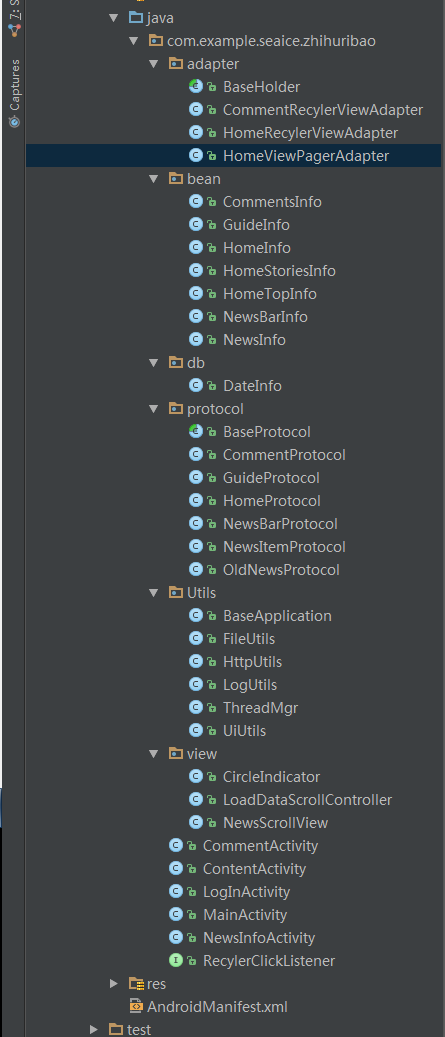 高仿知乎日報(四):主頁面條目點擊與詳情頁實作
這一篇要接續處理上一篇遺留下來的問題:點擊條目後,如何顯示對應的知乎日報內容? 思路其實很簡單——只要讓 ContentActivity 的 RecyclerView 能
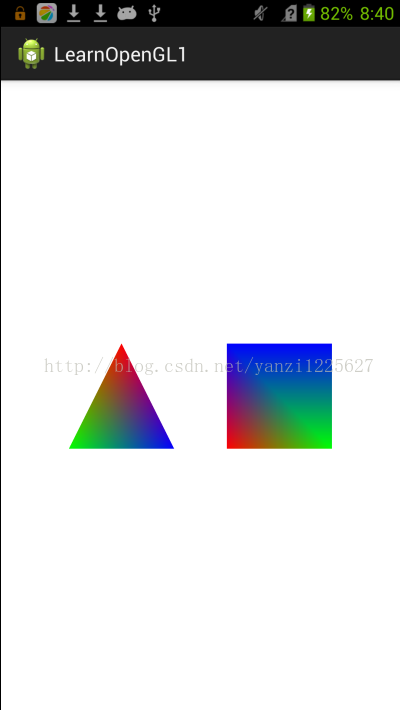 Android OpenGL ES 入門:從零繪製三角形與正方形(附完整程式碼)
Android 對 OpenGL ES 的支持可以說是無縫的,這也是為什麼那麼多 3D 遊戲能在手機上跑出以假亂真的畫面;甚至在 Camera 的一些流程裡,也會用到 G
 Android 開發常用指令集錦(圖文並茂,適合新手)
前言 做 Android 開發難免會用到命令列工具,有些指令確實非常實用。但對初學者而言,這些指令往往連想都沒想過要用。舉例來說,想把一個 .apk 裝到模擬器上,很多人
 暢玩安卓模擬器怎麼用?在電腦上安裝與遊玩手遊的圖解流程
裝好模擬器之後,最常見的困惑是:遊戲到底去哪裡下載?以騰訊的《天天飛車》為例,整個流程其實只要幾個步驟,之後所有安卓遊戲都能照同樣方式處理。1. 進入資源庫開啟模擬器後點