

編輯:關於 Android 程式設計
需求很單純:使用者點一下「分享到微信」,就直接跳到微信的分享畫面,中間不要出現系統那個應用選擇列表。不必引入對方的 SDK,用 Intent 就能做到。
public void shareImage(Bitmap bitmap) {
    try {
        Uri uriToImage = Uri.parse(MediaStore.Images.Media.insertImage(
                mContext.getContentResolver(), bitmap, null, null));

        Intent shareIntent = new Intent();
        shareIntent.setAction(Intent.ACTION_SEND);
        shareIntent.putExtra(Intent.EXTRA_STREAM, uriToImage);
        shareIntent.setType("image/*");

        // 遍歷所有支援發送圖片的應用,找到目標
        PackageManager packageManager = mContext.getPackageManager();
        List<ResolveInfo> resolveInfoList = packageManager
                .queryIntentActivities(shareIntent, PackageManager.GET_INTENT_FILTERS);

        ComponentName componentName = null;
        for (int i = 0; i < resolveInfoList.size(); i++) {
            if (TextUtils.equals(
                    resolveInfoList.get(i).activityInfo.packageName,
                    "YouNeedAppPackageName")) {
                componentName = new ComponentName(
                        resolveInfoList.get(i).activityInfo.packageName,
                        resolveInfoList.get(i).activityInfo.name);
                break;
            }
        }

        if (null != componentName) {
            shareIntent.setComponent(componentName);   // 指定明確元件
            mContext.startActivity(shareIntent);
        } else {
            ContextUtil.getInstance().showToastMsg("請先安裝該應用");
        }
    } catch (Exception e) {
        ContextUtil.getInstance().showToastMsg("分享圖片失敗");
    }
}
整個做法的關鍵是最後那個 setComponent()。前面建立 Intent 時刻意不指定元件,才能用 queryIntentActivities() 問出系統裡有哪些 App 能處理這個 Intent;找到目標的 ComponentName 之後再塞回去,Intent 就從隱式變成顯式,系統不會再跳出選擇器,直接送達。
用「先查再指定」而不是直接寫死 ComponentName,是為了避開一個實務問題:目標 App 的類別名稱可能隨版本變動,先查詢再比對 package name 會穩定得多。順帶也解決了「對方沒安裝」的情境——查不到就提示使用者安裝。
如果目標是「讓使用者選一次之後記住選擇」,Android 本身提供了 API:
PackageManager pm = getPackageManager();

IntentFilter filter = new IntentFilter();
filter.addCategory(Intent.CATEGORY_DEFAULT);

ComponentName component = new ComponentName(
        "YourClearAppPackageName", "YourClearAppClassName");
ComponentName[] components = new ComponentName[]{
        new ComponentName("YourPreferAppPackageName", "YourPreferAppClassName"),
        component
};

pm.clearPackagePreferredActivities("YourClearAppPackageName");
pm.addPreferredActivity(filter, IntentFilter.MATCH_CATEGORY_EMPTY,
        components, component);
這個 API 有幾個實際用途。例如替換系統預設 Launcher(但不排除其他 Launcher):
PackageManager pm = getPackageManager();

IntentFilter filter = new IntentFilter();
filter.addAction(Intent.ACTION_MAIN);
filter.addCategory(Intent.CATEGORY_HOME);
filter.addCategory(Intent.CATEGORY_DEFAULT);

ComponentName component = new ComponentName(
        context.getPackageName(), TestReplaceHomeAppActivity.class.getName());
ComponentName[] components = new ComponentName[]{
        new ComponentName("com.android.launcher", "com.android.launcher.Launcher"),
        component
};

pm.clearPackagePreferredActivities("com.android.launcher");
pm.addPreferredActivity(filter, IntentFilter.MATCH_CATEGORY_EMPTY,
        components, component);
或者改寫預設瀏覽器:
PackageManager packageManager = context.getPackageManager();

IntentFilter filter = new IntentFilter(Intent.ACTION_VIEW);
filter.addCategory(Intent.CATEGORY_DEFAULT);
filter.addCategory(Intent.CATEGORY_BROWSABLE);
filter.addDataScheme("http");

ComponentName component = new ComponentName(
        context.getPackageName(), BrowserActivity.class.getName());

// 找出所有已安裝的瀏覽器
Intent intent = new Intent(Intent.ACTION_VIEW);
intent.addCategory(Intent.CATEGORY_BROWSABLE);
intent.addCategory(Intent.CATEGORY_DEFAULT);
intent.setDataAndType(Uri.parse("https://"), null);

List<ResolveInfo> resolveInfoList =
        packageManager.queryIntentActivities(intent, PackageManager.GET_INTENT_FILTERS);
int size = resolveInfoList.size();
ComponentName[] arrayOfComponentName = new ComponentName[size];
for (int i = 0; i < size; i++) {
    ActivityInfo activityInfo = resolveInfoList.get(i).activityInfo;
    packageManager.clearPackagePreferredActivities(activityInfo.packageName);
    ComponentName componentName =
            new ComponentName(activityInfo.packageName, activityInfo.name);
    arrayOfComponentName[i] = componentName;
}
packageManager.addPreferredActivity(filter,
IntentFilter.MATCH_CATEGORY_SCHEME, arrayOfComponentName, component);檔案 URI 的問題。程式碼中把 bitmap 先寫進 MediaStore 再取 URI,這個繞路的做法在 Android 7.0 之前是必要的,但並不理想——它會在媒體庫留下一張垃圾圖。更乾淨的做法是寫入自己的 getExternalFilesDir() 或 cacheDir,再透過 FileProvider 產生 content URI,記得在 file_paths.xml 中宣告對應路徑。
不要傳 file:// URI。從 Android 7.0(API 24)起,跨 App 傳遞 file:// URI 會直接觸發 FileUriExposedException。必須使用 FileProvider.getUriForFile() 取得 content URI,並在 Intent 上加上 FLAG_GRANT_READ_URI_PERMISSION。
addPreferredActivity 的適用範圍。這個 API 主要為系統-level 的情境設計(例如自製 ROM 的預設 Launcher),普通 App 濫用會造成使用者困擾——使用者可能再也無法改回預設行為,除非去設定裡手動清除。一般分享需求用 Intent.createChooser() 讓使用者自己選,體驗反而更好。
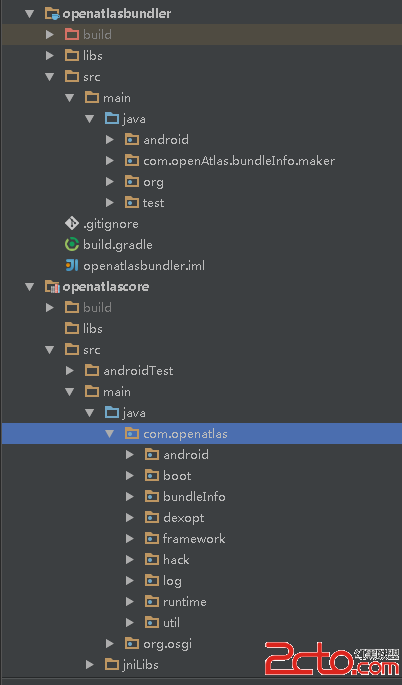 Android 插件化實作:OpenAtlas 框架初次上手指南
OpenAtlas 是一款相當完整的 Android 非代理式動態部署框架,目前狀態已趨於穩定。與傳統代理方案不同,OpenAtlas 需要將動態部署的元件事先註冊到 m
 魅族 Pro5 手機怎麼截屏?截圖方法教學
魅族 Pro5 怎麼截屏?許多初次使用魅族 Pro5 的用戶還不清楚如何截圖。其實魅族 Pro5 有多種截屏方式,既可用快捷組合鍵,也能借助第三方軟體。以下就為大家講解魅
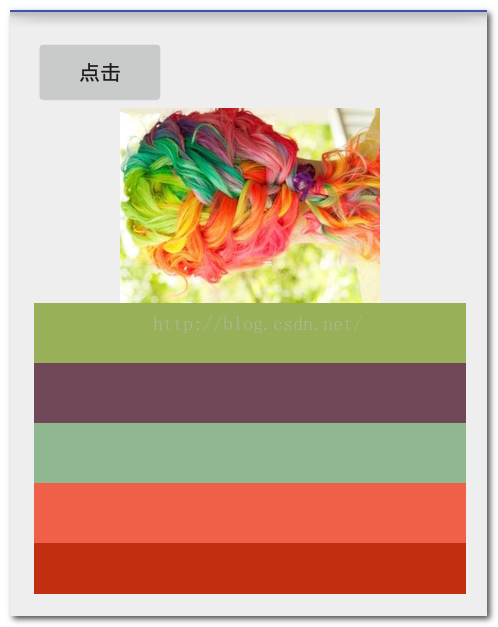 Android 5.0 新增能力:用 Palette 為界面自動配色
Palette 既好用又好玩。它的作用是從圖像中提取突出的顏色,我們可以把提取到的色值賦給 Toolbar、標題、狀態欄等,讓整個界面的色調保持統一,視覺效果非常出色。
 深入 BaseAdapter:convertView 複用機制與效率優化
用了几年 ListView,卻一直沒認真把 Adapter 的底層機制弄明白,直到有時間把原始碼與行為實驗都做了一遍,才發現自己以前寫的 getView 有多浪費。本文整