

編輯:關於 Android 程式設計
魅族 Pro5 怎麼截屏?許多初次使用魅族 Pro5 的用戶還不清楚如何截圖。其實魅族 Pro5 有多種截屏方式,既可用快捷組合鍵,也能借助第三方軟體。以下就為大家講解魅族 Pro5 的截屏截圖教學。
截屏方法一:快捷組合鍵
同時按住【電源鍵】+【音量減鍵】即可截屏。具體操作是:在魅族 Pro5 的任何介面,同時按下「電源鍵」+「音量減鍵/加鍵」,當螢幕閃過一道白光,即代表截屏成功,如下圖所示。
PS:魅族 Pro5 的電源鍵與音量鍵均位於機身右側。
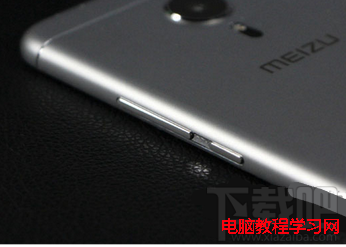
截圖完成後,通知欄會出現截圖通知,下拉通知欄點擊圖片即可進入圖庫,或直接刪除、分享給朋友圈等。
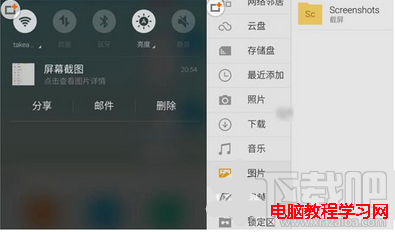
截屏方法二:借助第三方工具截圖
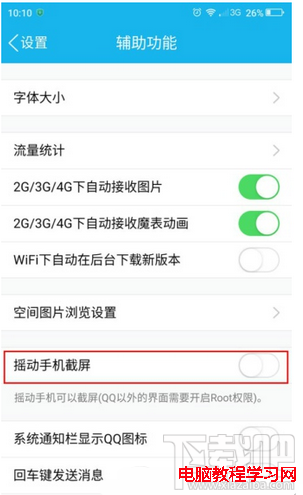
除了常用的組合鍵截圖外,還能借助第三方軟體實現截屏,例如手機 QQ 內建的搖一搖截屏功能,或使用手機助手類工具把手機與電腦連接來截圖,最後也能用專業截屏軟體完成截屏。
 盤點那些低頻卻有意思的 Android Widget 控件
閒來無事,翻一翻 Android SDK 裡 widget 包下那些平時很少用、甚至沒怎麼聽過的控件(僅針對個人經驗而言,不喜勿噴)。逐一跑一遍 Demo、讀一讀源碼,收
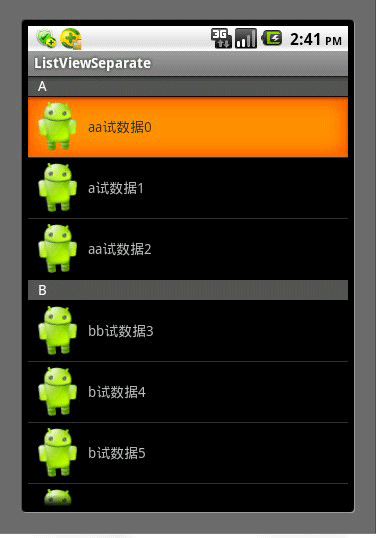 Android ListView 分組列表實作改進版(不同類型列共用一個清單)
聯絡簿、音樂 App 的曲目清單、設定頁的分類列表——這些「標題列 + 底下幾筆資料」的樣式,要做到好其實有幾個眉角:標題列不能點、不同型別的列要用不同版面,而這些都要在
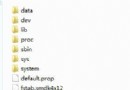 Android Root 原理與完整流程剖析
先搞清楚 RAM 與 ROM 手機內部儲存可以粗分兩類。RAM 是執行記憶體,斷電即失;ROM 的內容斷電後仍然存在。 規格表上寫的「2G RAM + 16G ROM」就
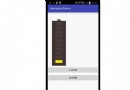 自定義 View + 屬性動畫:打造會「充電」的電池進度條
近期專案需要一種類似手機電池充電的動畫效果。以前還沒學屬性動畫的時候,這種東西只能靠「圖片序列 + 定時器」硬做——換一張圖、睡 200 毫秒、再換下一張,程式碼醜而且幀