

編輯:關於 Android 程式設計
非同步載入在 Android 中的使用極為普遍。表面上的理由是避免在主執行緒做網路操作,但更關鍵的原因是避免 ANR——當 UI 執行緒被阻塞超過約五秒,系統就會跳出「應用程式無回應」的對話框。
這個問題在 ListView、GridView 這類列表元件上尤其嚴重。getView 會在捲動時被高頻呼叫,若每次都同步抓圖,畫面會卡到幾乎無法操作。因此非同步不只是效能優化,而是能不能用的問題。
本系列會以 ListView 為示範對象,逐步說明非同步載入的完整實作。
下載必然涉及網路,網路不能在主執行緒。可用的方法很多,這裡先看最基礎的兩種。
private static Bitmap getBitmapFromUrl(String urlString) {
    Bitmap bitmap;
    InputStream is = null;
    try {
        URL url = new URL(urlString);
        HttpURLConnection conn = (HttpURLConnection) url.openConnection();
        is = new BufferedInputStream(conn.getInputStream());
        bitmap = BitmapFactory.decodeStream(is);
        conn.disconnect();
        return bitmap;
    } catch (Exception e) {
        e.printStackTrace();
    } finally {
        try {
            if (is != null) is.close();
        } catch (IOException e) {
        }
    }
    return null;
}
非常直觀:開連線、拿串流、交給 BitmapFactory 解碼。這裡為了聚焦主軸,我省掉了超時設定與狀態碼檢查,正式環境這兩項不能省。
Drawable d = Drawable.createFromStream(is, url);
若你要的是 Drawable 而非 Bitmap,一行就夠。第二個參數是位名稱,主要影響解碼時的除錯資訊。
作為開篇,先談談最常被提到的優化:ViewHolder 模式。
ListView 捲動時會大量呼叫 getView。若每次都在 getView 裡 inflate 版面並 findViewById,效能會非常糟——inflate 要解析 XML、建立整套 View 物件樹,findViewById 則是線性搜尋。ViewHolder 的做法是在 convertView 為 null 時才做這兩件事,並把結果存進 tag,後續直接取用。
public class MyAdapterNotUseCaches extends BaseAdapter {

    private LayoutInflater mInflater;
    private List<String> mData;

    public MyAdapterNotUseCaches(Context context, List<String> data) {
        this.mData = data;
        mInflater = LayoutInflater.from(context);
    }

    @Override
    public int getCount() {
        return mData.size();
    }

    @Override
    public Object getItem(int position) {
        return mData.get(position);
    }

    @Override
    public long getItemId(int position) {
        return position;
    }

    @Override
    public View getView(int position, View convertView, ViewGroup parent) {
        String url = mData.get(position);
        ViewHolder viewHolder = null;
        if (convertView == null) {
            viewHolder = new ViewHolder();
            convertView = mInflater.inflate(R.layout.listview_item, null);
            viewHolder.imageView = (ImageView) convertView.findViewById(R.id.iv_lv_item);
            convertView.setTag(viewHolder);
        } else {
            viewHolder = (ViewHolder) convertView.getTag();
        }
        viewHolder.imageView.setTag(url);
        viewHolder.imageView.setImageResource(R.drawable.ic_launcher);
        return convertView;
    }

    public class ViewHolder {
        public ImageView imageView;
    }
}
這裡有一行特別值得留意:
viewHolder.imageView.setTag(url);
把 url 綁到 ImageView 的 tag 上,看起來多此一舉,但它是後續非同步載入能正確運作的關鍵。原因在於 ListView 的 convertView 是重複使用的:使用者快速滾動時,同一個 ImageView 可能先被要求載入 A 圖,還沒載完就被回收去顯示 B 圖。此時 A 的下載結果若直接塞進這個 ImageView,畫面上就會出現「B 的位置顯示了 A 的圖」這種錯位。
有了 tag,就能在結果回來時比對:如果 ImageView 目前的 tag 不等於我當初請求的 url,就代表這個 view 已經被挪去顯示別的內容,直接丟棄結果即可。這個看似不起眼的判斷,是非同步列表載入不出錯的前提。
圖片來源可以用任意公開的圖床。這裡用一組示例 URL 存入常數陣列:
public class Images {
    public final static String[] IMAGE_URLS = new String[] {
        "https://img.my.csdn.net/uploads/201407/26/1406383299_1976.jpg",
        "https://img.my.csdn.net/uploads/201407/26/1406383291_6518.jpg",
        "https://img.my.csdn.net/uploads/201407/26/1406383291_8239.jpg",
        "https://img.my.csdn.net/uploads/201407/26/1406383290_9329.jpg",
        // ...
    };
}
在 MainActivity 中掛上:
public class MainActivity extends Activity {

    private ListView mListView;
    private List<String> mData;

    @Override
    protected void onCreate(Bundle savedInstanceState) {
        super.onCreate(savedInstanceState);
        setContentView(R.layout.activity_main);
        mListView = (ListView) findViewById(R.id.lv);
        mData = Arrays.asList(Images.IMAGE_URLS);
        mListView.setAdapter(...);
    }
}
另外提醒兩點。Android 4.0 之後,從網路取資料時若未明確宣告 INTERNET 權限會直接失敗;同時 targetSdk 28 起預設不允許明文 HTTP 傳輸,測試用的 https:// 網址需要么改用 https,要麼在 network_security_config 中明確開啟,否則會收到 cleartext 相關的錯誤。
基礎準備就緒,下一篇我們把 getView 裡同步抓圖的部分換成非同步載入。
 Android 5.0 新特性解讀:Material Design 與開發環境搭建
概述 2014 年,Google 攜 Android 5.X 重裝歸來,全新的 UI 設計語言和更優化的性能,讓開發者眼前一亮。 安裝和配置 Android 5.0 開發
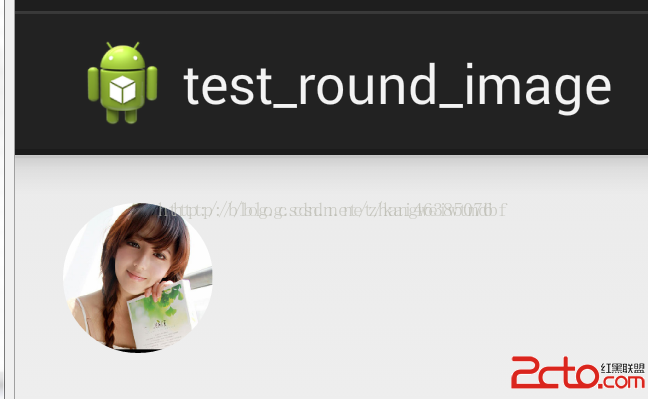 Android 自定義圓形 ImageView:以 BitmapShader 實作圓角圖片
要做圓形的頭像顯示,最乾淨的做法不是遮罩,而是用 BitmapShader 搭配 Canvas.drawCircle。這條路徑由系統在繪製階段直接以圓形裁剪,邊緣天然
 Android ImageView scaleType 與 adjustViewBounds 效果整理
scaleType 與 adjustViewBounds 的基本關係 ImageView 顯示圖片時,scaleType 決定縮放與對齊方式;adjustViewBoun
 正确保存 Android View 状态:从原理到自定义实现
今天聊一个容易被忽视、但直接影响用户体验的话题:View 状态的保存与恢复。之所以单独讨论 View,是因为这个过程比保存 Activity 或 Fragment 状态要