

編輯:關於 Android 程式設計
引導頁過去多半用 ViewPager 搭配 Fragment 來做。但其實 ViewFlipper 也能勝任,而且寫法更輕。本文就來示範如何用 ViewFlipper 加上手勢偵測,做出一頁頁可滑動、可自動播放、還帶透明度漸變的引導頁。
ViewFlipper 是 Android 官方提供的檢視容器,繼承自 ViewAnimator,而 ViewAnimator 又繼承自 FrameLayout。因此它可以在自己的容器裡放多個子 View,並透過 showNext()、showPrevious() 做頁面切換,也能設定間隔時間自動播放。拿來當引導頁剛好合適。
整體拆成三塊:

(截圖錄製難免會掉格,實際執行的流暢度會好上不少。)
配置相當單純,一個 ViewFlipper 填滿畫面,裡頭放一條用來承載指示點的 LinearLayout:
<RelativeLayout
    android:layout_width="match_parent"
    android:layout_height="match_parent"
    xmlns:android="https://schemas.android.com/apk/res/android">

    <ViewFlipper
        android:id="@+id/viewflipper"
        android:layout_width="fill_parent"
        android:layout_height="fill_parent">

        <LinearLayout
            android:id="@+id/dot_layout"
            android:layout_width="wrap_content"
            android:layout_height="wrap_content"
            android:layout_gravity="center_horizontal"
            android:layout_alignParentBottom="true"
            android:layout_marginBottom="30dp"
            android:orientation="horizontal" />
    </ViewFlipper>
</RelativeLayout>public class MainActivity extends AppCompatActivity
implements GestureDetector.OnGestureListener {
private int[] imgs = { R.drawable.hpw1, R.drawable.hpw2, R.drawable.hpw3,
R.drawable.hpw4, R.drawable.hpw5 };
private GestureDetector gestureDetector;
private ViewFlipper viewFlipper;
private LinearLayout dotLayout;
private ImageView[] dots;
private int index = 0;
@Override
protected void onCreate(Bundle savedInstanceState) {
super.onCreate(savedInstanceState);
requestWindowFeature(Window.FEATURE_NO_TITLE);
setContentView(R.layout.activity_main);
init();
viewFlipper.setAutoStart(true); // 開啟自動播放
viewFlipper.setFlipInterval(3000); // 每 3 秒切換
if (viewFlipper.isAutoStart() && !viewFlipper.isFlipping()) {
viewFlipper.startFlipping();
}
}
private void init() {
viewFlipper = (ViewFlipper) findViewById(R.id.viewflipper);
dotLayout = (LinearLayout) findViewById(R.id.dot_layout);
gestureDetector = new GestureDetector(this);
initDot(0);
for (int i = 0; i < imgs.length; i++) {
ImageView iv = new ImageView(this);
iv.setImageResource(imgs[i]);
iv.setScaleType(ImageView.ScaleType.FIT_XY);
viewFlipper.addView(iv, new LayoutParams(
LayoutParams.FILL_PARENT, LayoutParams.FILL_PARENT));
}
}
// 依目前頁碼重建指示點
private void initDot(int select) {
dots = new ImageView[imgs.length];
dotLayout.removeAllViews();
for (int i = 0; i < imgs.length; i++) {
ImageView dot = new ImageView(this);
LinearLayout.LayoutParams lp = new LinearLayout.LayoutParams(-2, -2);
lp.leftMargin = 30;
dot.setLayoutParams(lp);
dot.setImageResource(R.drawable.dot_bg);
dot.setEnabled(i == select); // 目前頁高亮
dots[i] = dot;
dotLayout.addView(dot);
}
}
@Override
public boolean onTouchEvent(MotionEvent event) {
return gestureDetector.onTouchEvent(event);
}
@Override
public boolean onFling(MotionEvent e1, MotionEvent e2, float velocityX, float velocityY) {
float dx = e2.getX() - e1.getX();
if (dx > 120) { // 由左往右滑,回上一頁
showPrevious();
} else if (dx < -120) { // 由右往左滑,去下一頁
showNext();
}
return true;
}
private void showNext() {
viewFlipper.setInAnimation(AnimationUtils.loadAnimation(this, R.anim.push_left_in));
viewFlipper.setOutAnimation(AnimationUtils.loadAnimation(this, R.anim.push_left_out));
viewFlipper.showNext();
index = (index < imgs.length - 1) ? index + 1 : 0;
initDot(index);
}
private void showPrevious() {
viewFlipper.setInAnimation(AnimationUtils.loadAnimation(this, R.anim.push_right_in));
viewFlipper.setOutAnimation(AnimationUtils.loadAnimation(this, R.anim.push_right_out));
viewFlipper.showPrevious();
index = (index >= 1) ? index - 1 : imgs.length - 1;
initDot(index);
}
// onDown、onShowPress、onScroll、onLongPress 等回呼此處略
}整體邏輯就是:把圖片一張張加進 ViewFlipper,透過手勢監聽攔下 onFling,再用 showNext / showPrevious 切換場景;用 index 記錄目前頁碼,順便驅動下方指示點的高亮切換。所謂漸變效果,其實就是進出動畫裡透明度從 0.1 到 1.0 的變化。
ViewFlipper 的價值在於它自帶動畫與自動輪播能力,程式碼量極少就能做出可用的引導頁。要注意的是,若不掛上手勢監聽,onFling 永遠不會被觸發,也就無法用手勢操作。若想讓自動播放在使用者互動後停下來,可以在 onTouchEvent 中呼叫 stopFlipping() 並把 setAutoStart 設為 false,這個開關在範例中是以註解形式保留著,可依需求打開。
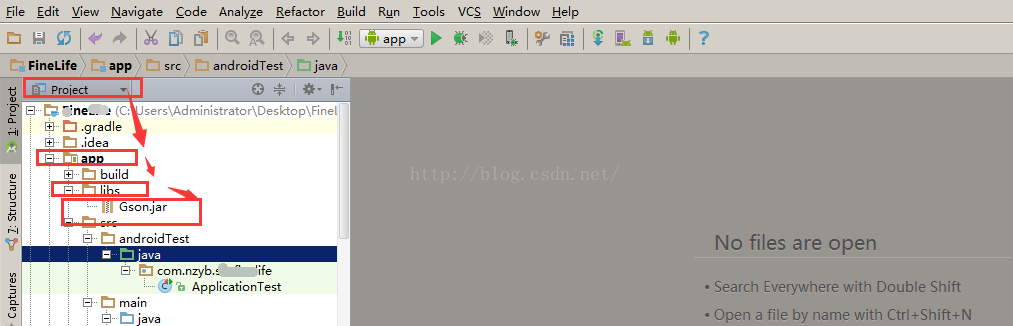 Android Studio 中正確引入 jar 包的完整步驟
很多新手在 Android Studio 裏引入 jar 包時總是磕磕絆絆,稍不注意就導致引用失敗。下面用幾張圖把正確的操作流程講清楚。 1. 首先,找到你需要的 jar
 Android 加載網絡 GIF 完整解決方案:緩存、進度與同步一次搞定
前言 加載並顯示 GIF 是 App 中很常見的需求。像加載普通圖片一樣,一個完善的方案大致要滿足以下幾點: 1、自動將 GIF 下載到本地作為緩存,同一 url 第二次
 正确保存 Android View 状态:从原理到自定义实现
今天聊一个容易被忽视、但直接影响用户体验的话题:View 状态的保存与恢复。之所以单独讨论 View,是因为这个过程比保存 Activity 或 Fragment 状态要
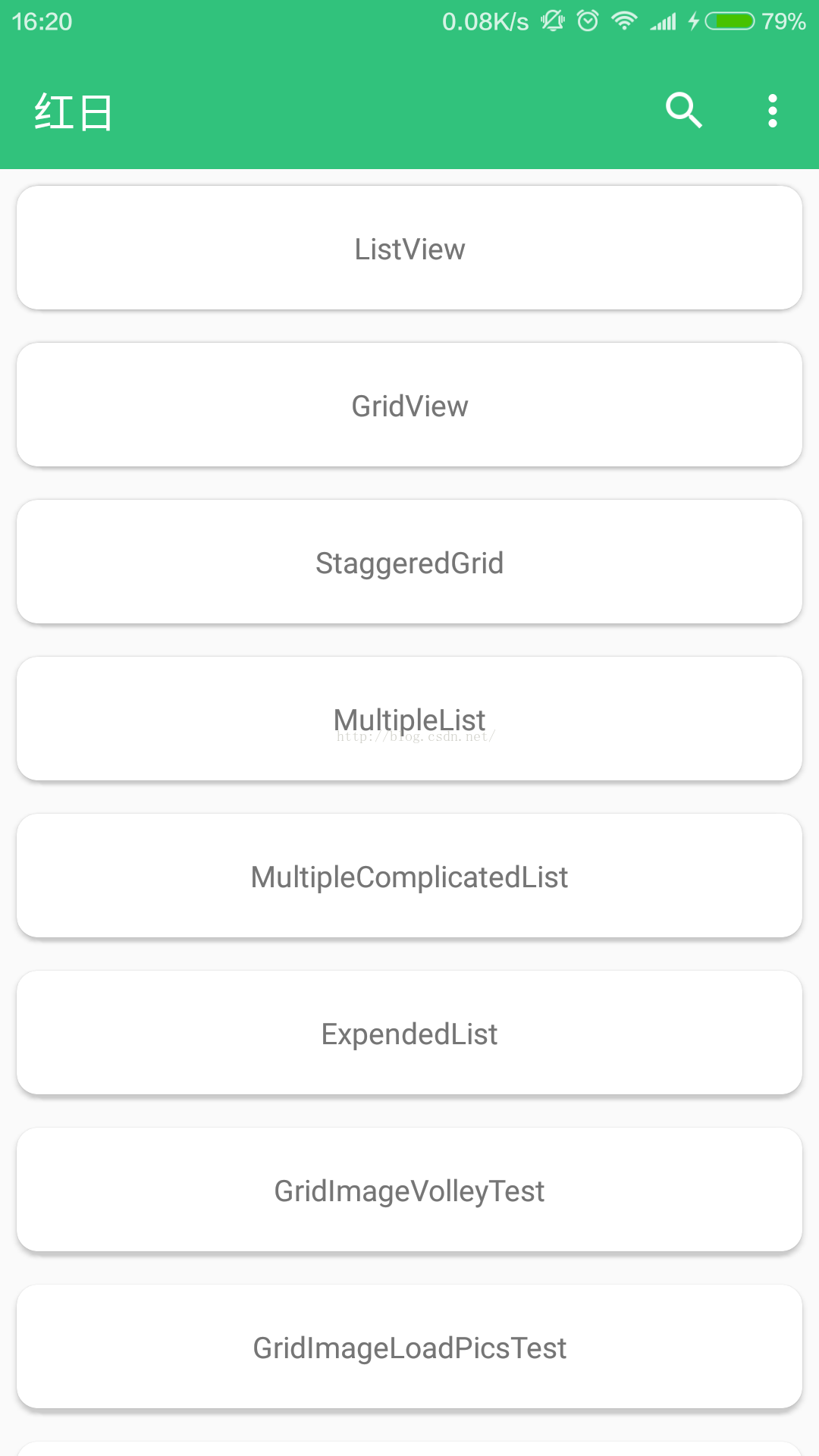 Android RecyclerView 完全解析:從基礎用法到多種版面配置
有些工作習慣真的會沿用到很後來。我一直覺得 ListView 和 GridView 夠用就好,所以 RecyclerView 推出很久之後才真正拿來用,結果一用就發現它強