

編輯:關於 Android 程式設計
在 Android 開發中,有時需要把 Drawable 轉成 Bitmap,例如進行圖片合併、裁切或自訂繪製。最常見的做法是先建立一張與 Drawable 尺寸相同的 Bitmap,再用 Canvas 把 Drawable 畫上去。
先取得 Drawable 的固有寬高,再依據是否包含透明區域選擇 Bitmap 設定。接著建立 Canvas,將 Drawable 的邊界設定為目標尺寸,最後呼叫 draw 完成轉換。
int width = drawable.getIntrinsicWidth();
int height = drawable.getIntrinsicHeight();
Bitmap bitmap = Bitmap.createBitmap(width, height, Bitmap.Config.ARGB_8888);
Canvas canvas = new Canvas(bitmap);
drawable.setBounds(0, 0, width, height);
drawable.draw(canvas);
這個方式簡單直覺,適合處理一般圖形資源。若 Drawable 本身較複雜,仍需留意尺寸、密度與狀態設定。
 Android Material Design 風格常用控件實戰整理
Material Design 為 Android 提供了豐富的視覺與交互規範。本文整理常用控件的使用方式,包括 Toolbar、DrawerLayout、Recycle
 Android 動態高斯模糊效果教程(RenderScript 實現)
寫在前面最近在準備畢設,考慮到可能用到模糊效果,於是學習了高斯模糊的實現。較有名的方案是 FastBlur 及其衍生優化版,還有你可能聽過的 RenderScript。不
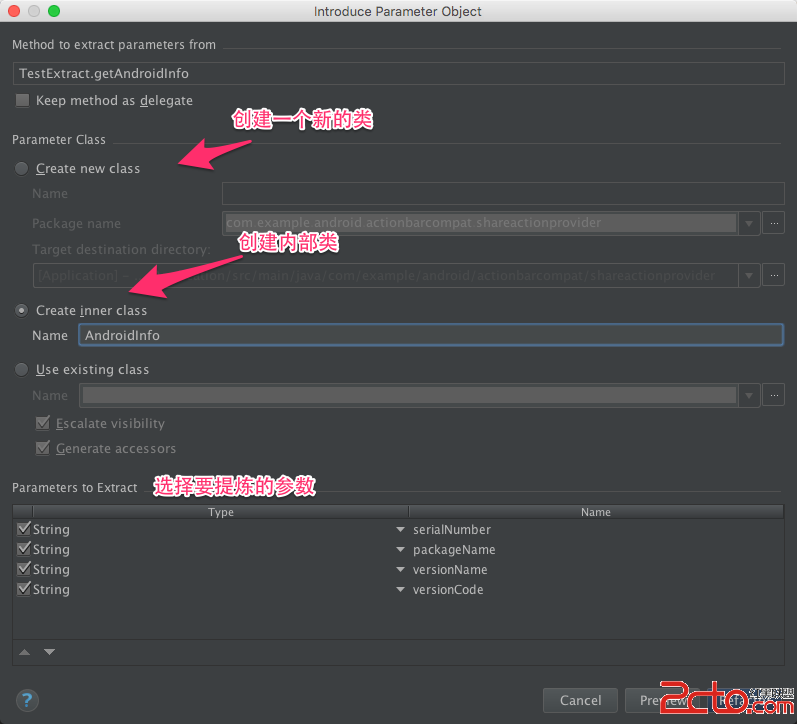 Android Studio實用指南 8.16:提煉參數物件(Extract Parameter Object)
在開發中,有些參數總是成群結隊地出現,甚至好幾個方法都會用到同一組參數。當參數列表越拉越長時,不僅可讀性變差,也容易產生重複程式碼。這時我們可以把這些參數提煉成一個「參數
 AlertDialog 六種對話框用法一次講透
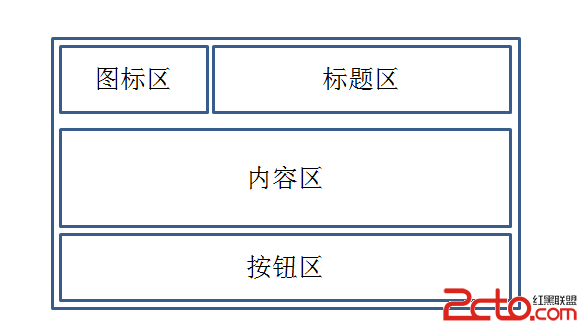
AlertDialog 生成的對話框可劃分為四個區域:圖標區、標題區、內容區、按鈕區。結構如下圖: 掌握它的關鍵,是先理解 Builder 的職責分工,再記住「內容區」