

編輯:關於 Android 程式設計
做 Android 開發久了,難免會有動手寫個小遊戲的衝動。那麼在 Android 上開發遊戲該如何實現?幸運的是,Google 在 SDK 中附了兩個完整的遊戲範例,我們就從這兩個範例切入來探究。
對於輕量級的小遊戲,核心顯示內容可以自己寫一個 View 來實現,然後以固定頻率刷新它——呼叫 invalidate() 即可。我們以最經典的 Snake(貪吃蛇)為例,看看關鍵程式碼。
和其他 App 一樣,Snake 由一個 Activity 起始,透過 setContentView(R.layout.snake_layout) 決定顯示內容的布局。這個布局檔值得一看:
<merge xmlns:android="https://schemas.android.com/apk/res/android"
    xmlns:app="https://schemas.android.com/apk/res/com.example.android.snake">

    <com.example.android.snake.BackgroundView
        android:id="@+id/background"
        android:layout_width="match_parent"
        android:layout_height="match_parent"
        app:colorSegmentFour="@color/muted_green"
        app:colorSegmentOne="@color/muted_red"
        app:colorSegmentThree="@color/muted_blue"
        app:colorSegmentTwo="@color/muted_yellow">

        <com.example.android.snake.SnakeView
            android:id="@+id/snake"
            android:layout_width="match_parent"
            android:layout_height="match_parent"
            android:background="@android:color/transparent"
            app:tileSize="24dp">

            <TextView
                android:id="@+id/text"
                android:layout_width="match_parent"
                android:layout_height="match_parent"
                android:layout_gravity="center"
                android:gravity="center"
                android:textColor="@color/text_violet"
                android:textSize="24sp"
                android:visibility="visible" />

        </com.example.android.snake.SnakeView>
    </com.example.android.snake.BackgroundView>
</merge>
這裡首先要注意的是布局採用了 merge 作為根節點。因為 Activity 的內容容器本身就是 FrameLayout,用 merge 可以避免多包一層,直接讓子檢視掛上去。
接著重點關注 SnakeView,它就是這個遊戲的核心。要留意 app:tileSize="24dp" 這一行——這是 SnakeView 自己定義的屬性,用來決定蛇的格子大小。要能這樣寫,必須先在 attrs.xml 中宣告:
<declare-styleable name="TileView">
    <attr name="tileSize" format="dimension" />
</declare-styleable>
你可能會疑惑為什麼名稱是 TileView?因為 SnakeView 是 TileView 的子類,而 TileView 才是 View 的子類。宣告名稱沿用父類,屬性就能被子類共同繼承使用。
其實遊戲的動畫效果就是不斷呼叫 invalidate() 促使 View 重新繪製,並透過覆寫 onDraw(Canvas canvas) 來決定每次要畫什麼。這樣一來,每次呼叫 invalidate() 就會觸發 View 回呼 onDraw,而遊戲每一幀需要呈現的內容都由 onDraw 負責。
定時刷新 View 的程式碼:
class RefreshHandler extends Handler {
    @Override
    public void handleMessage(Message msg) {
        SnakeView.this.update();
        SnakeView.this.invalidate();
    }

    public void sleep(long delayMillis) {
        this.removeMessages(0);
        sendMessageDelayed(obtainMessage(0), delayMillis);
    }
}
這個 Handler 扮演的是計時器角色:每隔 delayMillis 這麼長的時間,先更新下一次要繪製的內容,再 invalidate() 觸發刷新。
onDraw 的實作:
@Override
public void onDraw(Canvas canvas) {
    super.onDraw(canvas);
    for (int x = 0; x < mXTileCount; x += 1) {
        for (int y = 0; y < mYTileCount; y += 1) {
            if (mTileGrid[x][y] > 0) {
                canvas.drawBitmap(mTileArray[mTileGrid[x][y]],
                        mXOffset + x * mTileSize,
                        mYOffset + y * mTileSize, mPaint);
            }
        }
    }
}
由此可見,實際上就是在繪製一批圖片,這些圖片依一定座標排列起來就形成了一條蛇。所以只要 mTileGrid 裡的資料正確,畫出來的畫面就會正確。
這種做法很適合貪吃蛇、象棋這類輕量級遊戲,但對格鬥、射擊這類需要大量圖形資源的遊戲就不夠用了。這個時候就需要另一個特殊的 View:SurfaceView。
還好 Google 也提供了範例:JetBoy。以下說明使用 SurfaceView 的四個步驟。
(1)實作 SurfaceHolder.Callback 介面
目的是取得 SurfaceView 的生命週期狀態變化(建立成功/尺寸改變/銷毀)。
public class JetBoyView extends SurfaceView implements SurfaceHolder.Callback {
(2)取得 SurfaceHolder 並註冊回呼
這一步要在建構方法中完成:
public JetBoyView(Context context, AttributeSet attrs) {
    super(context, attrs);
    // 註冊我們對 surface 狀態變化的興趣
    SurfaceHolder holder = getHolder();
    holder.addCallback(this);
    ...
}
(3)開啟獨立繪圖執行緒
因為要繪製大量內容,所以需要一個專門的執行緒來承擔。透過 SurfaceHolder 可以取得 SurfaceView 的 Canvas,所有繪製工作都在自訂執行緒中完成,但前提是 SurfaceView 必須已經建立完成(也就是 surfaceCreated() 回呼之後)。執行緒 run() 方法的核心程式碼:
public void run() {
    while (mRun) {
        Canvas c = null;
        try {
            c = mSurfaceHolder.lockCanvas(null);
            synchronized (mSurfaceHolder) {
                doDraw(c);
            }
        } finally {
            // 放在 finally 中,確保即使中途拋出異常
            // 也不會讓 Surface 停留在不一致的狀態
            if (c != null) {
                mSurfaceHolder.unlockCanvasAndPost(c);
            }
        }
    }
}
關鍵是成對的 lockCanvas() 與 unlockCanvasAndPost():前者取得畫布,後者提交這一幀並釋放鎖。少了 finally 保護,一旦繪製過程出錯,後續所有幀都會畫不出來。
(4)在 surfaceCreated 啟動、surfaceDestroyed 結束
public void surfaceCreated(SurfaceHolder arg0) {
    // 在這裡啟動執行緒,避免 run() 中忙等 surface 建立
    thread.setRunning(true);
    thread.start();
}

public void surfaceDestroyed(SurfaceHolder arg0) {
    boolean retry = true;
    thread.setRunning(false);
    while (retry) {
        try {
            thread.join();
            retry = false;
        } catch (InterruptedException e) { }
    }
}
整體來說,兩種做法都不算複雜,實際寫過一次就清楚了。選擇上的判斷很直接:
用普通 View + invalidate:適合回合制、棋盤類、UI 為主、畫面變動不频繁的遊戲。invalidate 會依系統的 VSync 節奏合併重繪請求,比較省電。
用 SurfaceView + 獨立執行緒:適合需要高幀率、大量精靈圖、連續碰撞偵測的動作類遊戲。它擁有獨立的繪圖表面,不會與 UI 執行緒互相阻塞。
另外提醒幾個實務細節:SurfaceView 預設會在螢幕上「打洞」,所以不能與其他需要透明疊加的 View 混用自如;如果要做半透明疊層,需設定 setZOrderOnTop(true) 或 getHolder().setFormat(PixelFormat.TRANSLUCENT)。而如果是正式開發中小型以上的遊戲,直接採用 Unity、libGDX 或 Cocos 這類遊戲引擎,會比從零手刻渲染迴圈現實得多——Android 原生 Canvas API 的定位是「輕量、自訂、教學」,而非通用遊戲框架。
 Android 跨應用綁定 Service 入門(AIDL 初識)
之前記錄過跨應用「啟動」 Service。既然已經學習過 startService 與 bindService 的區別和用法,這篇就來處理跨應用「綁定」的情形。 問題在於
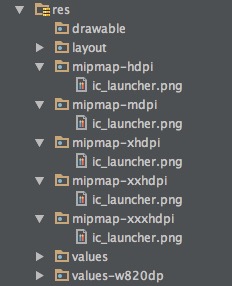 Android drawable 微技巧:揭開圖片自動縮放的秘密
為了準備下一個系列的文章,我最近花了大量時間研讀源碼。由於系列內容還需一段時間才能完成,為了不讓大家久等,今天先分享一篇單篇小文,聊一聊 Android drawable
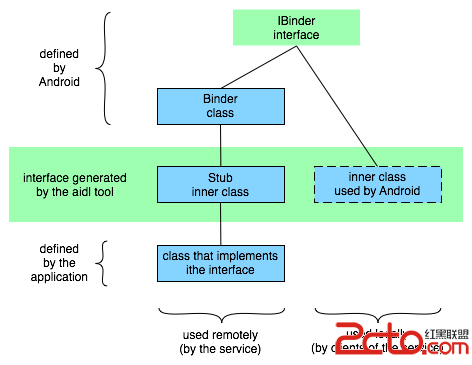 Android 應用程式基礎知識:元件、意圖與生命週期全解析
Android 應用程式的組成方式 Android 應用程式通常以 Java 或 Kotlin 撰寫,編譯後與資源檔一起打包成 APK。安裝後,系統會以應用程式為單位管理
 Android 自訂下拉刷新:仿 QQ 主介面效果實作
問題背景 早期實作下拉刷新時,常見做法是監聽 ListView 是否滑到最後一項,再觸發更新。但這種方式有個缺點:只要滑到底就會自動刷新,開發者不容易控制取消或重新整理的