

編輯:關於 Android 程式設計
此圖為靜態截圖,實際執行時數字會快速跳動。
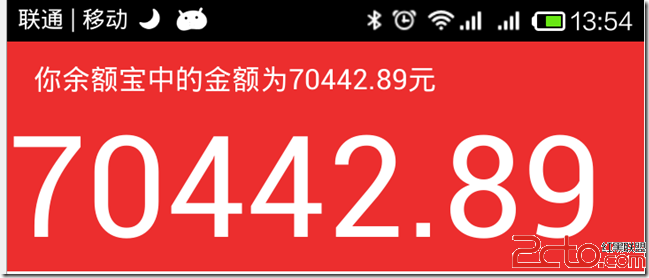
之前看到支付寶的這個效果覺得非常帥:進入頁面時餘額會呼嚕嚕地從小數字一路竄升到最終金額,很有質感。但一直不知道怎麼實作,最近終於搞清楚了。
關鍵其實是 CountDownTimer——Android 內建的倒數計時類別。我們繼承它,然後掌握兩個參數就夠了:每次跳動的增量(increase)與間隔時間(interval)。接著讓數字從一個起始值快速跳動到最終總額,就是這個效果的全部。
說得再多不如直接看程式碼。
直接呼叫啟動:
private void initAllViews() {
    myDanceTimer = new DanceWageTimer(
            DanceWageTimer.getTotalExecuteTime(myMoney, 100),
            100, tvMoney, myMoney);
    myDanceTimer.start();
}
計算總執行時間:
/**
 * 取得總共執行的時間
 *
 * @param totalWage 目標金額
 * @param interval  跳動間隔(毫秒)
 */
public static int getTotalExecuteTime(float totalWage, int interval) {
    int wage = getIntegerOfWage(totalWage);
    int startNum = getStartNum(totalWage);
    int increased = getIncreased(startNum);
    int result = (wage - startNum) / increased * interval;
    return result;
}
核心的 CountDownTimer 子類大致如下:
public class DanceWageTimer extends CountDownTimer {

    private final TextView mTextView;
    private final float mTarget;
    private float mCurrent;
    private final float mStep;

    public DanceWageTimer(long millisInFuture, long countDownInterval,
                          TextView textView, float target) {
        super(millisInFuture, countDownInterval);
        mTextView = textView;
        mTarget = target;
        mCurrent = 0f;
        mStep = target / (millisInFuture / countDownInterval);
    }

    @Override
    public void onTick(long millisUntilFinished) {
        mCurrent = Math.min(mCurrent + mStep, mTarget);
        mTextView.setText(String.format("%.2f", mCurrent));
    }

    @Override
    public void onFinish() {
        mTextView.setText(String.format("%.2f", mTarget));
    }
}
這裡有兩個容易被忽略的細節:
一定要在 onFinish 中把數字強制設為目標值。因為浮點運算的累積誤差,onTick 走完之後 mCurrent 往往不會剛好等於 mTarget,可能停在 9998.37 這種地方。與其依賴累加,不如在最後一幀直接定錨。
間隔不要設得太短。CountDownTimer 底層是 Handler 定時訊息,間隔設到 10ms 以下不會讓動畫更順,只會讓主執行緒被大量訊息淹沒而掉幀。實測 30 到 60 毫秒是視覺流順與效能之間不錯的平衡點。
如果想要更有質感,可以在 onTick 中加入插值函數,讓跳動速度先快後慢(ease-out),尾段會有一種「慢慢停住」的手感,比線性遞增自然得多:
@Override
public void onTick(long millisUntilFinished) {
    float fraction = 1f - (float) millisUntilFinished / mTotalTime;
    float eased = 1f - (1f - fraction) * (1f - fraction);   // ease-out
    mTextView.setText(String.format("%.2f", mTarget * eased));
}
另外記得在 Activity 的 onDestroy() 中呼叫 cancel(),否則頁面關閉後計時器仍在跑,容易造成視圖洩漏。如果這個效果是用在 RecyclerView 的列表項上,還要注意 ViewHolder 復用時必須把計時器取消並重置,否則會出現數字互相亂竄的情形。
 Android 自定義 ViewGroup 佈局:onMeasure 與 onLayout 的實作要點
當系統內建的 LinearLayout、RelativeLayout 都無法滿足排列需求時,就得自己繼承 ViewGroup 寫一個佈局。自定義 ViewGroup 的核
 Android 中 Dialog 的用法全解析(含自訂樣式與動畫)
在 Android 開發中,Dialog 幾乎無所不在——從簡單的提示,到各種特殊效果,樣式千變萬化。每次都要翻一大堆資料,還不一定能解決問題。本文就把常用的 Dialo
 Android Studio 開發環境調校指南
剛裝好 Android Studio 時,一切都是預設長相:淺灰主題、可能亂碼的中文字型、跟系統輸入法打架的快捷鍵。花十幾分鐘把環境調順,往後每天寫 code 都會順手很
 Android 學習筆記:Fragment 之間如何交互
在一個 Activity 中,往往會同時包含多個 Fragment。它們各自負責不同的界面區域,但需要協同工作,才能呈現完整的用戶體驗。因此,Fragment 之間的通信