

編輯:關於 Android 程式設計
在 Android 開發中,Dialog 幾乎無所不在——從簡單的提示,到各種特殊效果,樣式千變萬化。每次都要翻一大堆資料,還不一定能解決問題。本文就把常用的 Dialog 實作一次整理清楚,方便日後查閱。
普通的 Dialog
//普通的AlertDialog對話框 findViewById(R.id.btn_common).setOnClickListener(new View.OnClickListener() { @Override public void onClick(View v) { AlertDialog.Builder builder = new AlertDialog.Builder(MainActivity.this); builder.setTitle("普通的對話框的標題"); builder.setMessage("這是一個普通的對話框的內容"); builder.setNegativeButton("取消", new DialogInterface.OnClickListener() { @Override public void onClick(DialogInterface dialog, int which) { toast("取消"); } }); builder.setPositiveButton("確定", new DialogInterface.OnClickListener() { @Override public void onClick(DialogInterface dialog, int which) { toast("確定"); } }); AlertDialog dialog = builder.create(); dialog.show(); } });
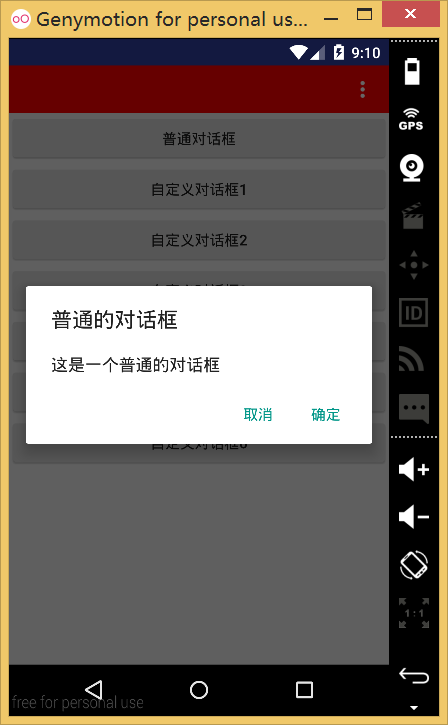
這裡用 AlertDialog 顯示一個系統提示對話框,效果如下:
修改普通對話框的位置、大小與透明度
主要就是在 dialog.show() 之後加上以下程式碼:
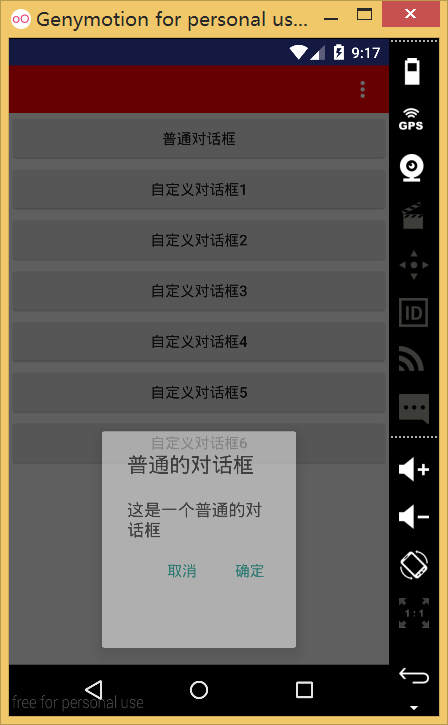
//放在show()之後,不然有些屬性是沒有效果的,比如height和width Window dialogWindow = dialog.getWindow(); WindowManager m = getWindowManager(); Display d = m.getDefaultDisplay(); // 獲取屏幕寬、高用 WindowManager.LayoutParams p = dialogWindow.getAttributes(); // 獲取對話框當前的參數值 //設置高度和寬度 p.height = (int) (d.getHeight() * 0.4); // 高度設置為屏幕的0.6 p.width = (int) (d.getWidth() * 0.6); // 寬度設置為屏幕的0.65 //設置位置 p.gravity = Gravity.BOTTOM; //設置透明度 p.alpha = 0.5f; dialogWindow.setAttributes(p);
在這裡,對話框高度設為螢幕高度的 4/10、寬度為螢幕寬度的 6/10,位置置於底部,並設為半透明。當然還有其他屬性可以嘗試,這裡暫不展開,讀者可以自己動手調整。效果如下:
用普通 Dialog 加入自訂版面配置
先自訂一個版面配置:
<?xml version="1.0" encoding="utf-8"?> <LinearLayout xmlns:android="https://schemas.android.com/apk/res/android" android:layout_width="100dp" android:layout_height="100dp" android:background="#00ff00"> <TextView android:layout_width="match_parent" android:layout_height="match_parent" android:gravity="center" android:textColor="#ff0000" android:text="你好"/> </LinearLayout>
這裡建立一個寬高皆為 100dp 的版面,線性佈局裡包了一個 TextView,結構很簡單(你也可以放進更複雜的佈局,這裡就不示範了)。來看看 Java 端的實作。
// 使用普通的dialog來添加自定義布局 findViewById(R.id.btn_custom2).setOnClickListener(new View.OnClickListener() { @Override public void onClick(View v) { AlertDialog.Builder builder = new AlertDialog.Builder(MainActivity.this); builder.setView(R.layout.dialog_custom1); AlertDialog dialog = builder.create(); dialog.show(); } });
透過 builder 直接把自訂版面塞進去,效果如下:
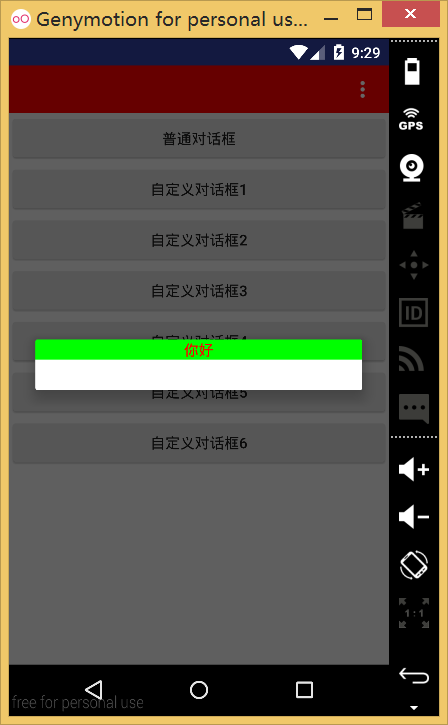
可以發現這個 Dialog 長得有點醜,這是 AlertDialog 預設主題造成的。下面我們透過自訂主題來改善外觀。在 values/styles.xml 中自訂一個繼承 android:Theme.Dialog 的樣式:
<style name="MyCommonDialog" parent="android:Theme.Dialog"> <!-- 背景顏色及透明程度 --> <item name="android:windowBackground">@android:color/transparent</item> <!-- 是否半透明 --> <item name="android:windowIsTranslucent">false</item> <!-- 是否沒有標題 --> <item name="android:windowNoTitle">true</item> <!-- 是否浮現在activity之上 --> <item name="android:windowIsFloating">true</item> <!-- 是否背景模糊 --> <item name="android:backgroundDimEnabled">false</item> <!-- 設置背景模糊的透明度--> <item name="android:backgroundDimAmount">0.5</item> </style>
各屬性都有註解,並非每一項都必填,你可以自行改值試試,找出最適合自己的效果。建立 Dialog 時把樣式傳進去:
AlertDialog.Builder builder = new AlertDialog.Builder(MainActivity.this, R.style.MyCommonDialog);
目前的效果如下:
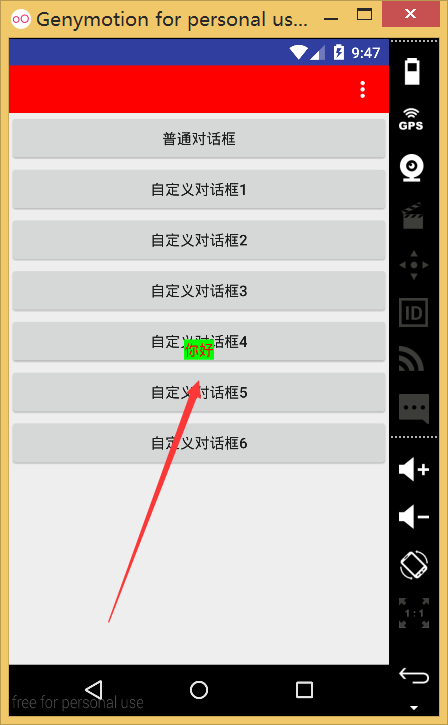
可以看到版面配置的寬高還是沒生效。子 View 的測量通常由父容器負責,於是我想了一招——在最外層再包一個佈局試試。修改 dialog_custom1.xml 如下:
<?xml version="1.0" encoding="utf-8"?> <RelativeLayout xmlns:android="https://schemas.android.com/apk/res/android" android:layout_width="match_parent" android:layout_height="match_parent"> <LinearLayout android:layout_width="100dp" android:layout_height="100dp" android:layout_centerInParent="true" android:background="#00ff00"> <TextView android:layout_width="match_parent" android:layout_height="match_parent" android:gravity="center" android:text="你好" android:textColor="#ff0000"/> </LinearLayout> </RelativeLayout>
再次運行:
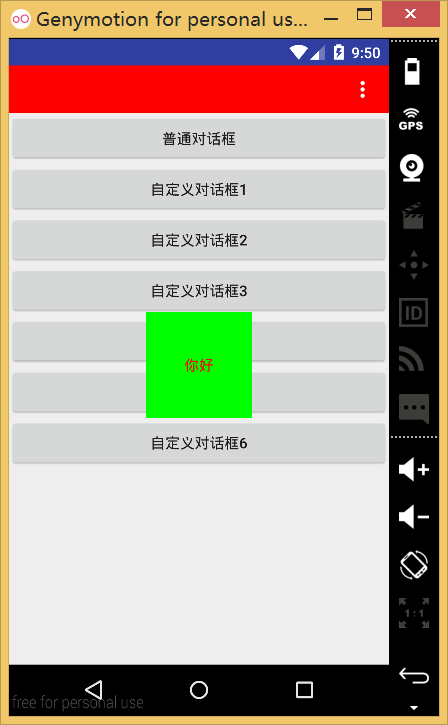
終於達到我們想要的效果了。這樣一來,就能靈活搭配自訂樣式與自訂版面,做出各種對話框。
繼承 Dialog 來實現自訂對話框
透過繼承 Dialog,我們就能在任何地方直接 new 一個對話框物件,實現特定樣式。
1. 在 values/styles.xml 新建樣式 MyDialog
<style name="MyDialog" parent="android:Theme.Dialog"> <!-- 背景顏色及透明程度 --> <item name="android:windowBackground">@android:color/transparent</item> <!-- 是否半透明 --> <item name="android:windowIsTranslucent">false</item> <!-- 是否沒有標題 --> <item name="android:windowNoTitle">true</item> <!-- 是否浮現在activity之上 --> <item name="android:windowIsFloating">true</item> <!-- 是否背景模糊 --> <item name="android:backgroundDimEnabled">false</item> <!-- 設置背景模糊的透明度--> <item name="android:backgroundDimAmount">0.5</item> </style>
2. 新建 MyDialog 繼承 Dialog
public class MyDialog extends Dialog { //在構造方法裡預加載我們的樣式,這樣就不用每次創建都指定樣式了 public MyDialog(Context context) { this(context, R.style.MyDialog); } public MyDialog(Context context, int themeResId) { super(context, themeResId); } @Override protected void onCreate(Bundle savedInstanceState) { super.onCreate(savedInstanceState); // 預先設置Dialog的一些屬性 Window dialogWindow = getWindow(); WindowManager.LayoutParams p = dialogWindow.getAttributes(); p.x = 0; p.y = 100; p.gravity = Gravity.LEFT | Gravity.TOP; dialogWindow.setAttributes(p); } }
/*
* lp.x與lp.y表示相對於原始位置的偏移.
* 當參數值包含Gravity.LEFT時,對話框出現在左邊,所以lp.x就表示相對左邊的偏移,負值忽略.
* 當參數值包含Gravity.RIGHT時,對話框出現在右邊,所以lp.x就表示相對右邊的偏移,負值忽略.
* 當參數值包含Gravity.TOP時,對話框出現在上邊,所以lp.y就表示相對上邊的偏移,負值忽略.
* 當參數值包含Gravity.BOTTOM時,對話框出現在下邊,所以lp.y就表示相對下邊的偏移,負值忽略.
* 當參數值包含Gravity.CENTER_HORIZONTAL時,對話框水平居中,所以lp.x就表示在水平居中的位置移動
* lp.x像素,正值向右移動,負值向左移動.
* 當參數值包含Gravity.CENTER_VERTICAL時,對話框垂直居中,所以lp.y就表示在垂直居中的位置移動lp.y像
* 素,正值向右移動,負值向左移動.
* gravity的默認值為Gravity.CENTER,即Gravity.CENTER_HORIZONTAL | Gravity.CENTER_VERTICAL
*/
這裡對 window 的一些參數做了說明,我把對話框設為距左上角、頂部 100px 的位置。
3. 使用 MyDialog
自訂版面 dialog_custom2.xml
<?xml version="1.0" encoding="utf-8"?> <RelativeLayout xmlns:android="https://schemas.android.com/apk/res/android" android:layout_width="match_parent" android:layout_height="match_parent" android:orientation="vertical"> <LinearLayout android:layout_width="match_parent" android:layout_height="match_parent" android:layout_centerInParent="true" android:background="#ffffff" android:orientation="vertical" android:padding="10dp"> <TextView android:layout_width="match_parent" android:layout_height="wrap_content" android:layout_margin="2dp" android:background="#00ff00" android:gravity="center" android:padding="10dp" android:text="你好" android:textColor="#000000"/> <TextView android:layout_width="match_parent" android:layout_height="wrap_content" android:layout_margin="2dp" android:background="#00ff00" android:gravity="center" android:padding="10dp" android:text="你好" android:textColor="#000000"/> <TextView android:layout_width="match_parent" android:layout_height="wrap_content" android:layout_margin="2dp" android:background="#00ff00" android:gravity="center" android:padding="10dp" android:text="你好" android:textColor="#000000"/> </LinearLayout> </RelativeLayout>
Java 程式碼:
//繼承Dialog來實現Dialog findViewById(R.id.btn_custom3).setOnClickListener(new View.OnClickListener() { @Override public void onClick(View v) { MyDialog dialog = new MyDialog(MainActivity.this); dialog.setContentView(R.layout.dialog_custom2); dialog.show(); } });
4. 查看效果:
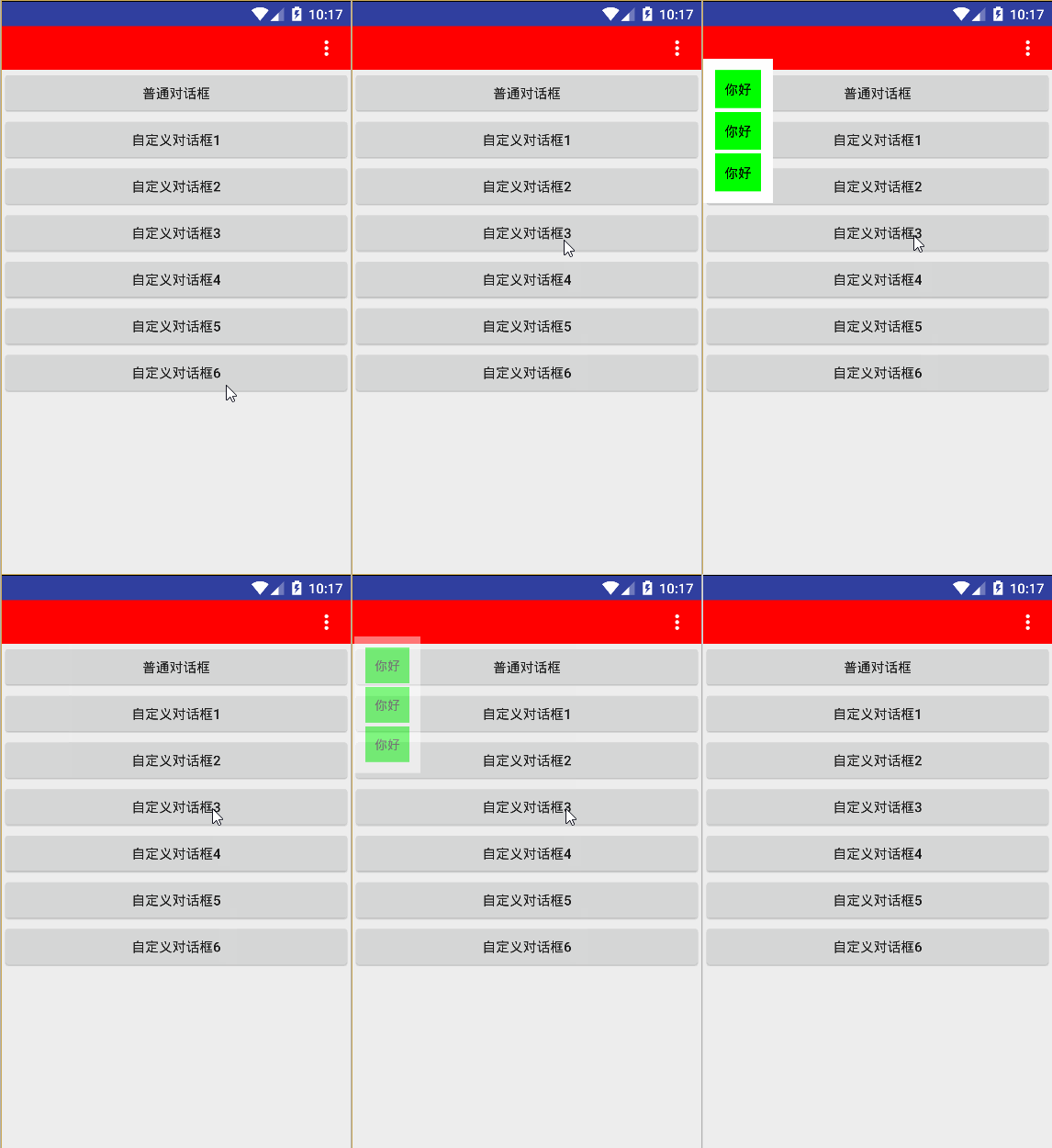
給 Dialog 加上動畫
1. 新建動畫檔
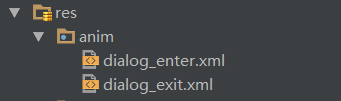
進入動畫 dialog_enter.xml
<?xml version="1.0" encoding="utf-8"?> <set xmlns:android="https://schemas.android.com/apk/res/android"> <translate android:duration="200" android:fillAfter="true" android:fromYDelta="100%p" android:toYDelta="0%"/> </set>
退出動畫 dialog_exit.xml
<?xml version="1.0" encoding="utf-8"?> <set xmlns:android="https://schemas.android.com/apk/res/android"> <translate android:duration="200" android:fillAfter="true" android:fromYDelta="0%" android:toYDelta="100%p"/> </set>
2. 在 values/styles.xml 中新建樣式
<style name="MyAnimDialog" parent="android:Theme.Dialog"> <!-- 背景顏色及透明程度 --> <item name="android:windowBackground">@android:color/transparent</item> <!-- 是否半透明 --> <item name="android:windowIsTranslucent">false</item> <!-- 是否沒有標題 --> <item name="android:windowNoTitle">true</item> <!-- 是否浮現在activity之上 --> <item name="android:windowIsFloating">true</item> <!-- 是否背景模糊 --> <item name="android:backgroundDimEnabled">true</item> <!-- 設置背景模糊的透明度--> <item name="android:backgroundDimAmount">0.5</item> <!-- 動畫 --> <item name="android:windowAnimationStyle">@style/dialog_animation</item> </style> <!-- 對話框顯示和退出動畫 --> <style name="dialog_animation"> <item name="android:windowEnterAnimation">@anim/dialog_enter</item> <item name="android:windowExitAnimation">@anim/dialog_exit</item> </style>
重點是透過 android:windowAnimationStyle 指定我們新建的動畫,引用方式與前面相同,這裡就不再贅述。
3. 查看效果
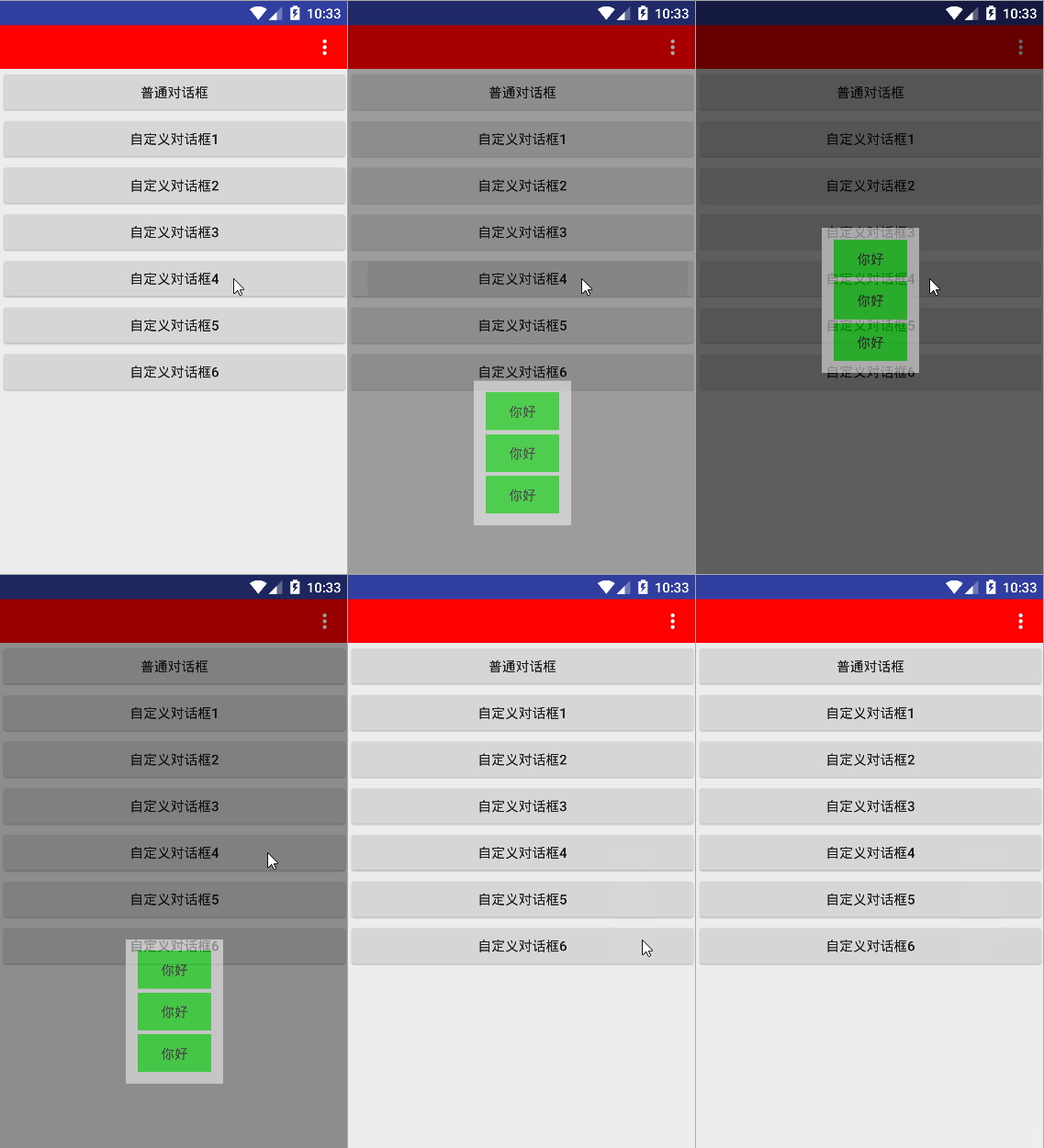
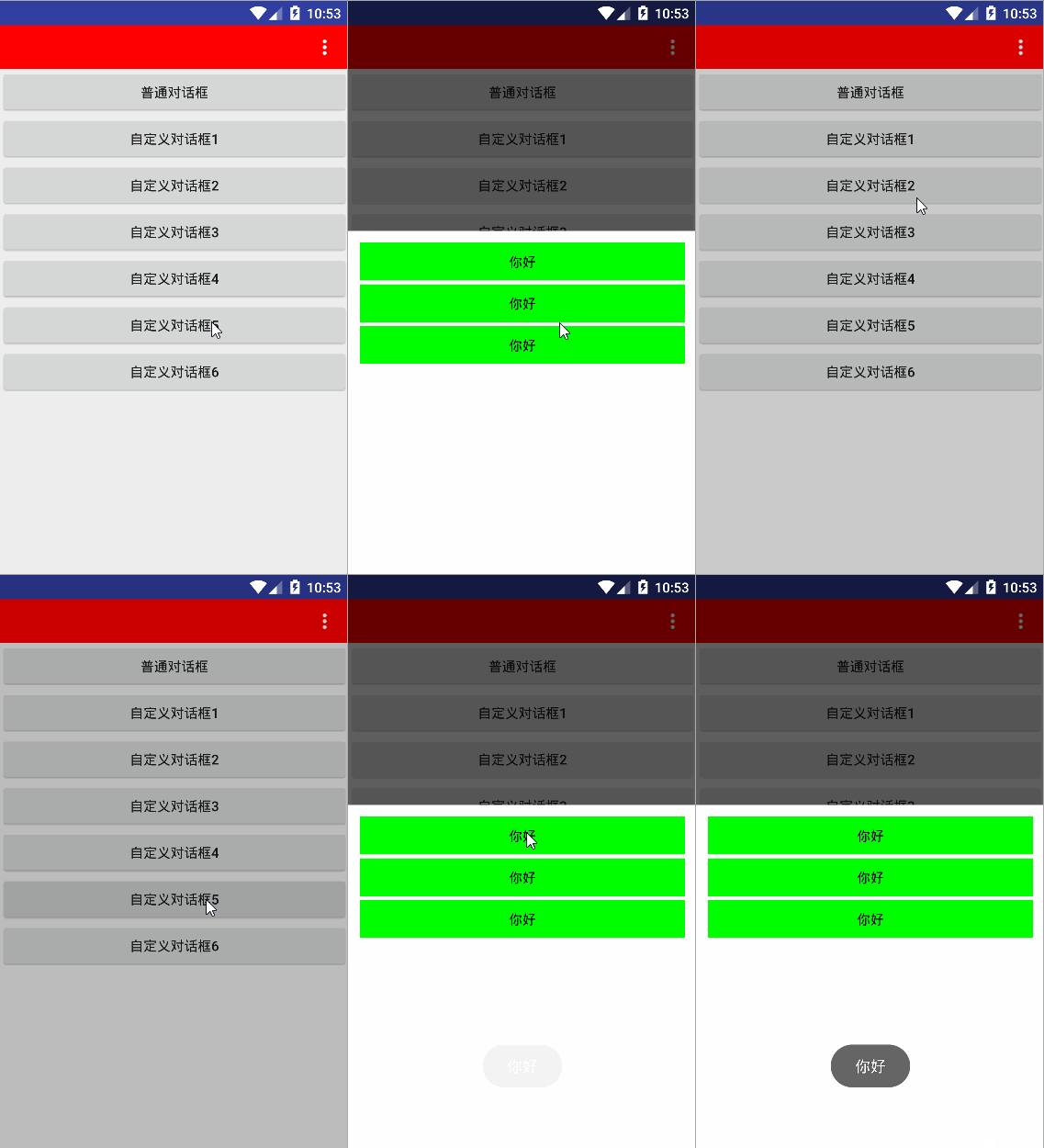
繼承 Dialog 實現底部彈出的對話框
自訂 MyBottomDialog
public class MyBottomDialog extends Dialog { public MyBottomDialog(Context context) { this(context, R.style.MyAnimDialog); } public MyBottomDialog(Context context, int themeResId) { super(context, themeResId); //加載布局並給布局的控件設置點擊事件 View contentView = getLayoutInflater().inflate(R.layout.dialog_custom3, null); contentView.findViewById(R.id.tv_1).setOnClickListener(new View.OnClickListener() { @Override public void onClick(View v) { Toast.makeText(getContext(), "你好", Toast.LENGTH_SHORT).show(); } }); super.setContentView(contentView); } @Override protected void onCreate(Bundle savedInstanceState) { super.onCreate(savedInstanceState); // 預先設置Dialog的一些屬性 Window dialogWindow = getWindow(); WindowManager.LayoutParams p = dialogWindow.getAttributes(); WindowManager m = getWindow().getWindowManager(); Display d = m.getDefaultDisplay(); getWindow().setAttributes(p); p.height = (int) (d.getHeight() * 0.6); p.width = d.getWidth(); p.gravity = Gravity.LEFT | Gravity.BOTTOM; dialogWindow.setAttributes(p); } }
在 onCreate 方法中指定了 Dialog 的高度和寬度。
版面 dialog_custom3.xml
<?xml version="1.0" encoding="utf-8"?> <RelativeLayout xmlns:android="https://schemas.android.com/apk/res/android" android:layout_width="match_parent" android:layout_height="match_parent" android:orientation="vertical"> <LinearLayout android:layout_width="match_parent" android:layout_height="match_parent" android:layout_centerInParent="true" android:background="#ffffff" android:orientation="vertical" android:padding="10dp"> <TextView android:id="@+id/tv_1" android:layout_width="match_parent" android:layout_height="wrap_content" android:layout_margin="2dp" android:background="#00ff00" android:gravity="center" android:padding="10dp" android:text="你好" android:textColor="#000000"/> <TextView android:layout_width="match_parent" android:layout_height="wrap_content" android:layout_margin="2dp" android:background="#00ff00" android:gravity="center" android:padding="10dp" android:text="你好" android:textColor="#000000"/> <TextView android:layout_width="match_parent" android:layout_height="wrap_content" android:layout_margin="2dp" android:background="#00ff00" android:gravity="center" android:padding="10dp" android:text="你好" android:textColor="#000000"/> </LinearLayout> </RelativeLayout>
使用方式與前面相同:
//繼承Dialog來實現底部彈出Dialog findViewById(R.id.btn_custom5).setOnClickListener(new View.OnClickListener() { @Override public void onClick(View v) { MyBottomDialog dialog = new MyBottomDialog(MainActivity.this); dialog.show(); } });
這裡不需要再設定版面,因為在 MyBottomDialog 的建構子裡已經預先載入了版面並設定了點擊事件。
查看效果:
自訂仿 Menu 的彈出對話框
MyMenuDialog 的程式碼:
public class MyMenuDialog extends Dialog { public MyMenuDialog(Context context) { this(context, R.style.MyDialog); } public MyMenuDialog(Context context, int themeResId) { super(context, themeResId); } @Override protected void onCreate(Bundle savedInstanceState) { super.onCreate(savedInstanceState); // 預先設置Dialog的一些屬性 Window dialogWindow = getWindow(); WindowManager.LayoutParams p = dialogWindow.getAttributes(); // 獲取對話框當前的參數值 //獲取屏幕的高度和寬帶 WindowManager m = getWindow().getWindowManager(); Display d = m.getDefaultDisplay(); DisplayMetrics outMetrics = new DisplayMetrics(); d.getMetrics(outMetrics); //設置WindowManager.LayoutParams // p.height = (int) (outMetrics.heightPixels * 0.6); // p.width = (int) (outMetrics.widthPixels * 0.4); //根據s隨意來的高度來設置x軸偏移量 p.x = (int) (15 * outMetrics.density); //根據Title的高度來設置y軸偏移量 p.y = (int) (45 * outMetrics.density); p.gravity = Gravity.RIGHT | Gravity.TOP; dialogWindow.setAttributes(p); } }
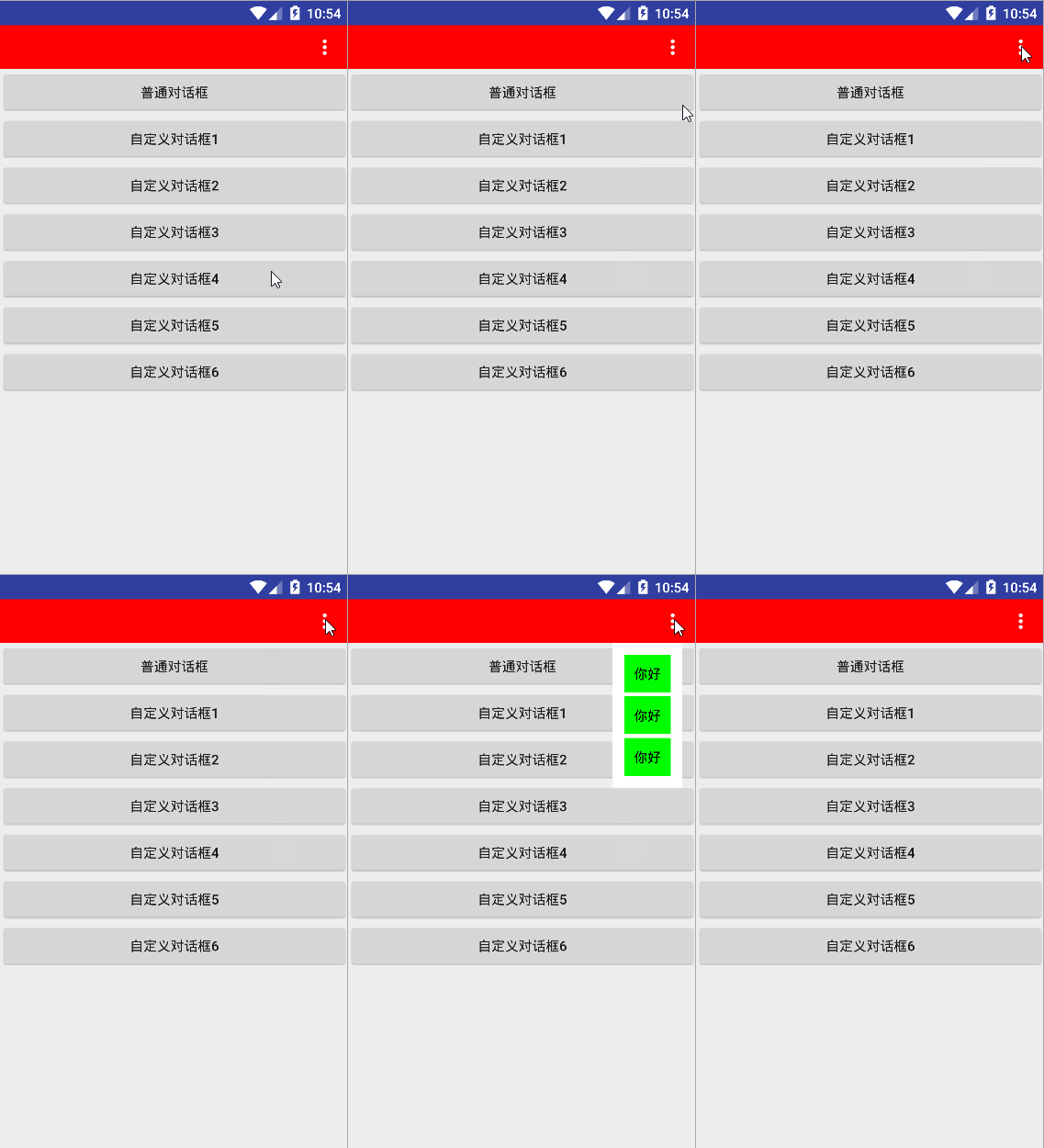
使用方式就不多說了,這裡主要是利用 WindowManager.LayoutParams 的 x、y、gravity 來定位,只要再加上自訂的彈出動畫,就能做出菜單樣式的對話框。
效果如下:
基本上掌握以上這些 Dialog 的實作,已經能滿足大部分專案需求;至於更複雜的、需要帶 ListView、GridView 的對話框,都可以依葫蘆畫瓢,透過繼承 Dialog 來實現。以後遇到新需求再補充。
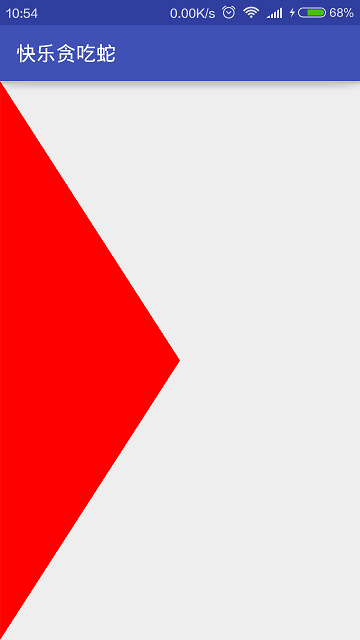 Android 貪吃蛇實戰:用 Canvas 與 Path 繪製三角形方向鍵
在 Android 自定義 View 中,繪圖通常由 Canvas、Paint 與 Path 共同完成。本篇以 DirectionKeys 為例,說明如何畫出一個三角形方
 Android 多樣化 StatusBar 實作:透明狀態欄與彩色狀態欄
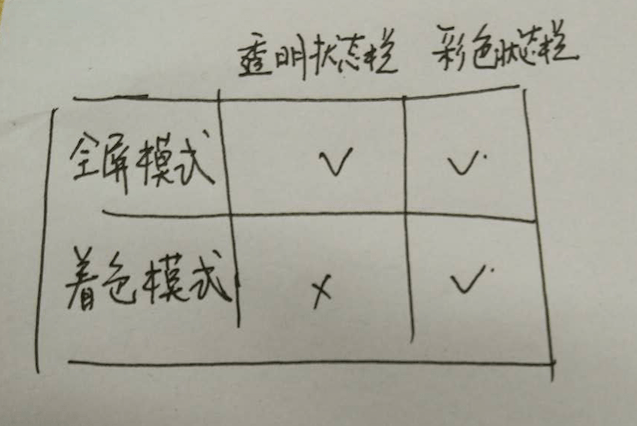
前言 本文以學習、研究與分享為主,歡迎轉載,但請在文章頁面明顯位置附上原文連結。願與志同道合的朋友一起成長。 上一篇沉浸式狀態欄時畫過一張圖,把狀態欄拆成兩個維度來看。相
 Android 路徑動畫:用 PathMeasure 讓物件沿曲線飛行
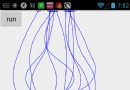
前言 專案裡要做一個類似「發送表情從螢幕下方飄出」的效果,本質上就是路徑動畫:先畫出一條路徑,再讓物件沿著這條路徑移動。 要解決的問題其實只有兩個:怎麼畫出路徑?以及怎麼
 BitmapFun 源碼解析:圖片載入的異步與多層緩存設計
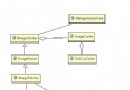
如果圖片是打包在 apk 裡的靜態資源,丟給 ImageView 就完事了。但一旦要載入網路圖片,問題立刻變複雜:圖可能很大、網速可能很慢、連線可能不穩、清單滑動時同一張